API-Schlüssel
Mit einem API-Schlüssel liest und ändert ein externes Programm, etwa die Verwaltungssoftware eines Anbieters oder ein Skript, die Daten der Organisation, ohne über die App zu gehen. Auf dieser Seite erstellst, kontrollierst und widerrufst du die Schlüssel.
Info
Nur verfügbar, wenn das Modul API und KI-Assistenten aktiv ist. Nicht im Lite-Tarif enthalten.
Voraussetzungen
- Du musst Administrator (Superuser) der Organisation sein. Mitarbeiter und Freiwillige sehen die Seite nicht.
Öffne das Menü, tippe auf Organisationseinstellungen und dann auf API-Schlüssel.
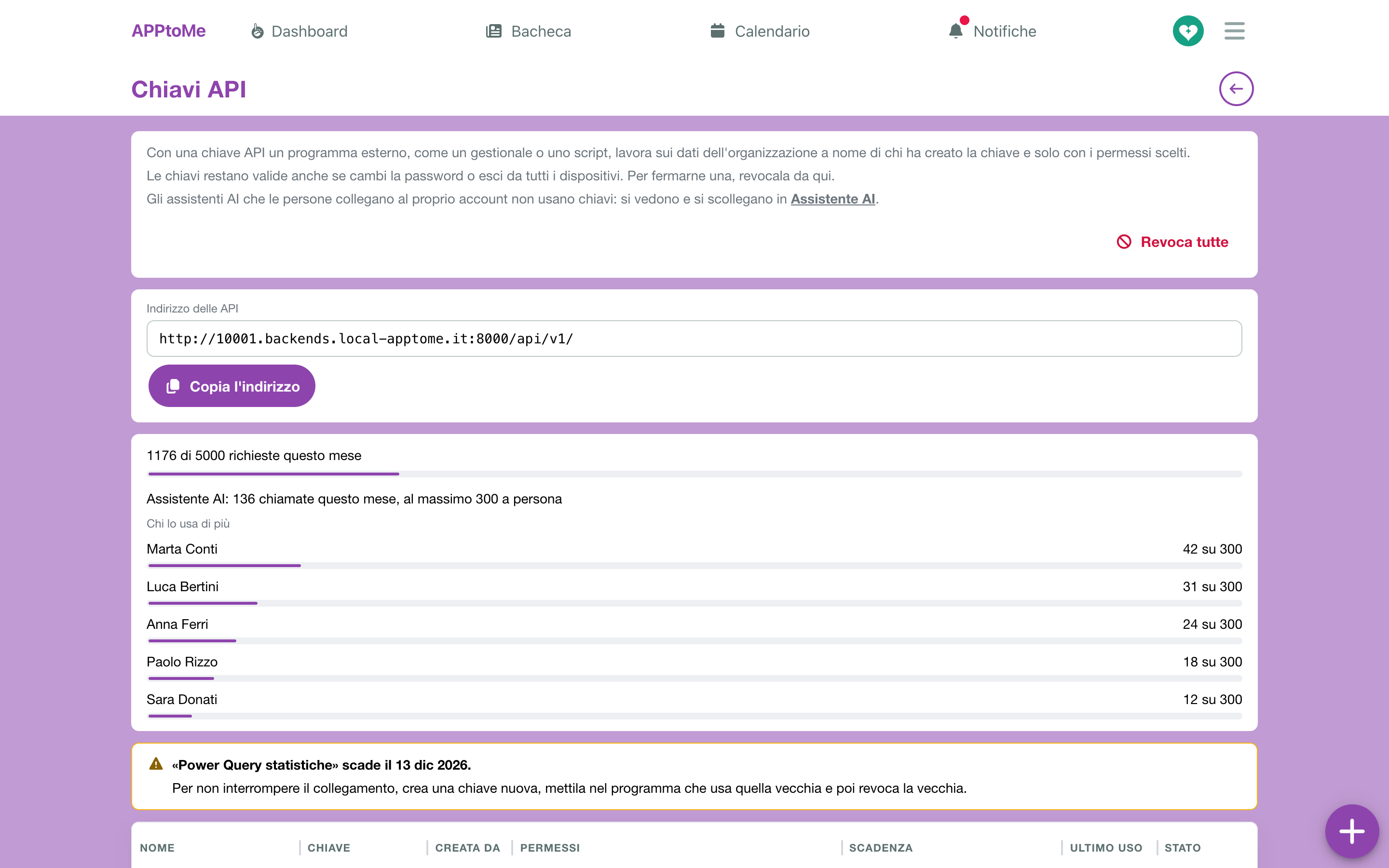
Unter der Einleitung steht die API-Adresse, an die das Programm seine Anfragen schickt: Tippe auf Adresse kopieren, um sie zu kopieren.
Was es heißt, einen Schlüssel weiterzugeben
Ein Schlüssel ist ein Passwort für ein Programm. Wer ihn erhält, zum Beispiel der Anbieter eurer Verwaltungssoftware, kann mit den Daten der Organisation arbeiten, bis der Schlüssel abläuft oder du ihn widerrufst.
- Der Schlüssel handelt in deinem Namen: Alles, was das Programm tut, erscheint als von dir getan, im Aktivitätsprotokoll und in den Benachrichtigungen, die verschickt werden.
- Er kann nicht mehr als du in der App, und nur mit den Berechtigungen, die du beim Erstellen wählst.
- Er funktioniert auch, wenn du nicht angemeldet bist: Er ist dafür gemacht, allein zu arbeiten.
Bevor du einen weitergibst, frag dich, was das Programm wirklich braucht. Eine Software, die die Stunden der Freiwilligen liest, muss keine Schichten erstellen.
Ein Benutzer für Integrationen
Gibt der Administrator, der den Schlüssel erstellt hat, die Rolle ab, funktioniert der Schlüssel nicht mehr, bis er sie zurückbekommt. Verlässt er die Organisation oder wird sein Konto deaktiviert, wird der Schlüssel widerrufen. Für eine Integration, die bestehen soll, lege ein eigenes Konto an (zum Beispiel „Integration Verwaltung“), mach es zum Administrator und erstelle den Schlüssel damit.
Einen Schlüssel erstellen
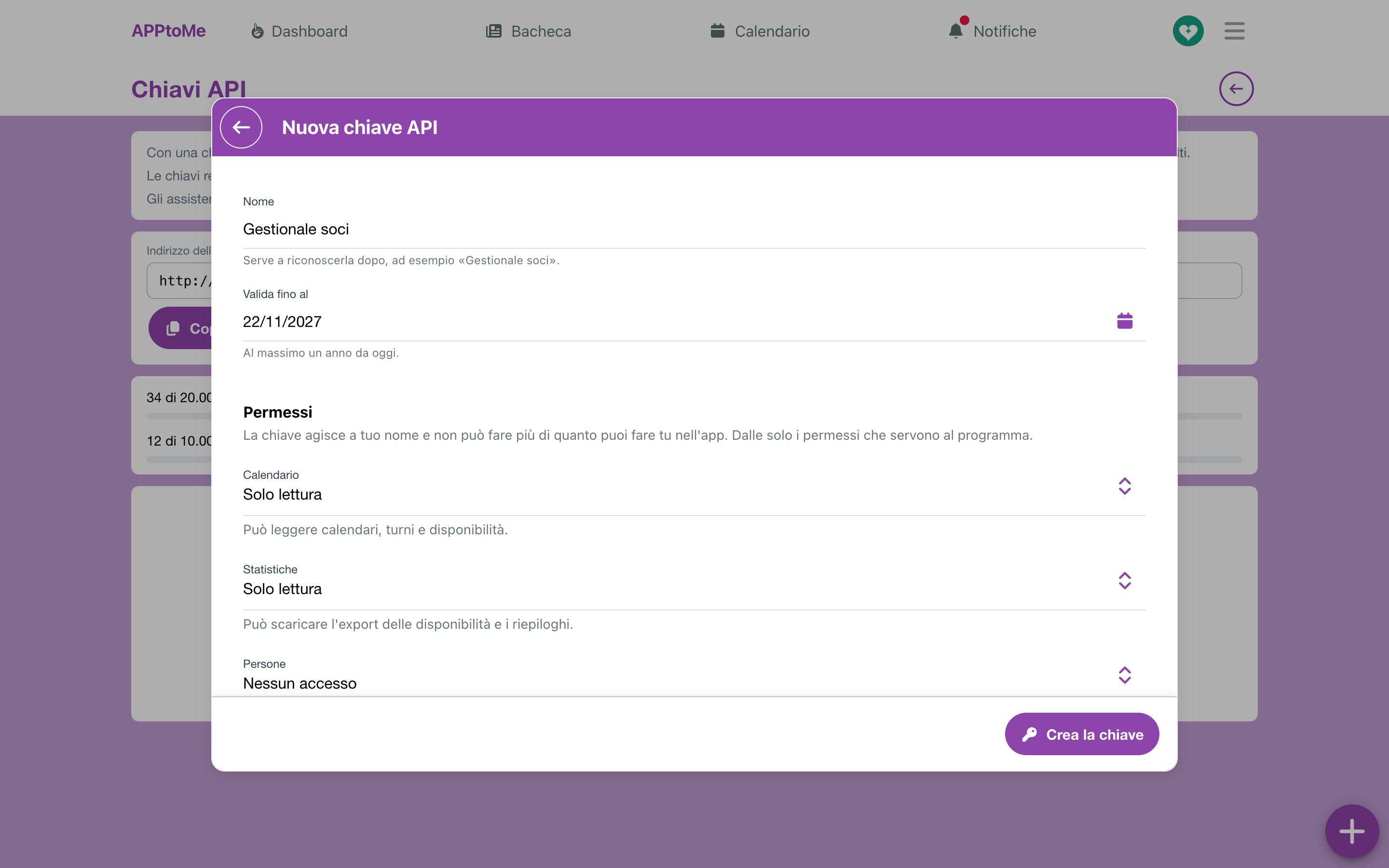
- Tippe unten rechts auf + (Neuer Schlüssel).
- Gib unter Name einen Namen ein, an dem du den Schlüssel später wiedererkennst, zum Beispiel den Namen des Programms oder des Anbieters.
- Wähle unter Gültig bis das Ablaufdatum. Vorgeschlagen ist ein Jahr ab heute, das Maximum. Unter dem Feld erinnert die App: „Er gilt bis zum Ende dieses Tages. Höchstens ein Jahr ab heute.“
- Wähle unter Berechtigungen für jeden Bereich Kein Zugriff, Nur lesen oder Lesen und schreiben. Unter jeder Wahl schreibt die App, was das Programm tun kann. Mindestens ein Bereich braucht eine Berechtigung, sonst verlangt die App: „Wähle mindestens eine Berechtigung.“
- Tippe auf Schlüssel erstellen.
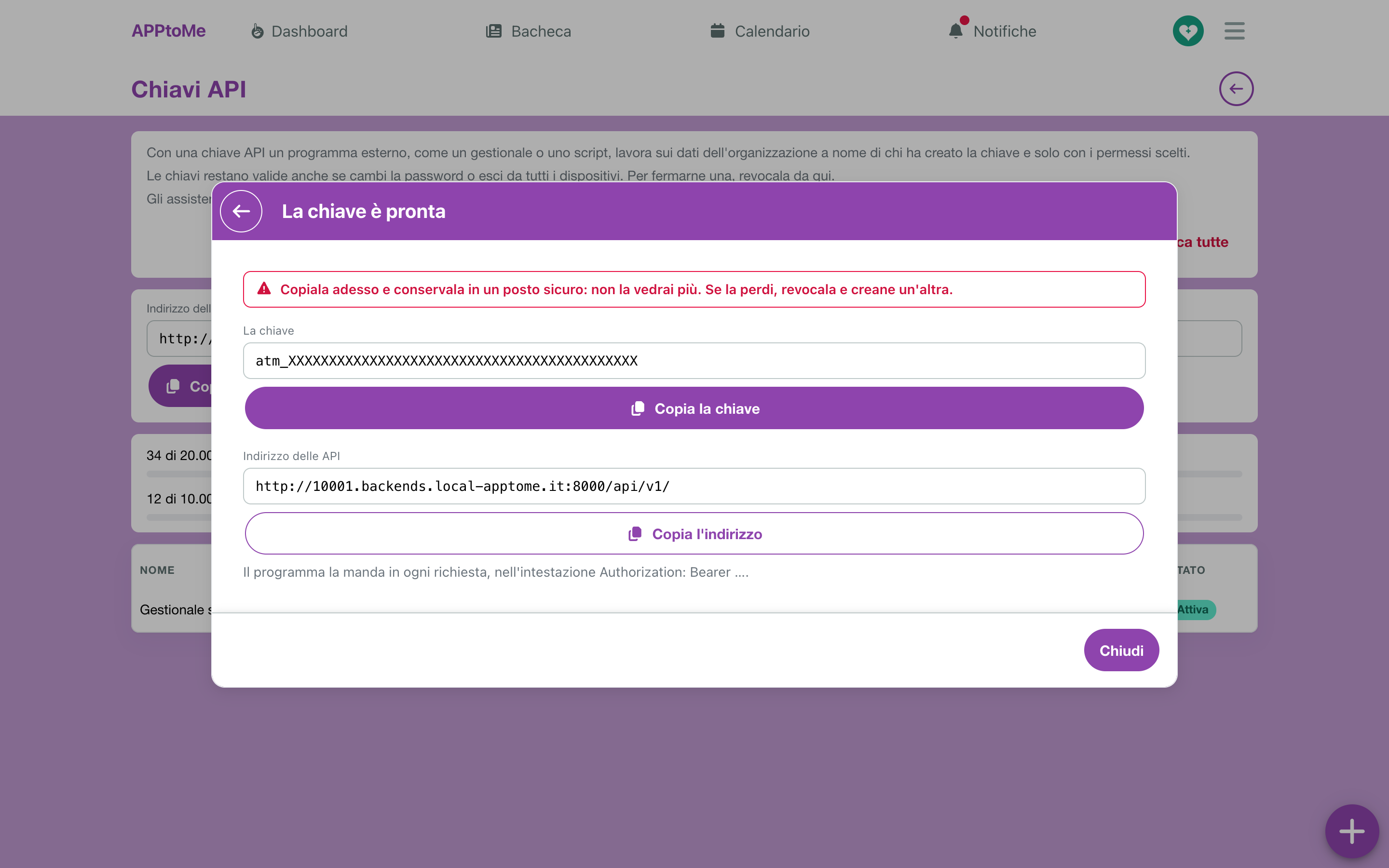
Das Fenster Der Schlüssel ist bereit öffnet sich:
- Tippe auf Schlüssel kopieren. Nur jetzt siehst du ihn: Danach zeigt die App nur die ersten Zeichen.
- Tippe bei API-Adresse auf Adresse kopieren: Das Programm braucht sie auch.
- Gib Schlüssel und Adresse vertraulich an die Person weiter, die das Programm einrichtet: nicht in einem Gruppenchat, nicht in einer E-Mail an viele Empfänger.
- Tippe auf Ich habe ihn kopiert.
Schließt du das Fenster, ohne zu kopieren, fragt die App Ohne Kopieren schließen?. Ein verlorener Schlüssel lässt sich nicht wiederherstellen: Widerrufe ihn und erstelle einen neuen.
Jeder Administrator kann höchstens fünf aktive Schlüssel haben.
Die Berechtigungen
| Bereich | Stufe | Was das Programm tun kann |
|---|---|---|
| Kalender | Nur lesen | Kalender, Schichten und Verfügbarkeiten lesen |
| Kalender | Lesen und schreiben | zusätzlich in deinem Namen Schichten erstellen, ändern und löschen sowie Personen eintragen und austragen |
| Statistiken | Nur lesen | den Export der Verfügbarkeiten und die Übersichten über Stunden und Schichten herunterladen |
| Personen | Nur lesen | die Personen der Organisation suchen und Name, Funktionen und Gruppen sehen |
Mit Kein Zugriff sieht das Programm nichts aus diesem Bereich. Ein Schlüssel hat immer mindestens eine Berechtigung. Eine vom Programm erstellte Schicht oder eingetragene Person benachrichtigt, wen die App benachrichtigen würde, als hättest du es getan.
Die Liste der Schlüssel
Die Liste zeigt alle Schlüssel der Organisation, auch die von anderen Administratoren: Name, Erstellt von, Schlüssel (die ersten Zeichen), Berechtigungen, Ablauf, Zuletzt verwendet und Status.
| Status | Bedeutung |
|---|---|
| Aktiv | er funktioniert |
| Ausgesetzt | die Person, die ihn erstellt hat, ist kein Administrator mehr: Er funktioniert erst wieder, wenn sie es wieder ist |
| Abgelaufen | das Ablaufdatum ist vorbei |
| Widerrufen | jemand hat ihn widerrufen, oder AppToMe, weil die Person, die ihn erstellt hat, den Zugang zur Organisation verloren hat |
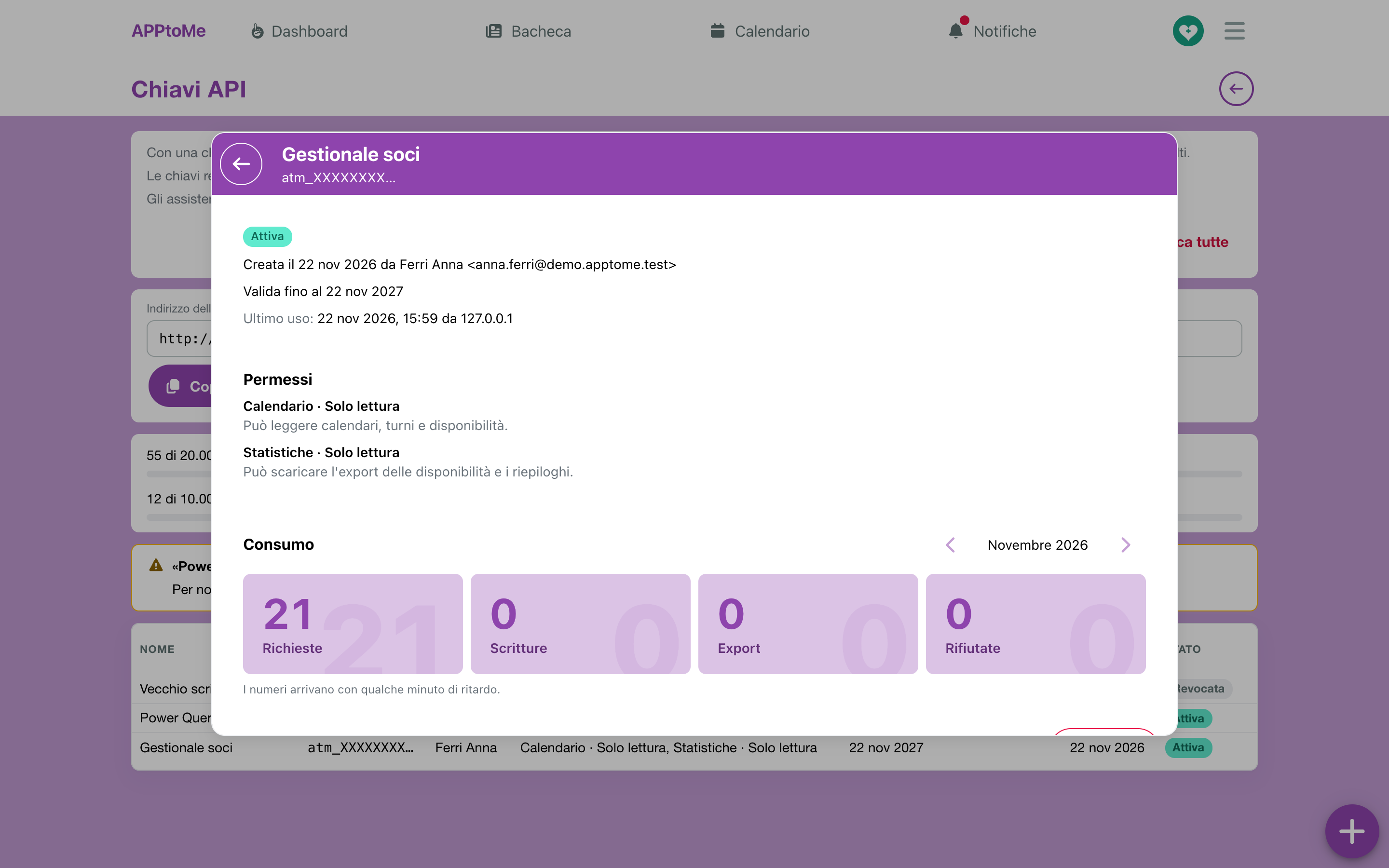
Tippe auf einen Schlüssel für die Details: wer ihn wann erstellt hat, bis wann er gilt („Gültig bis einschließlich …“ oder „Abgelaufen: gültig bis …“), die letzte Verwendung, die Berechtigungen und die Nutzung Monat für Monat (Anfragen, Schreibvorgänge, Exporte, Abgelehnt). Die Zahlen enthalten auch die gerade gestellten Anfragen.
Der Ablauf
Ab dreißig Tagen vor dem Ablauf trägt der Schlüssel in der Liste den Hinweis Läuft in … Tagen ab, und oben auf der Seite erscheint die Meldung „… läuft am … ab.“ Die Person, die den Schlüssel erstellt hat, erhält dreißig Tage vorher eine E-Mail und sieben Tage vorher eine weitere.
Damit die Verbindung nicht abbricht:
- erstelle einen neuen Schlüssel mit denselben Berechtigungen;
- gib ihn an die Person weiter, die das Programm betreut, damit sie ihn anstelle des alten einträgt;
- prüfe, dass der neue eine Angabe unter Zuletzt verwendet hat;
- widerrufe den alten.
Die Nutzung
Das Modul enthält eine normale Nutzung: 5.000 Anfragen im Monat für die ganze Organisation, 50 Schreibvorgänge am Tag pro Schlüssel, 5 Exporte am Tag. Oben auf der Seite zeigt ein Balken, wie viele Anfragen in diesem Monat genutzt wurden.
- Bei 80 % erscheint ein Hinweis, und die Administratoren erhalten eine E-Mail.
- Bei 100 % werden Anfragen bis zum Ersten des nächsten Monats abgelehnt. Es kommt eine weitere E-Mail.
Es gibt keine automatischen Abbuchungen. Braucht das Programm mehr Anfragen, schreib an info@apptome.it.
Darunter steht die Nutzung des KI-Assistenten: „KI-Assistent: … Aufrufe in diesem Monat, höchstens 300 pro Person“. Der Assistent hat keine Obergrenze für die ganze Organisation. Jede Person hat 300 Aufrufe im Monat und 100 am Tag, und was eine verbraucht, nimmt den anderen nichts weg. Bei 80 % und 100 % geht die E-Mail an die Person, nicht an die Administratoren; sind ihre Aufrufe aufgebraucht, antwortet ihr der Assistent bis zum nächsten Tag oder Monat nicht mehr.
Wer ihn am meisten nutzt zeigt die fünf Personen mit den meisten Aufrufen im Monat, jede mit ihrem Balken („… von 300“). Wird jemandem das Limit zu knapp, schreib an info@apptome.it: Die Obergrenze pro Person wird für die ganze Organisation erhöht.
Einen Schlüssel widerrufen
- Tippe in der Liste auf den Schlüssel.
- Tippe auf Widerrufen.
- Bestätige in Schlüssel widerrufen? mit Widerrufen.
Der Schlüssel funktioniert sofort nicht mehr, und das Programm, das ihn verwendet, erhält einen Fehler. Das lässt sich nicht rückgängig machen. Jeder Administrator kann jeden Schlüssel der Organisation widerrufen.
Alle widerrufen, oben auf der Seite, stoppt alle noch gültigen Schlüssel auf einmal: Das hilft, wenn du fürchtest, dass die Schlüssel in falsche Hände geraten sind.
AppToMe widerruft von selbst die Schlüssel von Personen, die den Zugang zur Organisation verlieren: Konto deaktiviert oder gelöscht, Austritt oder Entfernung aus der Organisation. Widerrufen werden die Schlüssel, die diese Person in dieser Organisation erstellt hat, und ihre KI-Assistenten werden getrennt.
Ein neues Passwort stoppt die Schlüssel nicht
Die Schlüssel bleiben gültig, auch wenn du dein Passwort änderst oder dich von allen Geräten abmeldest. Um einen zu stoppen, widerrufe ihn auf dieser Seite. Für KI-Assistenten gilt das Gegenteil: siehe unten.
Die KI-Assistenten der Personen
Die Personen der Organisation können ihren eigenen KI-Assistenten, etwa Claude oder ChatGPT, mit ihrem Konto verbinden (siehe KI-Assistent). Assistenten brauchen keine Schlüssel: Jeder sieht und tut nur, was die Person kann, die ihn verbunden hat.
Wer bei den Mitarbeitern die Verfügbarkeiten verwaltet, kann den Assistenten bitten, eine Schicht zu besetzen: Er sucht, wer die Aufgabe hat, und lädt die Personen eine nach der anderen ein, wie du es von der Schicht aus tun würdest (siehe Eine Person einladen). Jede Einladung benachrichtigt die Person wie die aus der App.
Die Administratoren sehen die Liste: Tippe auf der Seite API-Schlüssel auf den Link KI-Assistent oder öffne KI-Assistent im Menü, und wähle den Reiter Alle. Unter Alle Verbindungen steht für jede Verbindung: Person, Assistent, Dienst, Verbunden am und Zuletzt genutzt.
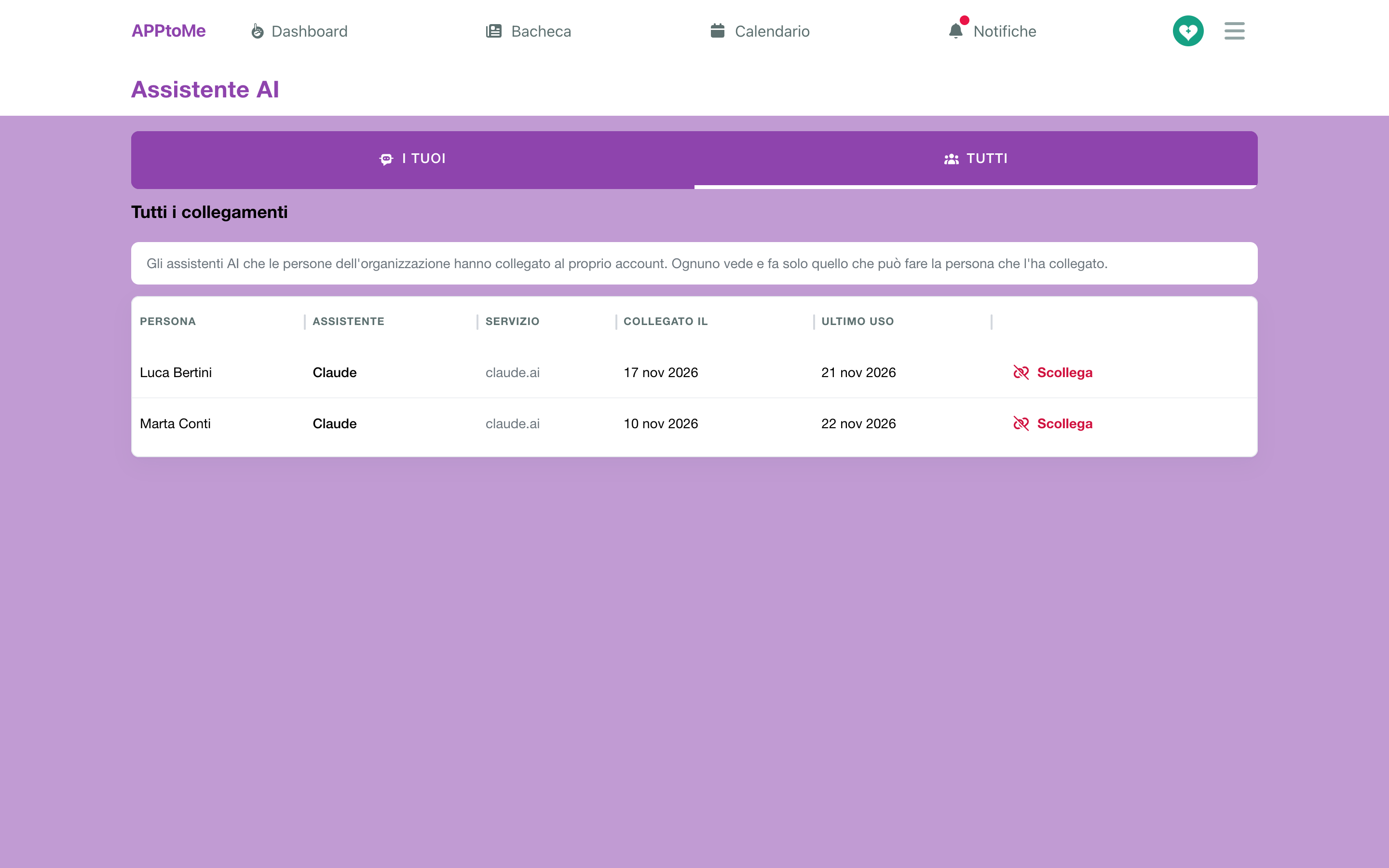
Um eine zu trennen:
- Tippe in der Zeile auf Trennen.
- Bestätige in Assistenten trennen? mit Trennen.
Der Assistent arbeitet sofort nicht mehr im Namen dieser Person. Die Person kann ihn wieder verbinden: Wenn sie das nicht soll, müsst ihr das mit ihr klären.
Anders als Schlüssel werden Verbindungen von selbst getrennt, wenn die Person ihr Passwort oder ihre E-Mail-Adresse ändert oder sich von allen Geräten abmeldet: Um den Assistenten wieder zu nutzen, muss sie ihn neu verbinden. Wie die Schlüssel werden sie auch getrennt, wenn die Person den Zugang zur Organisation verliert.
Die Daten, die ein Assistent liest, laufen über das Unternehmen, das ihn anbietet. Zu wissen, wer was verbunden hat, erlaubt euch, für diese Daten geradezustehen: Dafür ist diese Liste da.