Claves API
Con una clave API un programa externo, como el software de gestión de un proveedor o un script, lee y modifica los datos de la organización sin pasar por la app. Desde esta página las creas, las controlas y las revocas.
Info
Disponible solo si el módulo API y asistentes de IA está activo. No está en el plan Lite.
Requisitos previos
- Debes ser administrador (superusuario) de la organización. El personal y los voluntarios no ven la página.
Abre el menú, toca Configuración de la organización y luego Claves API.
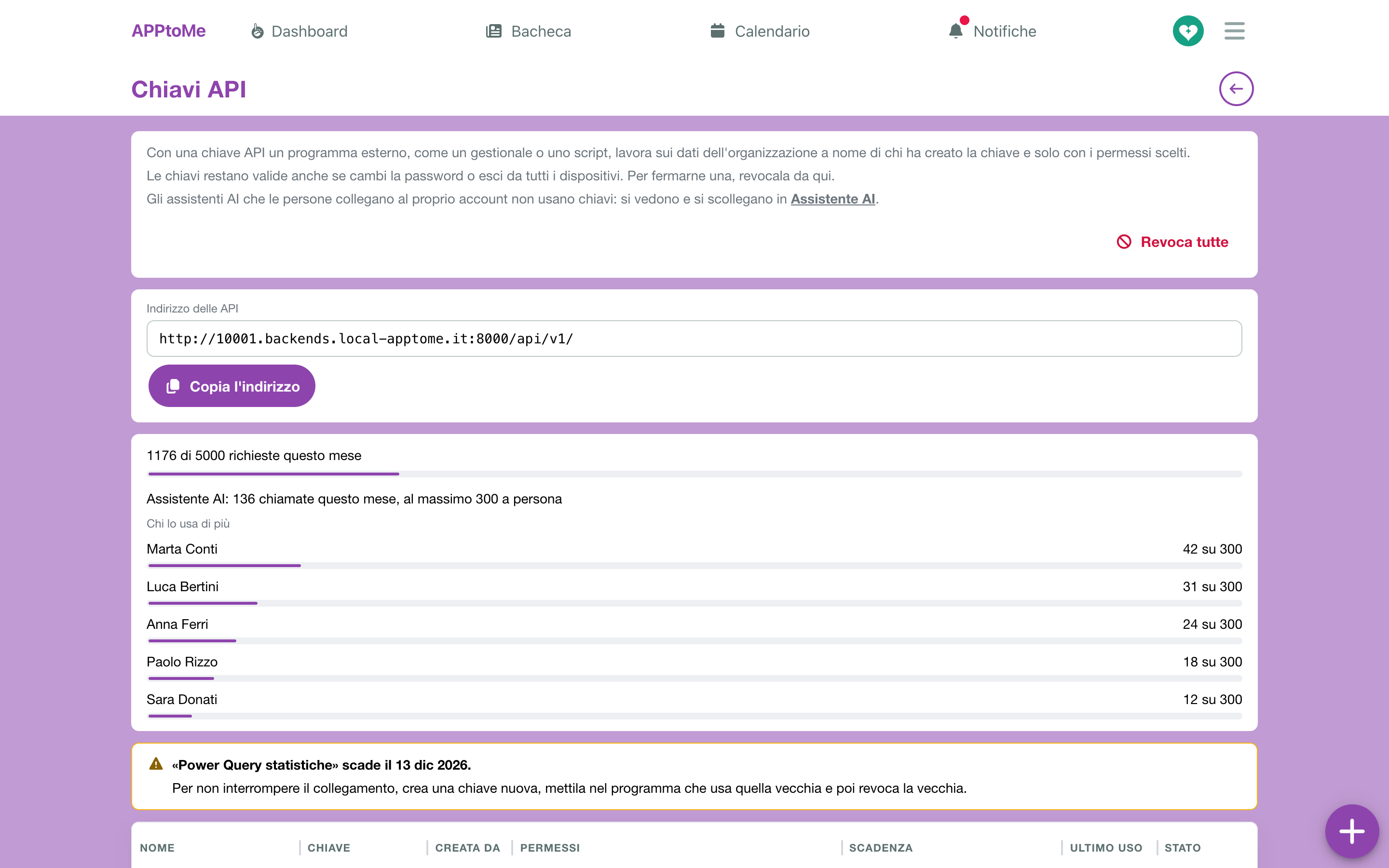
Debajo de la introducción está la Dirección de la API, a la que el programa envía sus peticiones: toca Copiar la dirección para copiarla.
Qué significa dar una clave
Una clave es una contraseña para un programa. Quien la recibe, por ejemplo el proveedor de vuestro software de gestión, puede trabajar con los datos de la organización hasta que la clave caduque o la revoques.
- La clave actúa en tu nombre: todo lo que hace el programa consta como hecho por ti, en el registro de actividad y en las notificaciones que se envían.
- No puede hacer más de lo que puedes hacer tú en la app, y solo con los permisos que eliges al crearla.
- Funciona aunque no hayas iniciado sesión: está hecha para trabajar sola.
Antes de entregar una, pregúntate qué necesita de verdad el programa. Un software que lee las horas de los voluntarios no necesita crear turnos.
Un usuario para las integraciones
Si el administrador que creó la clave deja el cargo, la clave deja de funcionar hasta que lo recupere. Si deja la organización, o su cuenta se desactiva, la clave se revoca. Para una integración que tenga que durar, crea una cuenta dedicada (por ejemplo «Integración gestión»), hazla administradora y crea la clave con ella.
Crear una clave
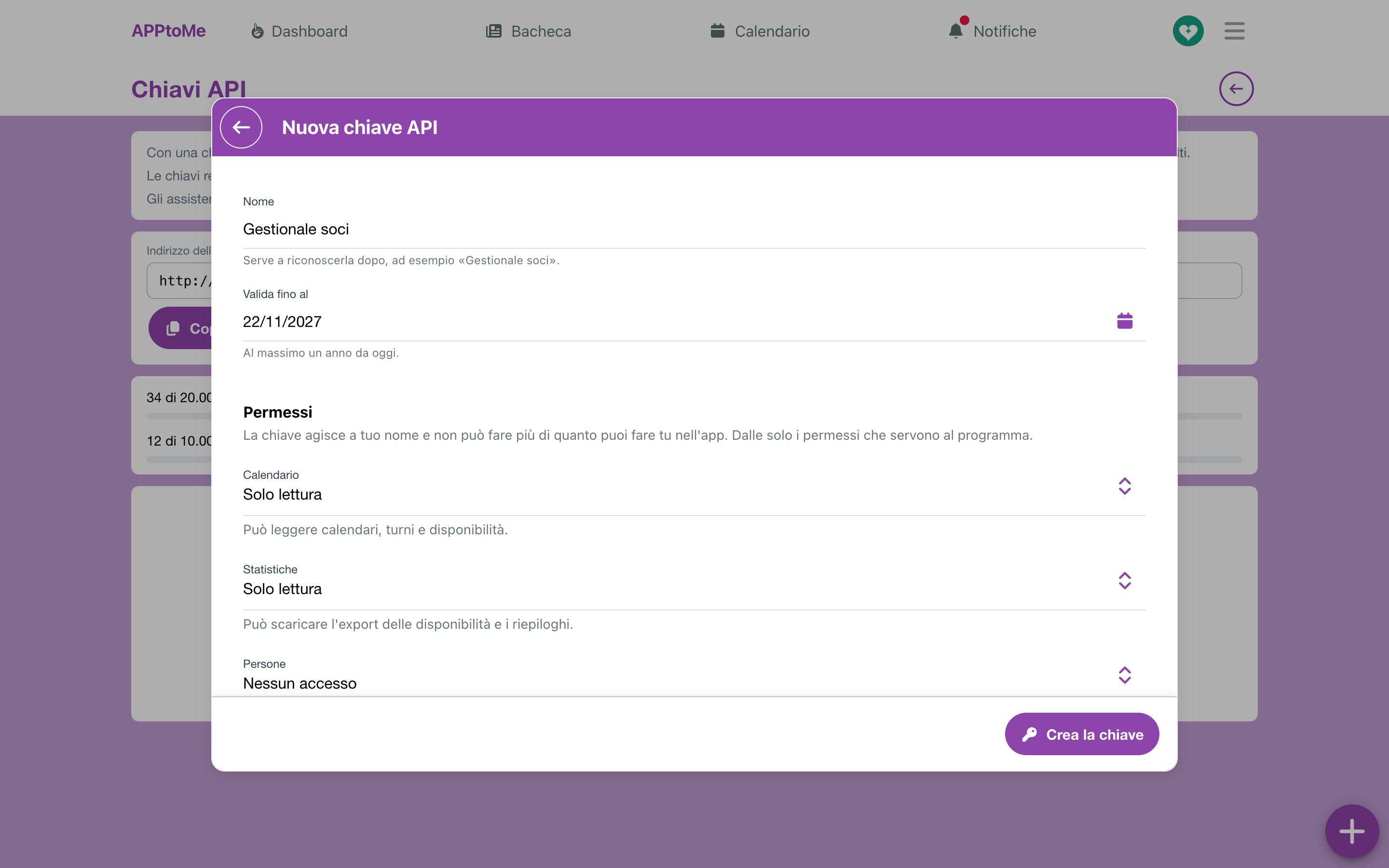
- Toca + abajo a la derecha (Nueva clave).
- En Nombre escribe un nombre que te permita reconocer la clave después, por ejemplo el nombre del programa o del proveedor.
- En Válida hasta el elige la caducidad. La fecha propuesta es dentro de un año, el máximo. Debajo del campo la app recuerda: «Funciona hasta el final de ese día. Como máximo un año desde hoy.»
- En Permisos elige, para cada área, Sin acceso, Solo lectura o Lectura y escritura. Debajo de cada opción la app indica qué podrá hacer el programa. Al menos un área necesita un permiso: si no, la app pide «Elige al menos un permiso.»
- Toca Crear la clave.
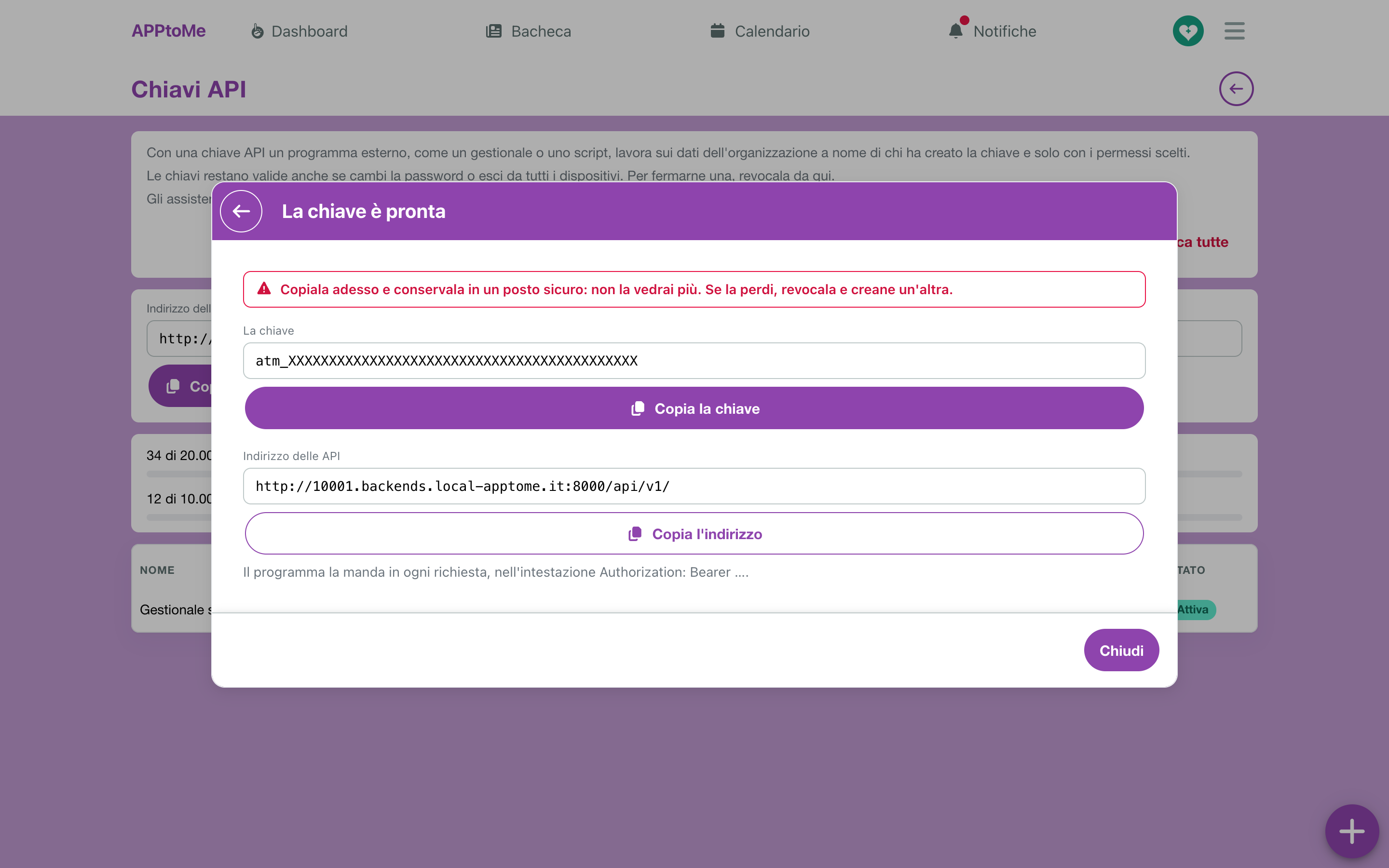
Se abre la ventana La clave está lista:
- Toca Copiar la clave. Es la única vez que la ves: después la app solo muestra los primeros caracteres.
- Toca Copiar la dirección para la Dirección de la API: el programa también la necesita.
- Entrega la clave y la dirección a quien tenga que configurar el programa, de forma reservada: no en un grupo de chat, no en un correo a muchos destinatarios.
- Toca Ya la he copiado.
Si cierras la ventana sin haber copiado, la app pregunta ¿Cerrar sin copiar?. Una clave perdida no se recupera: revócala y crea otra.
Cada administrador puede tener como máximo cinco claves activas.
Los permisos
| Área | Nivel | Qué puede hacer el programa |
|---|---|---|
| Calendario | Solo lectura | leer calendarios, turnos y disponibilidades |
| Calendario | Lectura y escritura | además, en tu nombre, crear, modificar y eliminar turnos, y apuntar y quitar personas |
| Estadísticas | Solo lectura | descargar la exportación de disponibilidades y los resúmenes de horas y turnos |
| Personas | Solo lectura | buscar a las personas de la organización y ver su nombre, tareas y grupos |
Con Sin acceso el programa no ve nada de esa área. Una clave tiene siempre al menos un permiso. Un turno creado o una persona apuntada por el programa avisan a quien avisaría la app, como si lo hubieras hecho tú.
La lista de claves
La lista muestra todas las claves de la organización, también las creadas por otros administradores: Nombre, Creada por, Clave (los primeros caracteres), Permisos, Caducidad, Último uso y Estado.
| Estado | Significado |
|---|---|
| Activa | funciona |
| Suspendida | quien la creó ya no es administrador: no funciona hasta que vuelva a serlo |
| Caducada | la fecha de caducidad ha pasado |
| Revocada | alguien la ha revocado, o AppToMe porque quien la creó perdió el acceso a la organización |
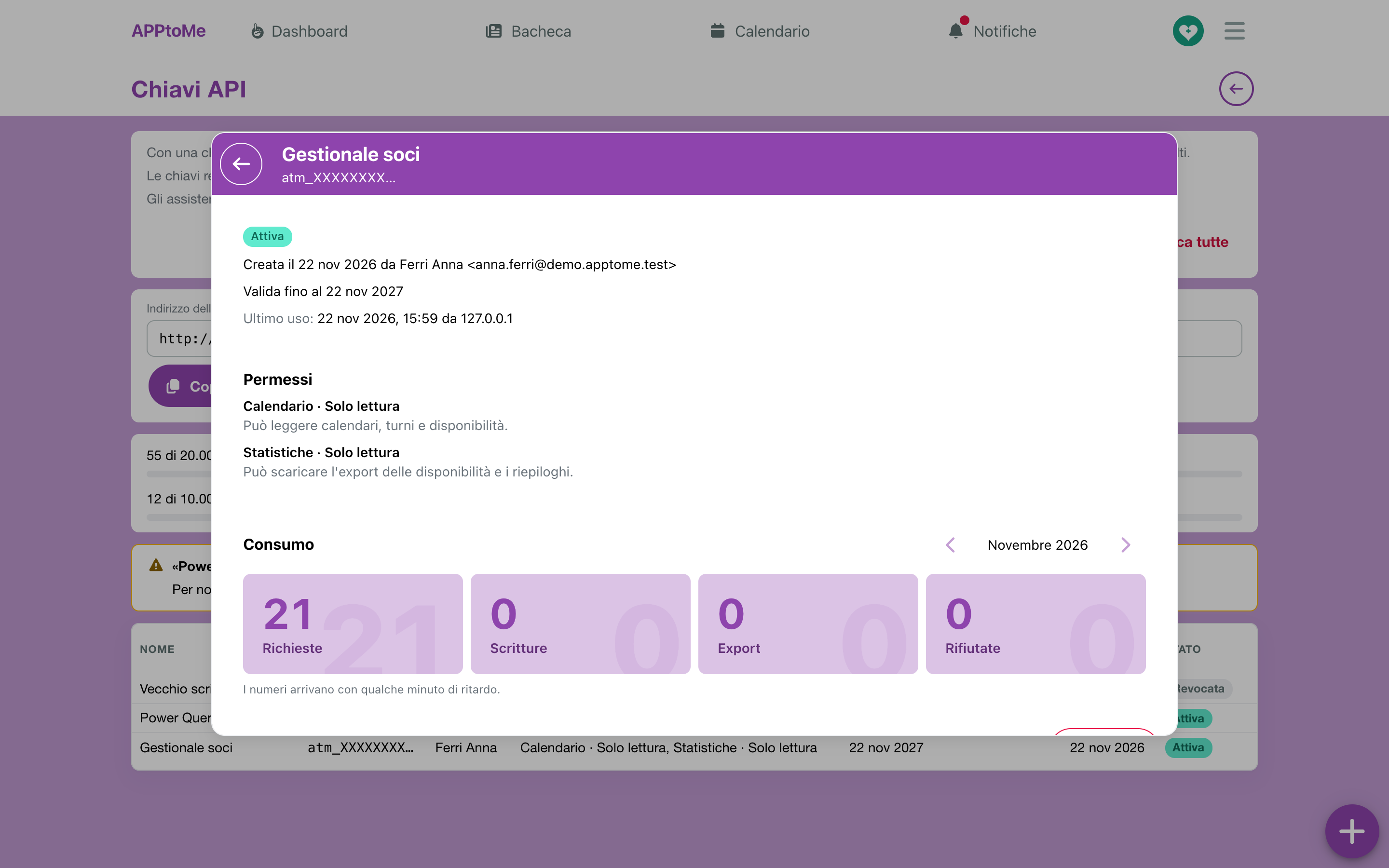
Toca una clave para ver el detalle: quién la creó y cuándo, hasta cuándo vale («Válida hasta el … incluido», o «Caducada: válida hasta el …»), el último uso, los permisos y el Consumo mes a mes (Peticiones, Escrituras, Exportaciones, Rechazadas). Las cifras incluyen también las peticiones recién hechas.
La caducidad
Desde treinta días antes de la caducidad la clave lleva en la lista la marca Caduca en … días, y arriba en la página aparece el mensaje «… caduca el …». Quien creó la clave recibe un correo treinta días antes y otro siete días antes.
Para no cortar la conexión:
- crea una clave nueva con los mismos permisos;
- entrégala a quien gestiona el programa, que la pone en lugar de la antigua;
- comprueba que la nueva tenga un Último uso;
- revoca la antigua.
El consumo
El módulo incluye un uso normal: 5.000 peticiones al mes para toda la organización, 50 escrituras al día por clave, 5 exportaciones al día. Arriba en la página una barra muestra cuántas peticiones se han usado este mes.
- Al 80 % aparece un aviso, y los administradores reciben un correo.
- Al 100 % las peticiones se rechazan hasta el día uno del mes siguiente. Llega otro correo.
No hay cargos automáticos. Si el programa necesita más peticiones, escribe a info@apptome.it.
Debajo está el consumo del asistente de IA: «Asistente de IA: … llamadas este mes, como máximo 300 por persona». El asistente no tiene un tope para toda la organización. Cada persona tiene 300 llamadas al mes y 100 al día, y lo que usa una no quita nada a las demás. Al 80 % y al 100 % el correo lo recibe la persona, no los administradores; cuando gasta sus llamadas, el asistente deja de responderle hasta el día o el mes siguiente.
Quién lo usa más muestra las cinco personas que han hecho más llamadas en el mes, cada una con su barra («… de 300»). Si a alguien el límite se le queda corto, escribe a info@apptome.it: el tope por persona se sube para toda la organización.
Revocar una clave
- Toca la clave en la lista.
- Toca Revocar.
- Confirma con Revocar en ¿Revocar la clave?.
La clave deja de funcionar al momento y el programa que la usa recibe un error. No se puede deshacer. Cualquier administrador puede revocar cualquier clave de la organización.
Revocar todas, arriba en la página, detiene a la vez todas las claves aún válidas: sirve si temes que las claves hayan acabado en malas manos.
AppToMe revoca por sí solo las claves de quien pierde el acceso a la organización: cuenta desactivada o eliminada, salida de la organización o expulsión. Se revocan las claves que esa persona creó en esta organización, y sus asistentes de IA se desconectan.
Cambiar la contraseña no detiene las claves
Las claves siguen siendo válidas aunque cambies la contraseña o cierres sesión en todos los dispositivos. Para detener una, revócala desde esta página. Con los asistentes de IA ocurre lo contrario: mira más abajo.
Los asistentes de IA de las personas
Las personas de la organización pueden conectar su propio asistente de IA, como Claude o ChatGPT, a su cuenta (ver Asistente de IA). Los asistentes no usan claves: cada uno ve y hace solo lo que puede hacer la persona que lo conectó.
Quien en el personal gestiona las disponibilidades puede pedir al asistente que cubra un turno: busca a quien tiene la tarea e invita a las personas una a una, como harías desde el turno (ver Invitar a una persona). Cada invitación avisa a la persona como las enviadas desde la app.
Los administradores ven la lista: en la página Claves API toca el enlace Asistente de IA, o abre Asistente de IA desde el menú, y elige la pestaña Todas. Bajo Todas las conexiones, para cada conexión: Persona, Asistente, Servicio, Conectado el y Último uso.
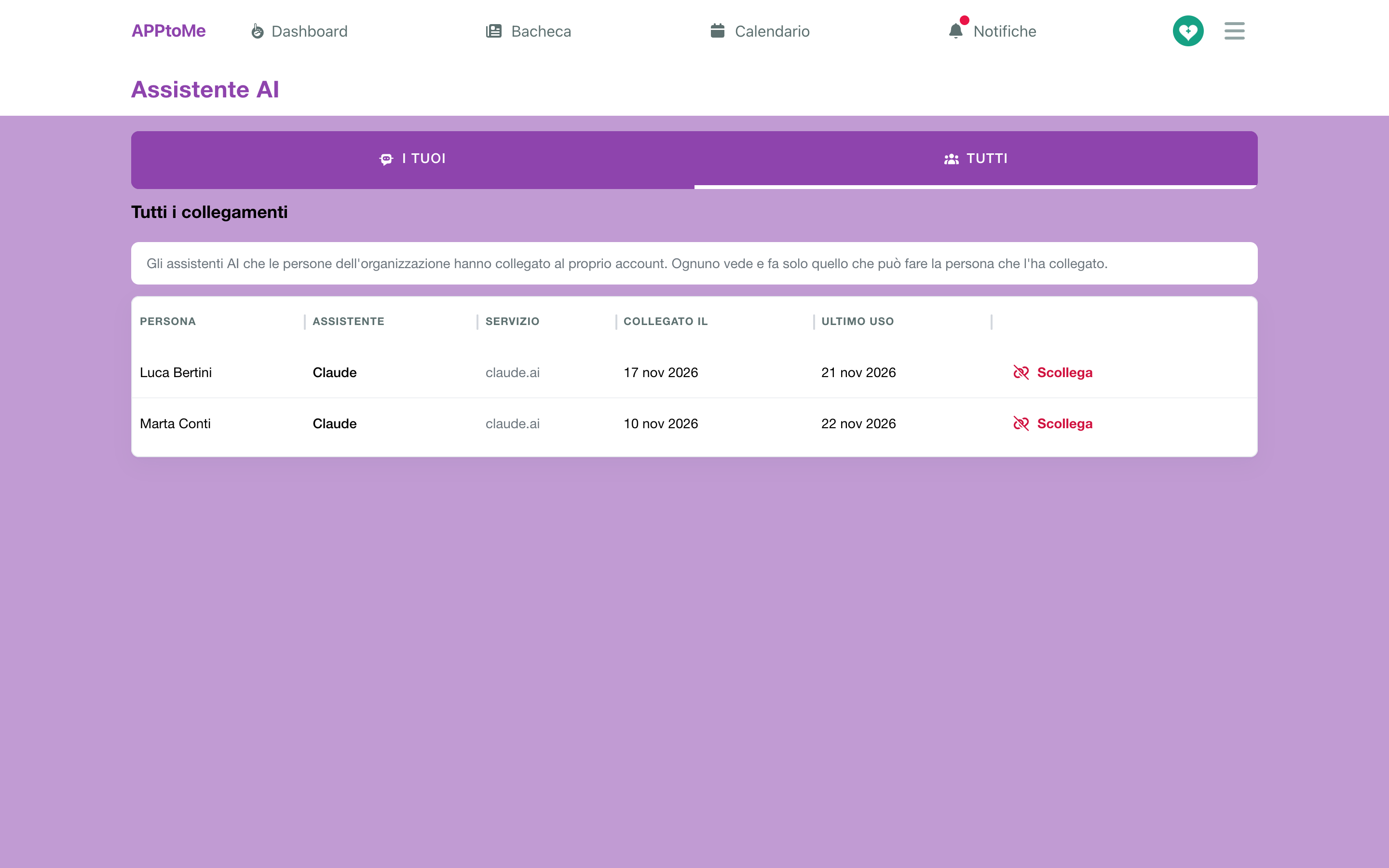
Para desconectar una:
- Toca Desconectar en la fila.
- Confirma con Desconectar en ¿Desconectar el asistente?.
El asistente deja de trabajar en nombre de esa persona al momento. La persona podrá volver a conectarlo: si no debe, es algo que hay que aclarar con ella.
A diferencia de las claves, las conexiones se cierran solas cuando la persona cambia la contraseña o el correo, o cierra sesión en todos los dispositivos: para recuperar el asistente tiene que volver a conectarlo. Como las claves, también se cierran cuando la persona pierde el acceso a la organización.
Los datos que lee un asistente pasan por la empresa que lo ofrece. Saber quién ha conectado qué os permite responder de esos datos: para eso sirve esta lista.