Asistente de IA
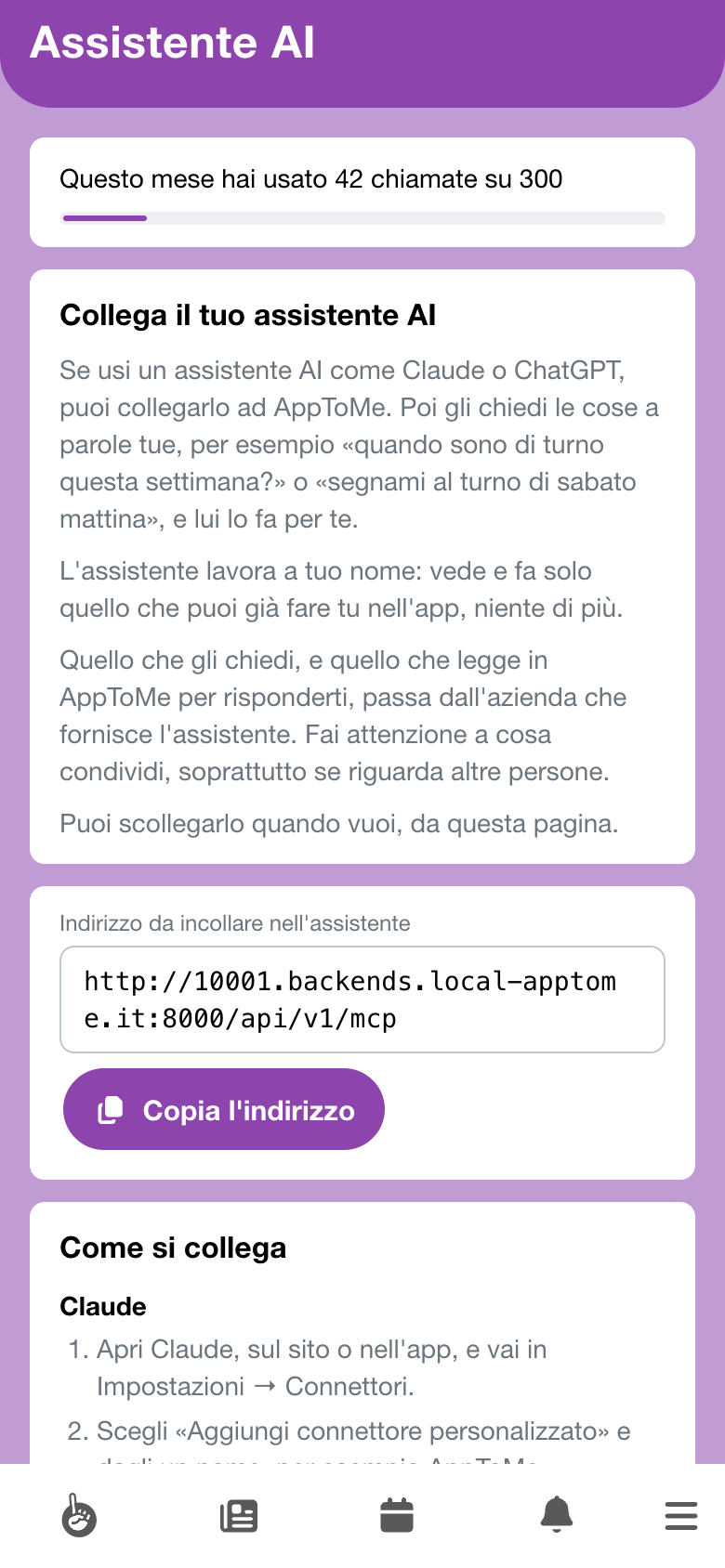
Si usas un asistente de IA como Claude o ChatGPT, puedes conectarlo a AppToMe y pedirle las cosas con tus palabras: «¿cuándo tengo turno esta semana?», «apúntame al turno del sábado por la mañana».
Info
Disponible solo si la organización usa el módulo API y asistentes de IA.
Requisitos previos
- Una cuenta de Claude o de ChatGPT que permita añadir conectores personalizados. Algunos planes gratuitos no los tienen.
- Tu cuenta de AppToMe, la que usas para entrar en la organización.
Abre el menú y toca Asistente de IA, al final.
Copiar la dirección
Arriba en la página está la Dirección para pegar en el asistente. Es la dirección de tu organización: toca Copiar la dirección y tenla a mano para los pasos siguientes.
Conectar Claude
- Abre Claude, en la web o en la app, y ve a Ajustes → Conectores.
- Elige Añadir conector personalizado y ponle un nombre, por ejemplo AppToMe.
- Pega la dirección y confirma.
- Se abre una página de AppToMe: entra con tu cuenta si te lo pide y elige Permitir.
Conectar ChatGPT
- Abre ChatGPT y ve a Ajustes → Conectores (en algunas versiones se llaman Aplicaciones).
- Añade un conector personalizado y ponle un nombre, por ejemplo AppToMe.
- Pega la dirección como dirección del conector y confirma.
- En la página de AppToMe que se abre, entra con tu cuenta si te lo pide y elige Permitir.
Los nombres de los menús de Claude y ChatGPT cambian un poco de una versión a otra: si no los encuentras, busca «conectores» en los ajustes del asistente.
La página de consentimiento
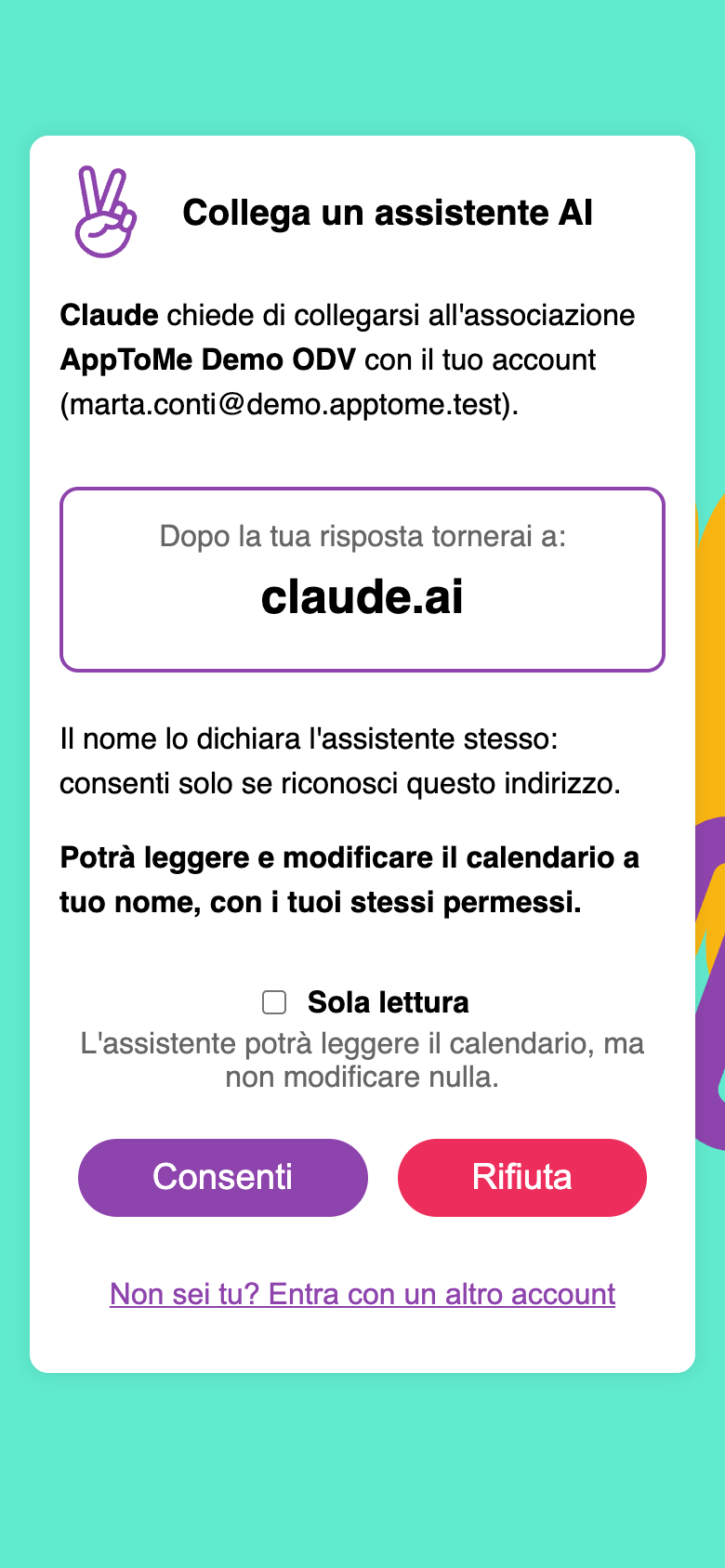
Antes de conectar el asistente, AppToMe te muestra la página Conecta un asistente de IA. Léela antes de elegir:
- dice qué asistente pide conectarse, a qué organización y con qué cuenta: «Claude pide conectarse a … con tu cuenta (…)»;
- debajo de Después de tu respuesta volverás a: está la dirección del
asistente, por ejemplo
claude.aiochatgpt.com. El nombre lo declara el propio asistente: permite el acceso solo si reconoces esta dirección; - el asistente podrá leer y modificar el calendario en tu nombre, con tus mismos permisos.
Si quieres que el asistente solo lea, marca Solo lectura antes de permitir: podrá leer el calendario, pero no cambiar nada. Para cambiar la elección, vuelve a conectar el asistente.
Elige Permitir para conectarlo, Rechazar para no hacerlo. Si la página muestra una cuenta que no es la tuya, toca ¿No eres tú? Entra con otra cuenta.
La conexión aparece luego en la página Asistente de IA, bajo Tus conexiones. Si eres administrador, la página tiene dos pestañas: tus conexiones están en la pestaña Las tuyas.
Qué puede hacer en tu nombre
El asistente trabaja en tu nombre: ve y hace solo lo que ya puedes hacer tú en la app. Por ejemplo:
- «¿Cuándo tengo turno esta semana?»
- «¿Quién está conmigo el sábado por la mañana?»
- «¿Hay turnos sin cubrir el domingo?»
- «Apúntame al turno del sábado por la mañana como socorrista.»
- «Quítame del turno del domingo.»
- «¿Cuántas horas de servicio hice en noviembre?»
- «¿Me han pedido cubrir algún turno?»
- «Acepta la solicitud para el turno del sábado.»
Valen las reglas del calendario, como en la app: si un turno está demasiado cerca para quitarte, el asistente te lo dice. Si te apuntas o te quitas, el personal recibe las mismas notificaciones que cuando lo haces desde la app.
Si un responsable te ha pedido cubrir un turno, el asistente te dice qué solicitudes de disponibilidad tienes todavía abiertas, con turno, tarea y caducidad. Puede responder por ti: si aceptas, quedas apuntado al turno con esa tarea, ya confirmado; si rechazas, el personal lo ve.
Si formas parte del personal, el asistente también puede hacer lo que tus permisos permiten: «pon a Conti como conductor en el turno de las 14», «crea el turno de ambulancia del domingo de 8 a 14». Las personas afectadas reciben las notificaciones como si hubieras actuado desde la app.
Si gestionas las disponibilidades de un turno, el asistente también te ayuda a cubrirlo. Pregúntale «¿quién puede hacer de conductor el sábado por la mañana?»: busca a las personas con esa tarea y te las propone en el mismo orden que la app. Después puede invitarlas, una a una: antes te muestra la lista y espera tu sí. No invita a quien no tiene la tarea, a quien ya está invitado o ausente, ni en un turno que ya ha empezado.
Antes de un cambio el asistente suele pedirte confirmación. Cuando una petición no está clara, dos personas con el mismo apellido o un día sin mes, comprueba que lo ha entendido bien antes de decir que sí.
Tu límite
Cada persona tiene 300 llamadas al mes y 100 al día. Una llamada es un paso que el asistente da en AppToMe: leer tus turnos, buscar un turno, apuntarte. Una pregunta puede costar más de una. Si has conectado varios asistentes, las llamadas se suman. Las de los demás no tocan las tuyas.
Las llamadas del mes las ves en la página Asistente de IA: «Este mes has usado … llamadas de 300».
- Al 80 % recibes un correo. Para el mes, la página muestra también un aviso.
- Al 100 % el asistente deja de responderte y recibes otro correo. Si has gastado las llamadas del día, vuelve mañana; si has gastado las del mes, el primero del mes siguiente.
Si no te bastan, habla con los administradores de la organización: pueden pedir que se suba el límite.
Qué sale hacia la empresa del asistente
Lo que le pides al asistente, y lo que lee en AppToMe para responderte, pasa por la empresa que ofrece el asistente: Anthropic para Claude, OpenAI para ChatGPT. Lo que hace con ello lo dicen sus condiciones.
- El asistente lee solo lo que ya ves en la app, pero una respuesta puede contener nombres y turnos de otras personas.
- Ten cuidado con lo que compartes, sobre todo si se trata de otras personas. No pegues en la conversación datos de salud ni información reservada.
- Los administradores de la organización ven qué asistentes están conectados y por quién, y pueden desconectarlos.
Desconectar el asistente
- Abre Asistente de IA desde el menú.
- Bajo Tus conexiones toca Desconectar junto al asistente.
- Confirma con Desconectar en ¿Desconectar el asistente?.
Desde ese momento el asistente ya no puede usar AppToMe en tu nombre. Si quieres, podrás volver a conectarlo.
Quitar el conector de los ajustes de Claude o ChatGPT puede no bastar: la conexión sigue en AppToMe hasta que la desconectes desde aquí.
Un asistente que no usas durante tres meses deja de funcionar: para volver a usarlo, repite los pasos de conexión.
Cuando cambias la contraseña o el correo, o cierras sesión en todos los dispositivos, AppToMe también desconecta todos tus asistentes. Para volver a usarlos, repite los pasos de conexión.