Registro e inicio de sesión
Cómo crear tu cuenta, entrar en AppToMe y vincularte a tu organización.
La primera vez que abres la app
En la primerísima apertura AppToMe se presenta: Hola, soy Apptome, «Soy la app con la que las organizaciones de voluntariado gestionan turnos, vehículos, actividades y voluntarios». Luego pregunta Dime cómo has llegado aquí y te deja dos caminos.
- Mi organización usa Apptome — el caso más común. Creas la cuenta y después buscas tu organización en la lista para pedir entrar.
- Solo quiero echar un vistazo — explica que la suscripción la contrata la organización, no el voluntario: puedes crear una cuenta y dar una vuelta por la app, pero los turnos y las actividades aparecen solo cuando tu organización está registrada.
Por ambos caminos llegas a Regístrate o, si ya tienes cuenta, a Ya tengo una cuenta. Esta presentación aparece una sola vez.
Crear una cuenta
Solo hace falta una vez. Si un responsable ya te ha invitado por correo, salta a Si has recibido una invitación.
No hay ninguna contraseña que inventar: AppToMe te reconoce por tu correo, con un código que te envía cada vez que entras.
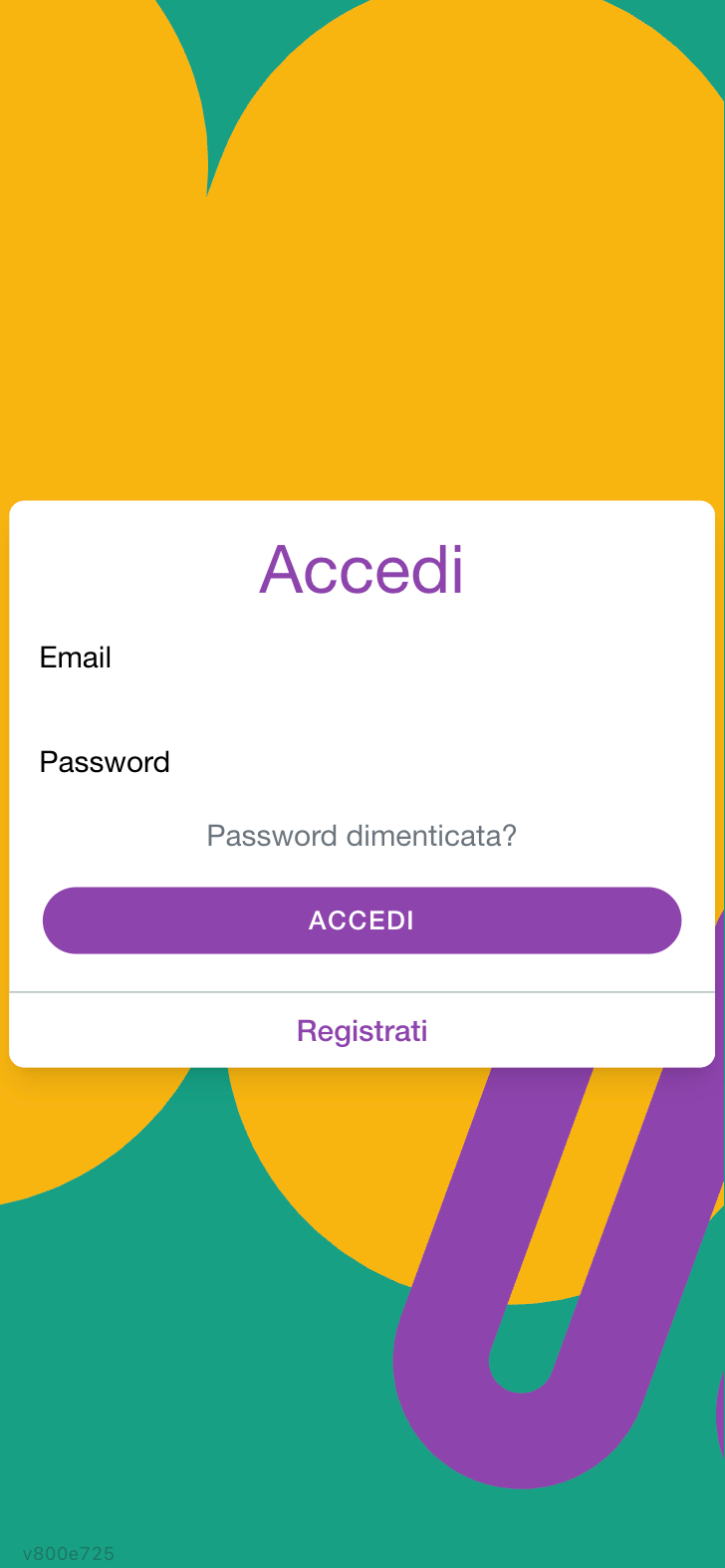
- Abre la app: la primera pantalla es Iniciar sesión.
- Al final de la pantalla toca Registrarse.
- Rellena todos los campos, todos son obligatorios:
- Nombre
- Apellidos
- Teléfono principal
- Dirección de correo electrónico — es tu llave para entrar: escríbela con cuidado, ahí llegarán los códigos de acceso
- Debajo de los campos encuentras los enlaces a los Términos del servicio y a la Política de privacidad: al registrarte los aceptas.
- Toca Registrarse.
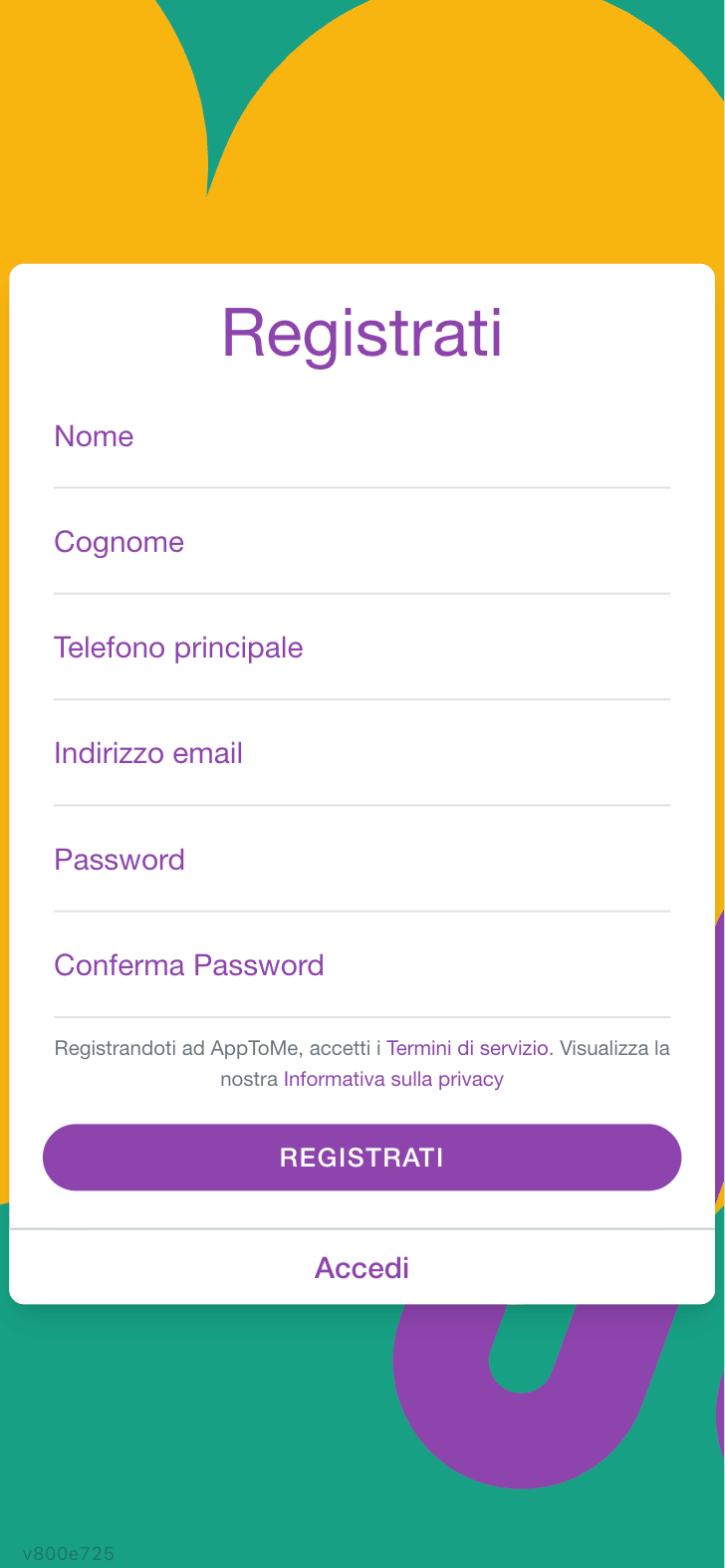
- La app pasa a la pantalla del código: Hemos enviado un código a …. Abre tu buzón, busca el correo de AppToMe con un código de 6 cifras y escríbelo en el campo. Con la sexta cifra entras solo.
Si aparece El registro ha fallado, comprueba tus datos, un campo no es válido: comprueba sobre todo que el correo esté bien escrito. Si lees Correo electrónico ya utilizado, esa dirección ya tiene cuenta: vuelve a Iniciar sesión y pide un código.
Nada más registrarte entras en el Panel, tu área personal, con el recuadro Únete a tu organización. Desde ahí todavía tienes que vincularte a tu organización: ver Pedir entrar en una organización.
Iniciar sesión
Para entrar no hace falta recordar ninguna contraseña: basta tu correo.
- En la pantalla Iniciar sesión escribe tu Correo electrónico.
- Toca Enviarme un código.
- La app te dice Hemos enviado un código a …. Abre el correo: el mensaje de AppToMe contiene un código de 6 cifras, válido 10 minutos.
- Escribe el código en el campo. Con la sexta cifra entras solo; si no pasa nada, toca Iniciar sesión.
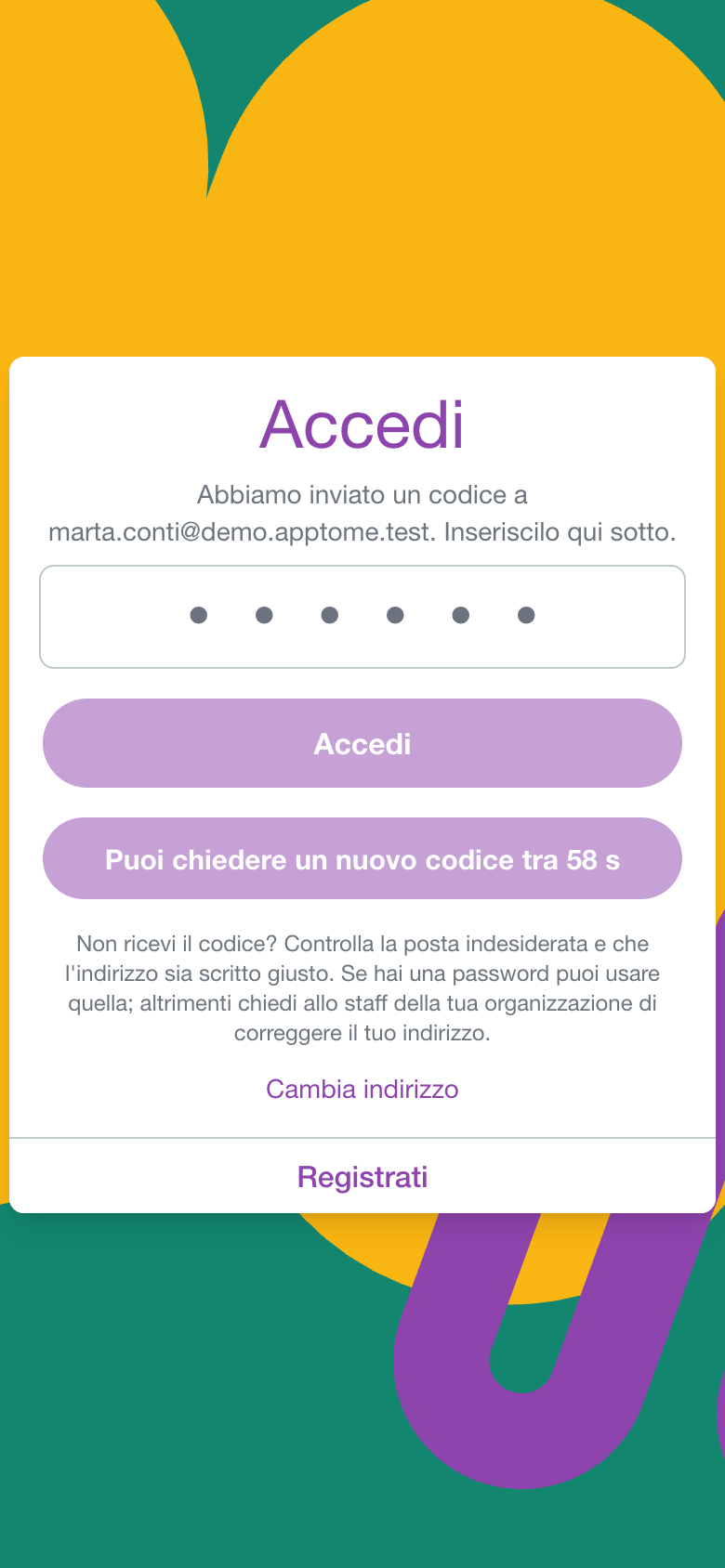
En el correo hay también un botón Abrir AppToMe: al tocarlo la app se abre con el código ya escrito, y solo te queda tocar Iniciar sesión.
En el teléfono, en cuanto llega el correo, el teclado suele proponerte el código por sí solo: tócalo y ya estás dentro.
Si el código no llega — debajo del campo encuentras ¿No recibes el código? con las tres comprobaciones:
- mira en el correo no deseado;
- comprueba que la dirección esté bien escrita: la app envía el código a la dirección que has tecleado, aunque no corresponda a ninguna cuenta, y no te avisa;
- si tienes contraseña, úsala (más abajo).
Pasado un minuto puedes tocar Enviar un código nuevo; con Cambiar dirección vuelves a corregir el correo. Si la dirección de tu cuenta está realmente mal, pide al personal de tu organización que la corrija.
Si el código no se acepta:
- Código incorrecto — revisa las cifras, o cópialas del correo.
- Código caducado: pide uno nuevo — han pasado más de 10 minutos.
- Demasiados intentos: pide un código nuevo — tras cinco errores el código ya no vale, pide otro.
- Demasiadas solicitudes: inténtalo en unos minutos — has pedido demasiados códigos en poco tiempo.
Entrar con contraseña
Quien tiene cuenta desde antes de septiembre de 2026, o se ha puesto una contraseña desde el perfil, puede seguir usándola: en la pantalla Iniciar sesión toca Entrar con contraseña, rellena Correo electrónico y Contraseña y toca Iniciar sesión. Para volver al código toca Entrar con un código por correo.
Si aparece Correo electrónico o contraseña incorrectos, revisa los dos campos: a menudo es el teclado del teléfono que ha puesto mayúscula inicial en el correo. O deja la contraseña y pide un código.
Si aparece un aviso de problema de red, la app no consigue llegar al servidor: comprueba la conexión y vuelve a intentarlo.
Iniciar sesión con huella o rostro
Solo en la app instalada desde App Store o Google Play, y solo después de haber entrado al menos una vez con contraseña: es lo que AppToMe guarda en el teléfono de forma protegida. Quien entra siempre con el código no tiene nada que guardar, y no ve la petición.
Al reabrir la app aparece la petición Acceso biométrico: apoya el dedo o encuadra la cara y ya estás dentro. Si el reconocimiento no funciona, toca para reintentar o cierra la petición y entra con correo y contraseña.
Contraseña olvidada
Con el código por correo la contraseña ya no hace falta: si la has olvidado, simplemente pide un código (ver Iniciar sesión). Si luego quieres volver a tener una, la pones desde el perfil: Cambiar la contraseña.
El procedimiento antiguo sigue disponible para quien lo prefiera:
- En la pantalla Iniciar sesión toca Entrar con contraseña y luego ¿Has olvidado la contraseña?.
- Introduce en el campo Correo electrónico la dirección de tu cuenta y confirma.
- Aparece el mensaje Correo de restablecimiento enviado, revisa tu bandeja de entrada.
- Abre el correo y toca el enlace: se abre AppToMe en Restablecer contraseña, que te pide tocar Establecer contraseña.
- Solo entonces aparece el formulario, donde rellenas Nueva contraseña y Confirmar nueva contraseña.
El enlace vale una sola vez. Si lo abres de nuevo, o ha pasado demasiado tiempo, lees Enlace no válido — «El enlace para restablecer la contraseña ya se ha usado o ha caducado» — y desde ahí tocas Solicitar nuevo restablecimiento para que te envíen un correo nuevo.
La nueva contraseña debe tener al menos 8 caracteres, no puede parecerse demasiado a tus datos personales, no puede ser una contraseña común ni estar hecha solo de números.
Pedir entrar en una organización
Una cuenta por sí sola no basta: para ver turnos, tablón y cursos debes estar vinculado a una organización, y tu solicitud debe ser aprobada por un responsable.
- Desde el Panel, toca el botón + junto a las organizaciones, o Busca tu organización si todavía no estás en ninguna.
- Se abre la lista Organizaciones.
- En la barra superior escribe el nombre de tu organización (Busca tu organización...).
- Encuéntrala en la lista y toca Enviar solicitud.
- Bajo el nombre aparece Tu solicitud está pendiente de aprobación.
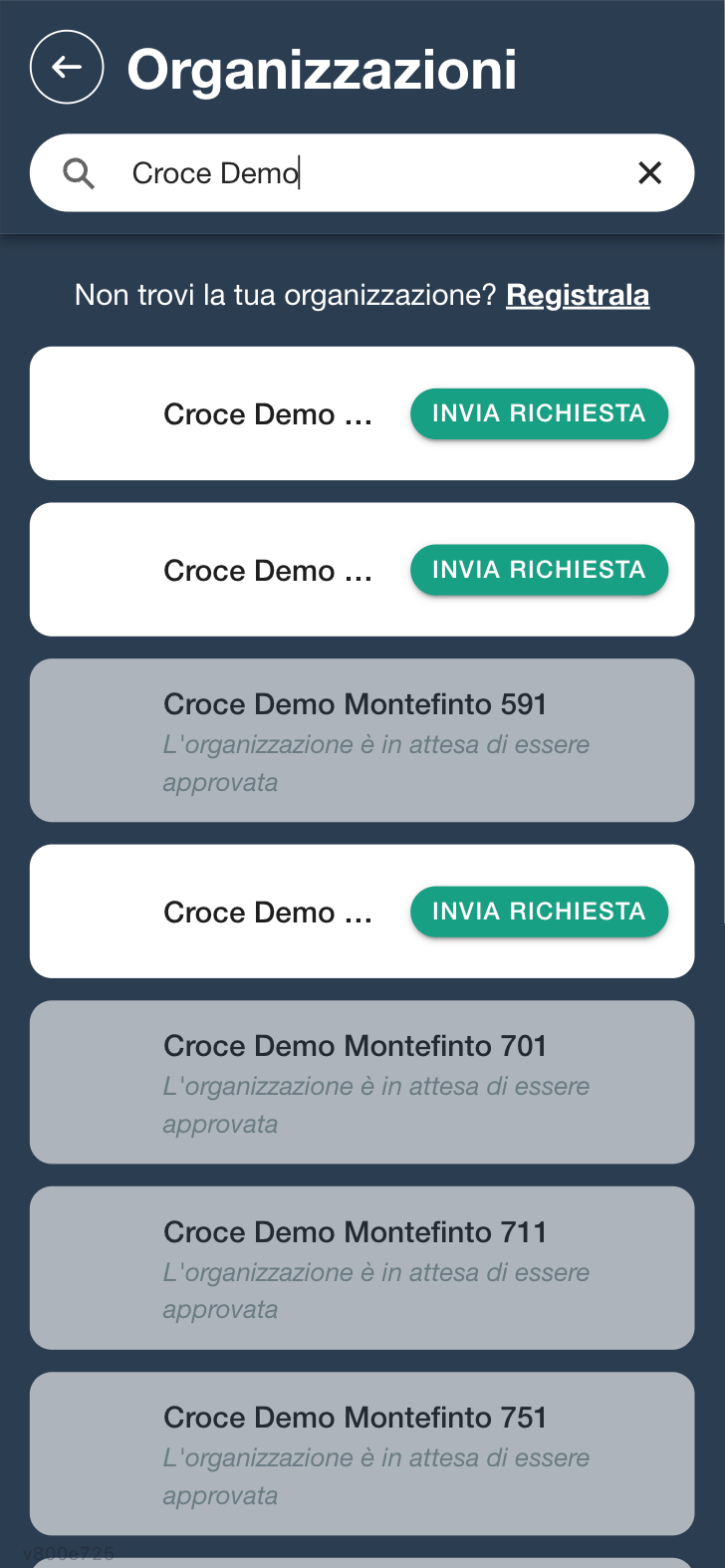
Cuando un responsable aprueba la solicitud, la organización aparece en tu Panel y puedes entrar tocándola.
Si junto a una organización lees La organización está pendiente de aprobación, esa organización aún no está activa en AppToMe: todavía no puedes pedir entrar.
Si tu organización no está
Tras escribir al menos tres letras en la búsqueda, sobre la lista aparece ¿No encuentras tu organización? con el enlace Regístrala. Sirve para dar de alta una nueva organización en AppToMe: úsalo solo si eres tú el responsable que la gestionará; si no, pregunta a quien corresponda en tu organización.
El formulario de registro pide dos cosas:
| Campo | Tipo | Qué hace |
|---|---|---|
| Nombre | texto, obligatorio | el nombre de la organización, tal como debe aparecer a quien la busca |
| Bio | texto largo | una presentación breve |
La solicitud no es inmediata: la organización permanece pendiente de aprobación hasta que AppToMe la habilita. Los demás datos — contactos, dirección, NIF — se completan después, desde la configuración de la organización.
Si has recibido una invitación
Cuando un responsable te invita, recibes un correo. Si la invitación es nominal (es decir, ya estás en el registro de personas), al aceptarla entras enseguida en la organización sin esperar aprobaciones. Las invitaciones pendientes aparecen también en el Panel, en la tarjeta Invitaciones, con los botones para aceptar o rechazar.
Cómo funciona la cuenta
Vale la pena tener claro el mecanismo, porque explica casi todos los casos raros — la app que «no te reconoce», los datos que cambian solos, el historial que parece desaparecido.
La cuenta es una sola, y es de AppToMe, no de la organización. La dirección de correo es también el nombre de usuario y no la pueden usar dos cuentas: si intentas registrarte con un correo ya usado, el registro no pasa. Quien te invita no te «crea» una cuenta: te vincula a la que ya tienes, o te pide que hagas una.
La pertenencia a una organización es un vínculo aparte, y hace falta uno por cada organización. Para que la organización aparezca de verdad en el Panel deben cumplirse dos cosas a la vez: que un responsable te haya aprobado a ti, y que AppToMe haya habilitado la organización. Es el motivo por el que a veces encuentras la organización en la búsqueda pero aún no puedes entrar.
Los datos del perfil son compartidos, los de servicio no. Nombre, apellidos, contactos, imagen, idioma y preferencias de notificaciones están en la cuenta: al cambiarlos, los cambias para todas las organizaciones en las que estás. Mansiones, grupos, licencias, turnos y horas están en cambio dentro de cada organización, y no se mueven de una a otra.
Salir no borra tu historial. Cuando te desvinculas — o cuando un responsable te desvincula — pierdes el acceso a los datos de esa organización, pero tu ficha en el registro se queda ahí con los turnos hechos y las horas donadas: solo se suelta el vínculo con la cuenta. Si más adelante te readmiten con una invitación nominal, la cuenta se reengancha a esa ficha y recuperas tu historial. Lo que no se recupera es el acceso mientras estás fuera: los turnos, el tablón y las notificaciones de esa organización ya no los ves.
Si te quedas sin organizaciones, AppToMe te escribe, una sola vez. Quien se registra y tras unos días aún no ha entrado en ninguna organización recibe un correo de recordatorio: suele pasarle a quien se registra y luego olvida enviar la solicitud.
El correo es tu llave, y se verifica. Cada vez que entras con un código, AppToMe tiene la prueba de que el buzón es realmente tuyo. Quien tiene cuenta de antes y sigue entrando con contraseña ve en el Panel el aviso Verifica tu correo: no bloquea nada, pero merece la pena tocarlo una vez, así si un día olvidas la contraseña vuelves a entrar con el código. Si la dirección de tu cuenta está mal, desde ese mismo aviso — o desde el perfil, con Cambiar correo — la corriges: ver Cambiar el correo.
Pertenecer a varias organizaciones
Puedes ser voluntario en varias organizaciones con la misma cuenta: repite el procedimiento de solicitud para cada una. En el Panel las ves todas en fila y pasas de una a otra tocando su símbolo.
Salir de una organización
- Desde el Panel toca + para abrir la lista Organizaciones.
- Busca la organización de la que quieres salir: junto al nombre encuentras Desvincularse.
- Confirma la pregunta ¿Seguro que quieres desvincularte de …?.
No pierdes la cuenta: sigues teniendo AppToMe y las otras organizaciones a las que estás vinculado.
Si el acceso falla
- Cuenta deshabilitada — tu cuenta ha sido suspendida. Contacta con un responsable de tu organización.
- Acceso denegado — no tienes permisos para la página que estás abriendo, normalmente porque has llegado desde un enlace que recibió otra persona.
- El código no llega o no se acepta — ver Iniciar sesión.