Turnos
El calendario es el corazón de AppToMe: aquí ves los turnos de tu organización y te ofreces disponible para los que puedes cubrir.
Leer el calendario
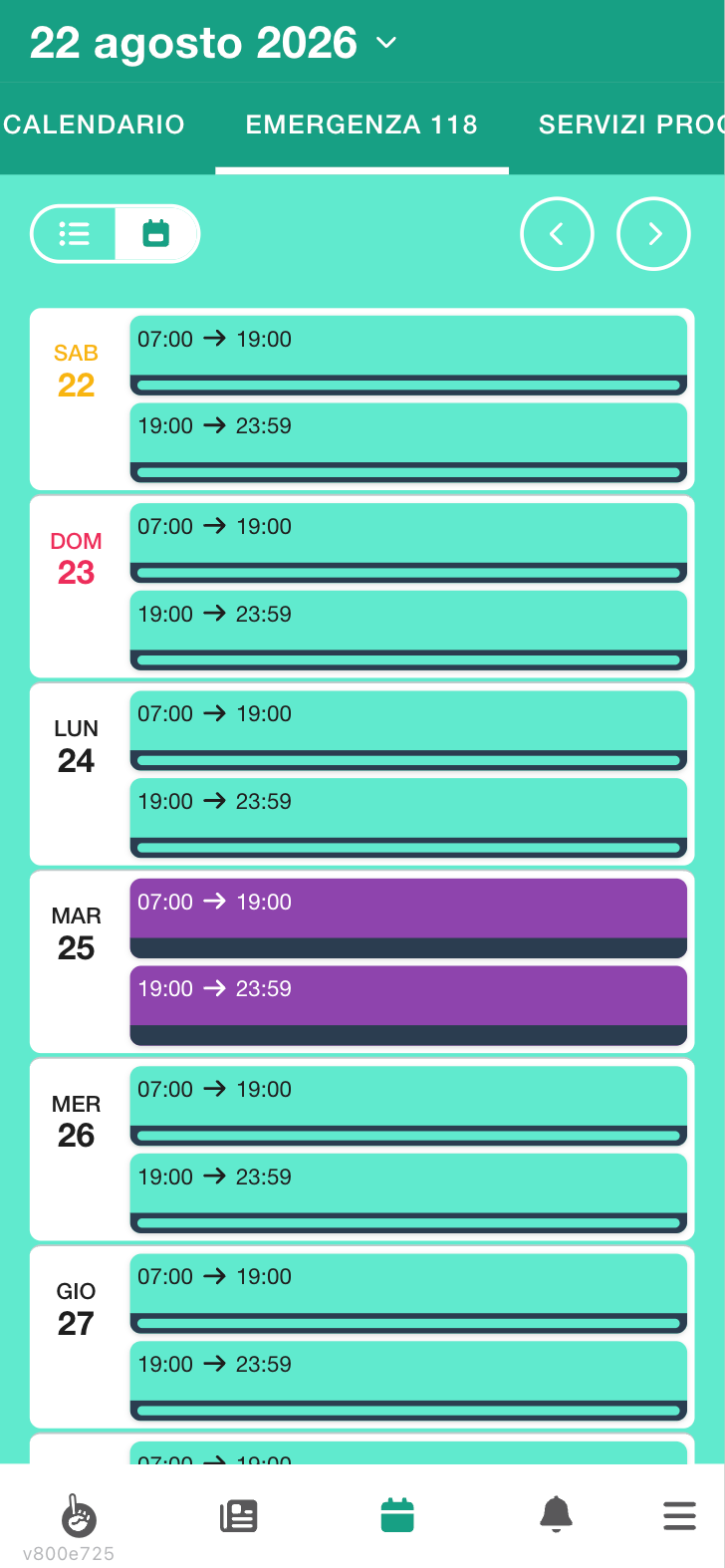
Abre Calendario desde el menú. Si tu organización tiene varios calendarios (por ejemplo Emergencia y Servicios programados), elige el que te interesa en la lista de arriba. Un icono con forma de teléfono junto al nombre indica un calendario de guardia; una cadena indica un calendario de servicio que tiene uno vinculado.
Puedes mirar el calendario de tres formas, con los botones de arriba:
- Día — un día a la vez, en lista
- Semana — la semana entera
- Mes — el mes entero
Info
En los teléfonos la vista Mes no está disponible: el espacio no basta y la app pasa sola a Semana.
Si lees No hay calendarios disponibles, no hay calendarios visibles para tu perfil: contacta con un responsable. Si lees No hay turnos en este período, el calendario existe pero ese período está vacío.
Por qué un compañero ve un calendario que tú no ves
Un calendario puede estar reservado a uno o más grupos: quien no está en esos grupos directamente no lo ve — no aparece en la lista de arriba, y sus turnos no están en la vista general. No es un error ni un permiso que falte: es la forma en que la organización mantiene separados los equipos.
Si sabes que ese servicio te concierne, pide a un responsable que te añada al grupo correcto: desde ese momento el calendario aparece solo, sin volver a iniciar sesión.
Entender la tarjeta de un turno
Cada turno es una tarjeta con:
- el horario, desde cuándo hasta cuándo. Un asterisco tras la hora de fin
(
23:59*) significa que el turno termina al día siguiente; - las mansiones requeridas, cada una con su símbolo de color;
- la barra de completado, que indica cuántos requisitos del turno ya están cubiertos;
- los iconos de abajo, que dicen de un vistazo qué prevé el turno: el bocadillo para la nota de quien organiza (el texto se lee manteniendo el dedo encima), el coche para el vehículo asignado, el portapapeles para la checklist y la señal para los destinos.
Cuando estás en el turno y hay algo que rellenar, en la tarjeta aparece una banda que se puede tocar: Rellenar checklist, azul claro, y Completar actividades, amarilla. Al tocarlas se abre el turno directamente en la pestaña correcta.
La tarjeta cambia de aspecto cuando el turno está completo: están cubiertas todas las mansiones requeridas y no hace falta nada más.
Junto a cada mansión, la barra es verde claro cuando las disponibilidades recogidas están en orden y amarilla cuando hay al menos una pendiente de confirmar por parte de un responsable.
Cómo decide AppToMe si un turno está cubierto
Conviene saberlo, porque explica por qué a veces el botón para ofrecerte no está aunque el turno parezca incompleto.
Un turno no pide «tres personas»: pide requisitos, es decir, cuántas personas con qué mansión hacen falta. El turno está completo solo cuando todos sus requisitos están satisfechos.
Y no se satisfacen «de media»: AppToMe divide el turno en franjas horarias y comprueba cada franja por separado. Si alguien se ha ofrecido disponible solo para medio turno, cubre solo esa mitad: el turno queda sin cubrir en la otra, aunque el número de personas apuntadas parezca suficiente. Es el motivo por el que un turno con muchos nombres puede seguir marcado como incompleto.
Algunas mansiones son jerárquicas: quien tiene una cualificación superior puede cubrir el requisito de una inferior, si el requisito está configurado para aceptarlo. Otros requisitos están ocultos y no aparecen en la tarjeta del turno aunque pesen en el recuento.
Por qué no veo el botón para ofrecerme
El botón aparece solo si todas estas cosas son ciertas:
- tienes esa mansión entre las que te han asignado en el registro;
- tu presencia hace falta de verdad para ese requisito. Si el requisito ya está satisfecho y añadirte no cambiaría nada, el botón desaparece: no es un error, es la forma que tiene la app de mandar a las personas donde hacen falta;
- no estás fuera de los límites de tiempo del calendario (ver Cuándo no puedes actuar).
Si el turno te interesa igualmente — por ejemplo quieres estar de más — háblalo con un responsable: él puede apuntarte a mano.
Solapamientos
No puedes estar en dos sitios a la vez, y AppToMe se lo toma al pie de la letra: al apuntarte a un turno que se solapa con uno en el que ya estás, la app te quita del otro. No es un aviso, es lo que ocurre.
La comparación tiene en cuenta los horarios parciales: si estás en un turno solo de 8 a 12, un turno que empieza a las 12 no se solapa.
Algunos calendarios están configurados para ignorar los solapamientos — normalmente los de guardia, donde estar en la lista no compromete a la persona en el lugar. Ahí puedes estar en dos turnos simultáneos sin que se quite nada.
Por eso, antes de apuntarte conviene leer el aviso Ya tienes disponibilidad en otro turno a la misma hora: te está diciendo que algo cambiará.
Cuándo hace falta aprobación
En algunos calendarios la disponibilidad no es inmediata: queda pendiente de confirmación hasta que un responsable la aprueba. Mientras tanto:
- tu nombre aparece en el turno, pero no cuenta para la cobertura — la barra de la mansión sigue amarilla;
- no puedes proponer un intercambio de turno sobre esa disponibilidad: hace falta que esté confirmada.
Cuando el responsable decide, recibes una notificación, tanto si aprueba como si rechaza. También se te notifica cualquier modificación posterior de tu disponibilidad — horario, mansión, eliminación.
Un caso particular: la primera vez que cubres cierta mansión, se avisa a los responsables. Les sirve para saber que debutas en ese rol, no es un problema.
Qué encuentras al abrir un turno
En la parte superior del turno hay un recuadro con los datos prácticos del servicio.
- Vehículos — el vehículo asignado al turno. Si no hay ninguno, lees Sin vehículos.
- Checklist — el control que hay que rellenar, si el turno lo prevé.
- Destinos — las paradas previstas, cada una con su hora. Toca el nombre de una parada para abrirla en la aplicación de mapas del teléfono.
Encima del recuadro, cuando los hay, aparecen como avisos la Nota que quien organiza ha escrito en el turno y los campos rellenados para ese servicio.
Si el turno prevé el control del vehículo y estás habilitado para hacerlo, junto a Vehículos aparece un lápiz: tócalo para cambiar el vehículo asignado.
Apuntarse a un turno
- Toca el turno para abrirlo.
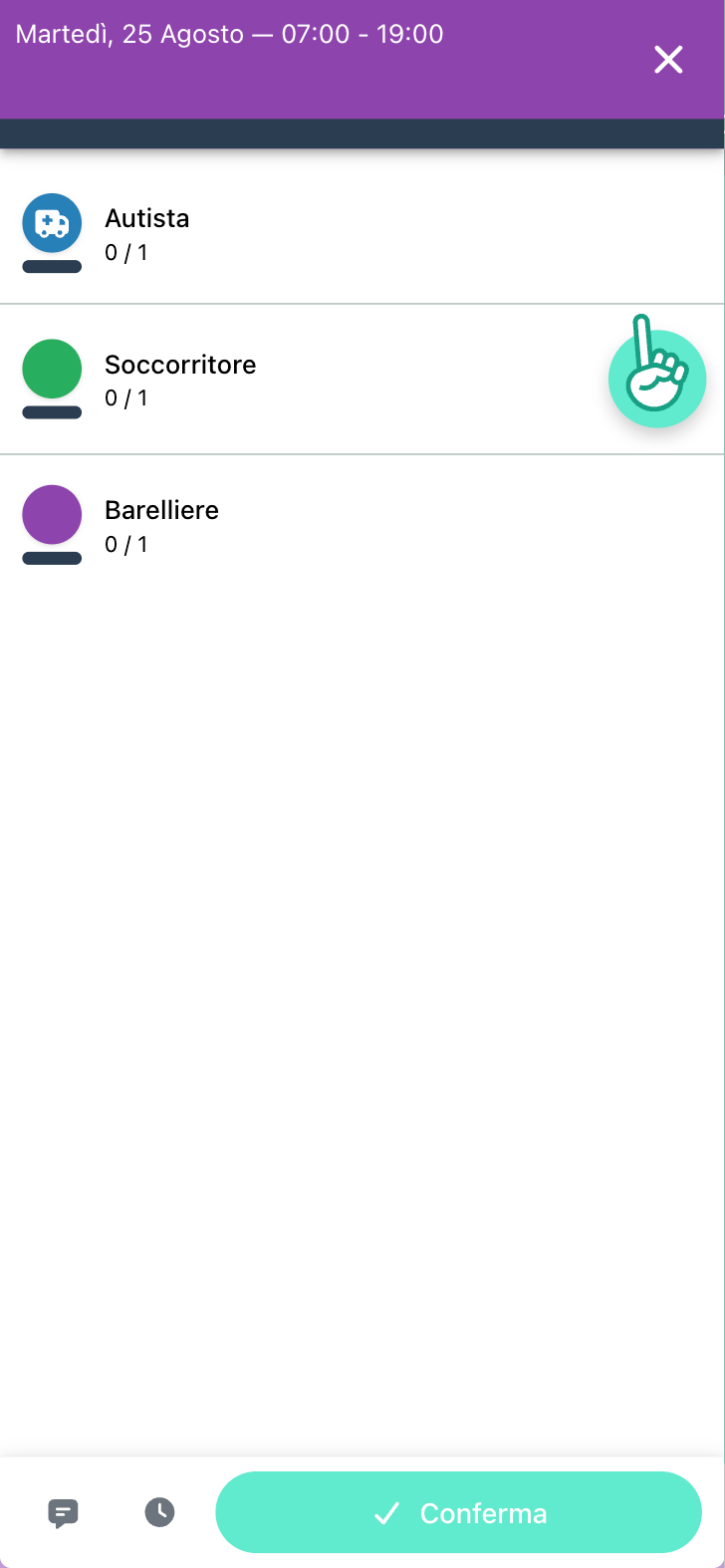
- Ves la lista de las mansiones requeridas, cada una con el número de plazas
ya cubiertas sobre el total (
0 / 1,1 / 2…). - Junto a las mansiones para las que puedes ofrecerte está el botón redondo con la mano: tócalo. El botón aparece solo en las mansiones que te han asignado en el registro; la fila en sí no se puede tocar. Hasta que no eliges una mansión, al final lees Selecciona primero una mansión.
- Al final aparecen los botones para la nota y para el horario parcial, y el botón Confirmar: tócalo para enviar la disponibilidad.
Justo después aparece un mensaje que te dice cómo ha ido:
- ¡Genial! — tu disponibilidad está Confirmada, estás en el turno;
- ¡Atención! — tu disponibilidad está pendiente de confirmación: ese calendario requiere la aprobación de un responsable.
En el segundo caso quedas en la lista como «pendiente» hasta que alguien aprueba: no es un error y es normal en algunas organizaciones.
Añadir una nota
Tras elegir la mansión, toca el botón con el bocadillo para abrir Notas y escribir un mensaje para quien organiza (Añade una nota...). La nota queda visible en el turno junto a tu nombre.
Ofrecerse disponible solo para una parte del turno
Si el calendario lo permite, junto a las notas encuentras el botón con el reloj: abre Horas parciales, donde indicas Desde y Hasta, es decir, la franja en la que puedes estar de verdad.
Si el calendario no contempla la disponibilidad parcial el botón no aparece: en ese caso o cubres todo el turno o no te apuntas.
Si ya estás apuntado
Al abrir un turno en el que ya estás ves, destacados, el horario parcial y la nota que habías indicado, y dos posibilidades al final:
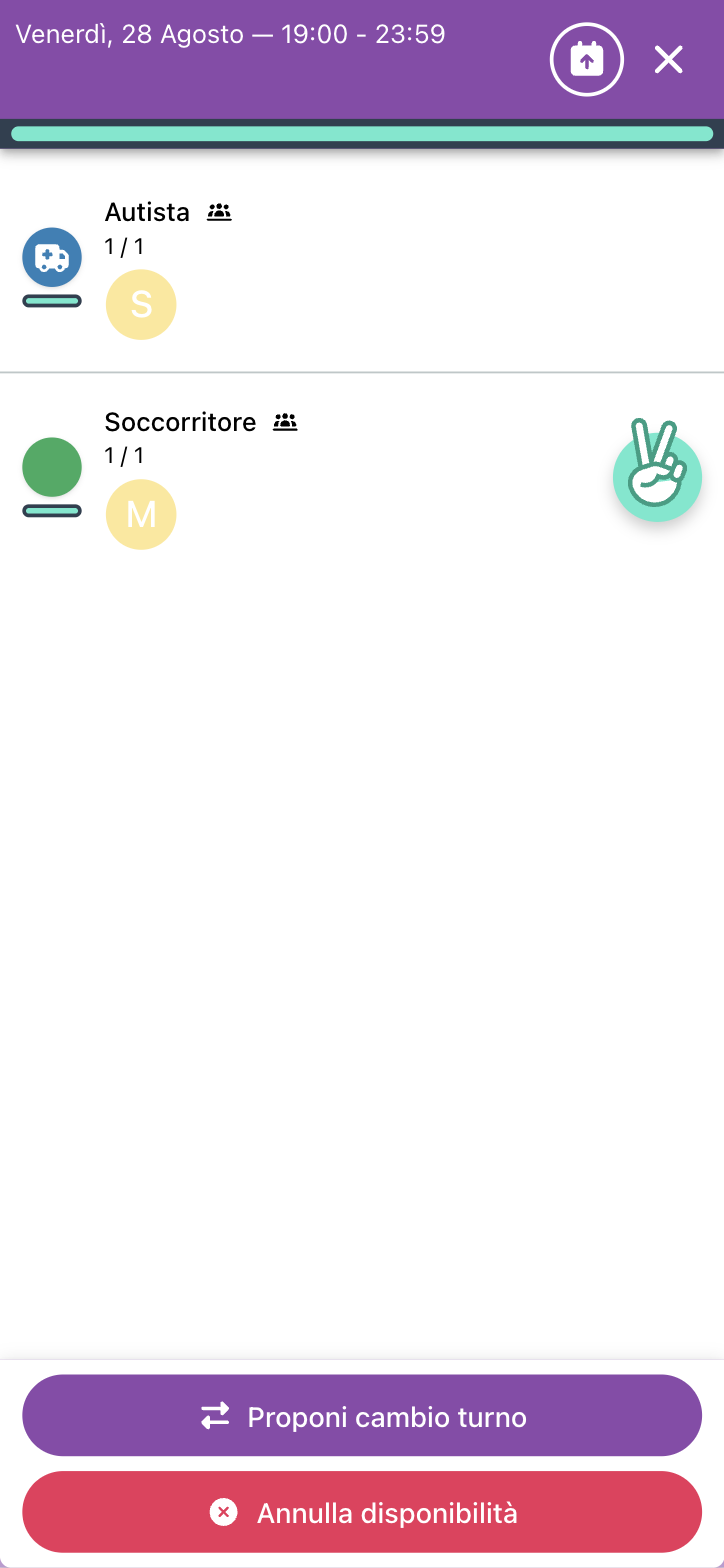
- Proponer un intercambio de turno — ver Solicitudes;
- Cancelar disponibilidad — te quita del turno.
Darse de baja de un turno
- Abre el turno.
- Toca Cancelar disponibilidad.
- Responde a la pregunta ¿Seguro que quieres darte de baja del turno?.
Darse de baja no siempre es posible: ver Cuándo no puedes actuar.
Avisos que puedes encontrar
Ya tienes disponibilidad en otro turno a la misma hora — no te bloquea, pero te avisa de que te estás solapando: si confirmas, en el otro turno ya no estás (ver Solapamientos).
Turno completo — todas las mansiones están cubiertas.
Primer turno con esta mansión — es la primera vez que cubres esa mansión. Los responsables lo ven como la etiqueta Primera vez junto a tu nombre y reciben una notificación: sirve para que te acompañen, no para ponerte en un apuro.
Cuándo no puedes actuar
Según las reglas del calendario, en ciertos momentos la app no te deja apuntarte o darte de baja, y te lo dice con un mensaje:
| Mensaje | Qué significa |
|---|---|
| Este turno ya ha terminado | ya ha acabado |
| Este turno está en curso | acaba de empezar |
| Este turno empezará pronto, ya no puedes apuntarte | estás por debajo del límite de preaviso |
| Este turno empezará pronto, ya no puedes darte de baja | demasiado tarde para echarse atrás |
| Aún es pronto para apuntarse a este turno, vuelve más tarde o elige un turno anterior | las disponibilidades para ese turno aún no están abiertas |
| Ya es tarde para cambiar de idea, ¡tienes otro turno esperándote! | ya no puedes modificar la elección |
| Lo sentimos, no puedes apuntarte a este turno / no puedes darte de baja de este turno | el calendario no lo permite |
| Este turno ha sido eliminado | un responsable lo ha borrado mientras lo tenías abierto |
Son límites decididos por tu organización: si de verdad te bloquean, háblalo con un responsable.
Checklists y actividades del turno
Cuando tu disponibilidad está confirmada y hay algo que rellenar, dentro del turno aparecen dos atajos:
- Rellenar checklist — abre la checklist del vehículo o del servicio, ver Checklists;
- Completar actividades — abre las actividades que hay que registrar, ver Actividades.
Vehículos del turno
Info
Disponible solo si la organización usa el módulo Gestión de vehículos.
Cuando tu disponibilidad está confirmada y el turno tiene vehículos, debajo del recuadro con Vehículos, Checklist y Destinos aparece Vehículos del turno: para cada vehículo, dos botones.
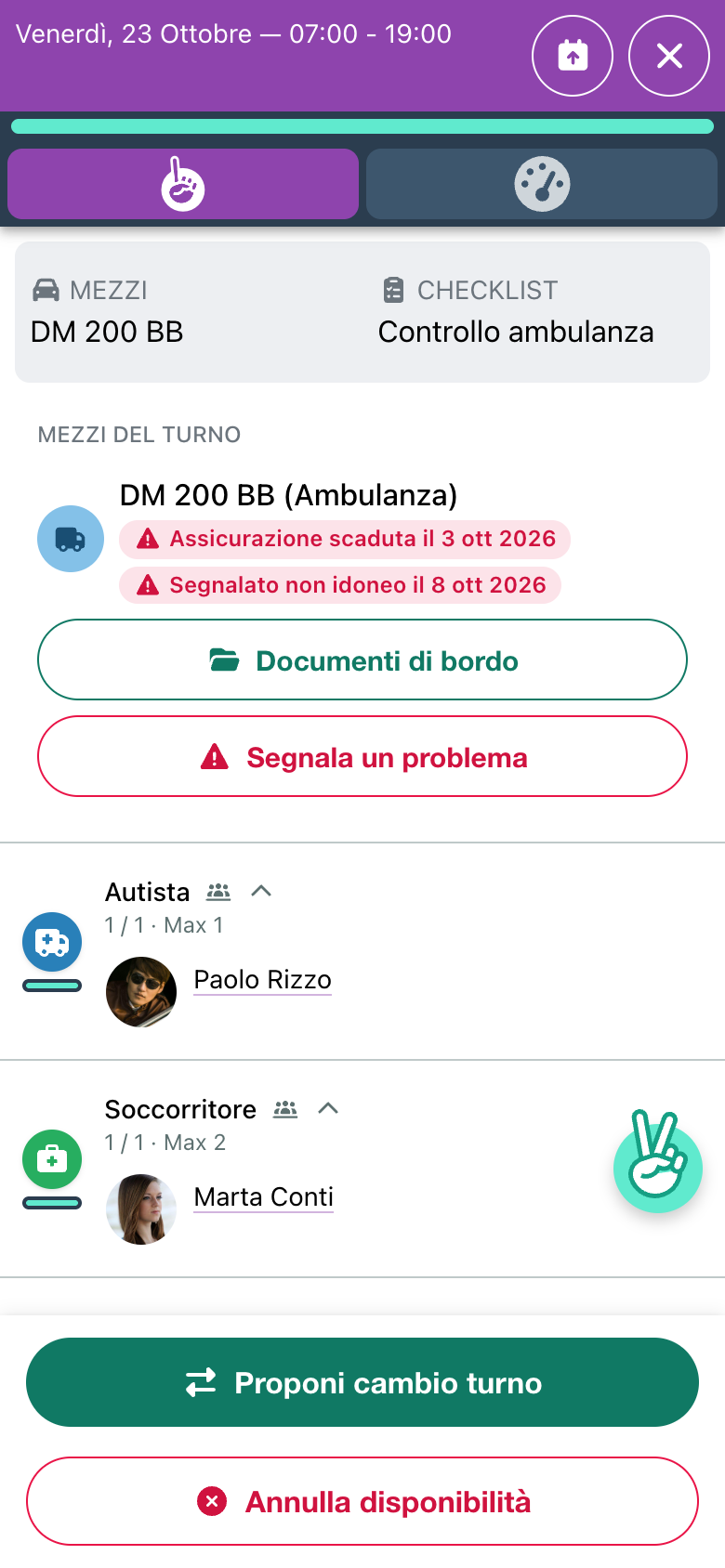
Documentos a bordo abre el permiso de circulación y la póliza del vehículo, para enseñarlos si hace falta, por ejemplo en un control. Si no se han subido, lees No se han subido documentos a bordo.
Avisar de un problema sirve para una avería, un daño, cualquier cosa que no vaya bien en el vehículo:
- Toca Avisar de un problema debajo del nombre del vehículo.
- En Qué ha pasado describe el problema.
- Si puedes, añade una Foto.
- Si crees que el vehículo no debe salir, marca El vehículo no puede salir.
- Toca Enviar aviso.
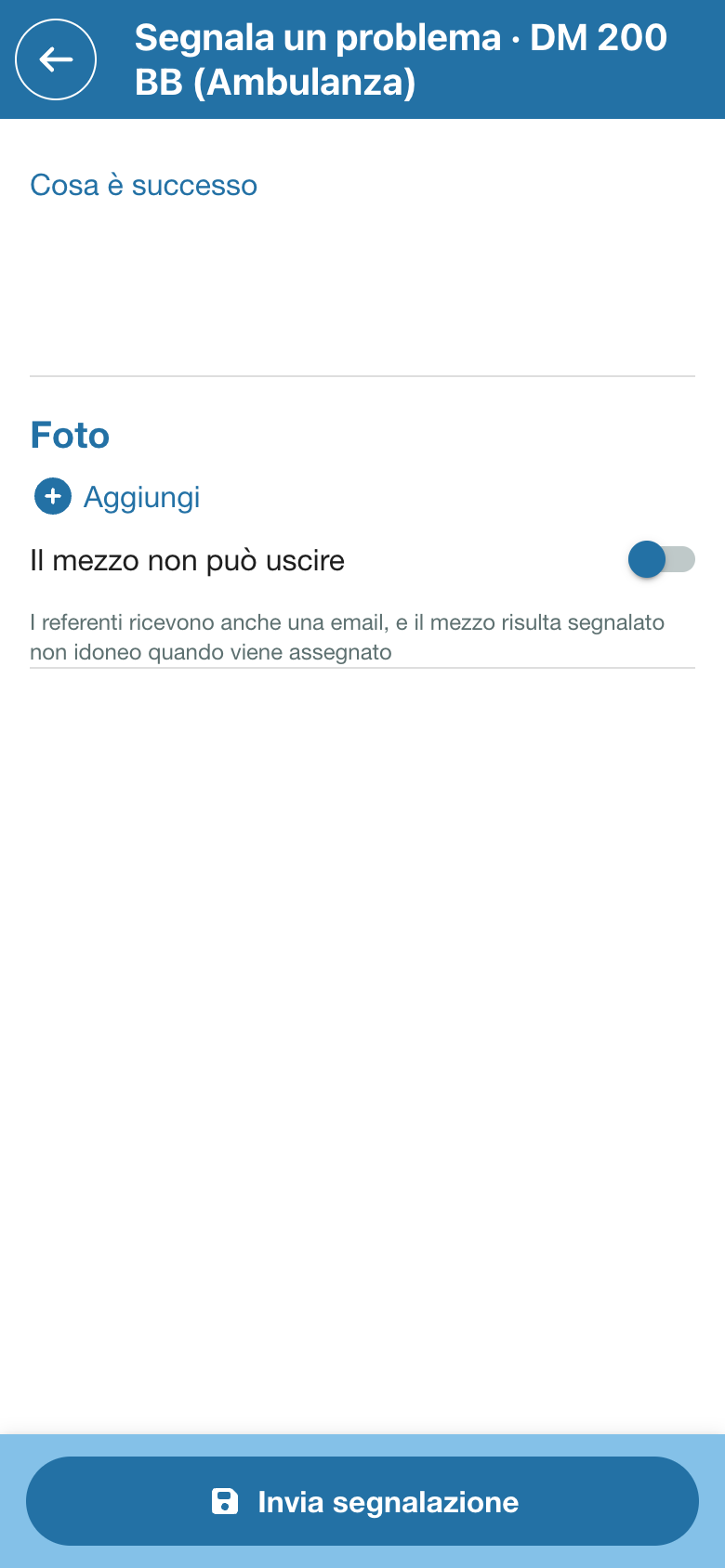
Lees Aviso enviado a los responsables: quien se ocupa de los vehículos lo recibe enseguida, con el turno desde el que lo has enviado. Con El vehículo no puede salir lo recibe también por email, y quien asigna o reserva el vehículo ve el aviso Señalado no apto el ….
Warning
Avisar no pone el vehículo fuera de servicio: lo decide quien se ocupa de los vehículos. Si el vehículo es peligroso, además de avisar por la app, dilo enseguida de viva voz.
Debajo del nombre del vehículo pueden aparecer también el fuera de servicio (Fuera de servicio hasta …) y los avisos en rojo, como Seguro vencido el …: léelos antes de salir.