Fichajes
Info
Disponible solo si la organización usa el módulo Fichajes. Algunas organizaciones reservan el fichaje a los empleados: en ese caso el botón del fichaje no aparece y no recibes los recordatorios; tus horas las registra un responsable.
El fichaje registra la hora en que empiezas y terminas de verdad el servicio. Es distinto de la disponibilidad: esa dice que estarás, el fichaje dice que estuviste.
Fichar entrada y salida
- Desde el Panel, toca el botón con el sello abajo a la derecha.
- Si estás en varias organizaciones que usan los fichajes, elige la correcta.
- La app busca tu posición: por un instante lees Esperando la posición, luego aparece la Precisión en metros.
- La app comprueba dónde estás (Comprobando…) y te muestra el Lugar y la Actividad reconocidos.
- Toca Fichar entrada. Al terminar el servicio repite y toca Fichar salida.
Tras el fichaje ves el resumen con Fecha del fichaje, Hora del fichaje, Lugar y Actividad.
Cómo funciona
Cuando tocas el botón, la app envía tres datos: dónde estás, qué precisión tiene esa posición y quién eres. El resto lo decide AppToMe.
Entrada o salida
No lo eliges tú: la app mira si tienes un fichaje aún abierto — una entrada sin salida, hecha en las últimas 24 horas. Si lo hay, el siguiente fichaje lo cierra y es una salida; si no lo hay, es una entrada.
De ahí se deriva algo importante: si olvidas la salida, la próxima vez que fiches dentro de las 24 horas cierras el servicio anterior, no abres uno nuevo; pasadas las 24 horas abres en cambio una entrada nueva, y la olvidada queda abierta. En los dos casos pide la corrección a un responsable: si no, las horas registradas serían erróneas.
Cómo se reconoce el lugar
La organización registra los lugares de fichaje, cada uno con un radio en metros. También vale el lugar de un turno o de una lección que tienes en ese momento: el lugar del calendario, el destino del turno, el lugar del curso. La app toma el lugar más cercano a ti y lo considera válido si la distancia es menor que el radio del lugar más el error de tu GPS.
Pero el error del GPS cuenta como máximo 50 metros. Hasta ahí una posición imprecisa hace el control más amplio; más allá no amplía nada: con una posición muy imprecisa — un iPhone con Ubicación exacta desactivada, un navegador desde el ordenador — la entrada puede ser rechazada. Mantén activa la ubicación precisa.
Si ningún lugar te contiene, depende de la organización: si ha decidido no vincular los fichajes al lugar, la app registra de todos modos la dirección en la que estás; si no, la entrada se rechaza con el mensaje No estás en un lugar donde puedas fichar. La salida no se bloquea nunca: se registra de todos modos, con el nombre del lugar si estás dentro de uno, y si no con la dirección en la que estás.
Cómo se reconoce la actividad
Reconocido el lugar, AppToMe busca qué estás haciendo, en este orden:
- Un turno tuyo en curso. Busca una disponibilidad tuya, aprobada, en un turno ya empezado y aún no terminado en el lugar donde has fichado. «Ya empezado» incluye la tolerancia de antelación del calendario: si el calendario concede quince minutos, puedes fichar un cuarto de hora antes de la hora. Si los turnos en curso son más de uno, gana el que empezó antes.
- Una lección de un curso al que estás inscrito, con la misma regla de horario y de lugar. Si el curso lo prevé, el fichaje te marca también la asistencia a la lección.
- Un turno sin cubrir que podrías cubrir. Solo en calendarios configurados para ello: si en ese momento hay un turno abierto en el sitio en el que estás, tienes la mansión requerida y no estás ya ocupado en otro lado, la app te apunta al turno por sí sola y te lo comunica. Es el caso del voluntario que se presenta sin haberse apuntado.
Si no encuentra ninguna de las tres cosas, el fichaje se registra de todos modos: tiene una hora y un lugar, pero ninguna actividad asociada.
Qué pasa con las horas
Las horas de un fichaje no son un dato en sí: al cerrar la salida, el turno vinculado se marca como efectivamente realizado. Desde ahí pasan a las estadísticas, a los informes y — si tu organización lo usa — al sistema de gestión.
Por eso la salida cuenta tanto como la entrada: un servicio sin salida no es un servicio a medias, es un servicio que no consta.
Los recordatorios
No tienes que recordarlo tú solo. AppToMe te envía una notificación:
- cuando el turno ha empezado y aún no has fichado la entrada;
- poco después del final de la actividad, si tienes una entrada aún abierta.
Los recordatorios no salen en el instante exacto: una comprobación periódica los recoge y los envía, así que pueden llegar con algunos minutos de retraso. Cada uno llega una sola vez.
El permiso de ubicación
El fichaje necesita tu posición. La primera vez el teléfono pide permiso: si lo niegas, en lugar de la precisión la pantalla muestra Falta el permiso de ubicación: toca aquí y concédelo en los ajustes para fichar. Toca el mensaje y luego Abrir ajustes: concede la ubicación a AppToMe y vuelve a abrir el fichaje. Sin el permiso la app no puede fichar.
Ten en cuenta que hace falta ubicación activa y precisa: en interiores o con el GPS perturbado la precisión empeora y el lugar podría no reconocerse. En el iPhone comprueba que Ubicación exacta esté activa para AppToMe; desde el ordenador la posición del navegador suele ser demasiado imprecisa para fichar.
Si algo va mal
Falta el permiso de ubicación — has negado a la app el permiso para usar la ubicación. Toca el mensaje y luego Abrir ajustes para concederlo, después vuelve a abrir el fichaje.
El fichaje ha fallado, inténtalo de nuevo — la app no ha conseguido registrar el fichaje: normalmente falta la posición o la conexión. Vuelve a intentarlo tras unos segundos, al aire libre.
No estás en un lugar donde puedas fichar — la entrada ha sido rechazada: ningún lugar de fichaje te contiene, y tampoco el lugar de un turno tuyo o de una lección en curso. Puede ser porque de verdad estás en otro sitio, porque el radio configurado para ese lugar es demasiado estrecho (pasa típicamente desde el aparcamiento o el sótano) o porque la posición es demasiado imprecisa: mira la Precisión, activa la ubicación exacta y vuelve a intentarlo al aire libre. Si ocurre siempre en el mismo sitio, comunícalo a un responsable, que puede ampliar el radio o hacer ese lugar válido para fichar.
El turno no se reconoce — el fichaje se registra pero la Actividad queda vacía. Las causas son siempre las mismas tres: has fichado demasiado pronto respecto a la tolerancia del calendario, has fichado en un lugar distinto del del turno, o tu disponibilidad en ese turno aún no ha sido aprobada. Comprueba el turno en el calendario antes de insistir.
He fichado dos veces la entrada — dentro de las 24 horas no es posible: el segundo fichaje cierra el primero. Si ves una salida que no querías, es esto: pide la corrección. Pasadas las 24 horas, en cambio, el segundo es de verdad una entrada nueva y el primero queda abierto: también ahí hace falta una corrección.
Ver tus fichajes
Desde el menú abre Fichajes. Arriba elige el rango de fechas; la lista muestra para cada fila Entrada, Lugar de entrada, Salida, Lugar de salida, si se ha introducido a mano (Manual), la Persona y la Actividad. En los teléfonos las columnas de los lugares y de la actividad están ocultas para hacer sitio: gira el dispositivo o usa el ordenador para verlas.
Hay también una casilla de búsqueda y el botón para exportar la lista.
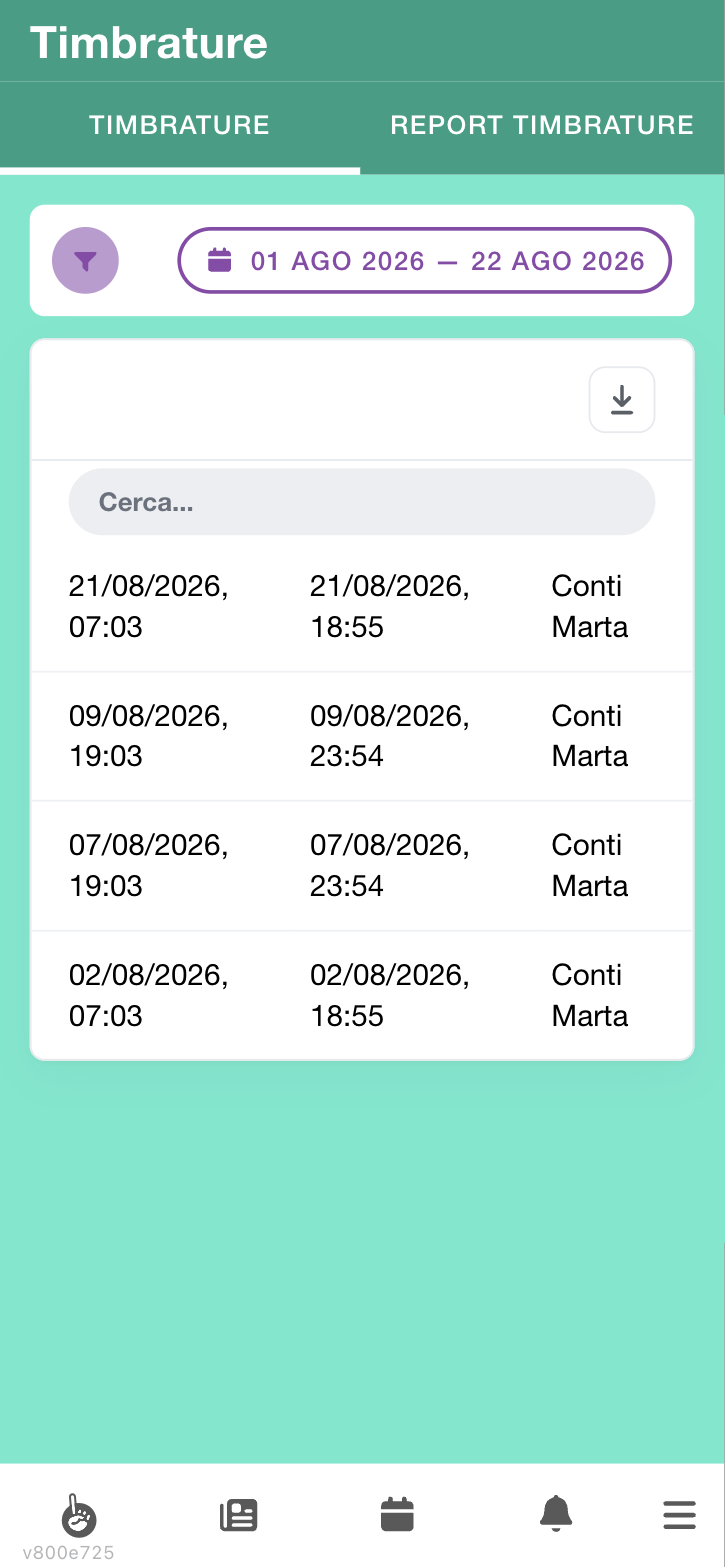
Los fichajes Manuales son los introducidos por un responsable en tu lugar: ocurre cuando has olvidado fichar o el fichaje no ha ido bien.
No puedes corregir tú solo un fichaje equivocado: pide a un responsable, que puede arreglarlo desde su vista.