Stempelungen
Info
Nur verfügbar, wenn die Organisation das Modul Stempelungen verwendet. Manche Organisationen behalten die Stempelung den Angestellten vor: Dann erscheint die Stempel-Schaltfläche nicht und du erhältst keine Erinnerungen — deine Stunden erfasst eine verantwortliche Person.
Die Stempelung erfasst die Uhrzeit, zu der du den Dienst wirklich beginnst und beendest. Sie unterscheidet sich von der Verfügbarkeit: Die sagt, dass du da sein wirst, die Stempelung sagt, dass du da warst.
Eintritt und Austritt stempeln
- Tippe in der Übersicht auf die Schaltfläche mit dem Stempel unten rechts.
- Bist du in mehreren Organisationen, die Stempelungen verwenden, wähle die richtige.
- Die App sucht deine Position: Kurz liest du Warte auf Position, dann erscheint die Genauigkeit in Metern.
- Die App prüft, wo du bist (Wird geprüft…), und zeigt dir den erkannten Ort und die erkannte Aufgabe.
- Tippe auf Eintritt stempeln. Am Ende des Dienstes wiederholst du das und tippst auf Austritt stempeln.
Nach der Stempelung siehst du die Zusammenfassung mit Stempeldatum, Stempelzeit, Ort und Aufgabe.
Wie es funktioniert
Wenn du auf die Schaltfläche tippst, sendet die App drei Informationen: wo du bist, wie genau diese Position ist und wer du bist. Den Rest entscheidet AppToMe.
Eintritt oder Austritt
Das wählst nicht du: Die App prüft, ob du eine noch offene Stempelung hast – einen Eintritt ohne Austritt aus den letzten 24 Stunden. Gibt es einen, schließt ihn die nächste Stempelung und ist ein Austritt; gibt es keinen, ist es ein Eintritt.
Daraus folgt etwas Wichtiges: Vergisst du den Austritt, schließt du beim nächsten Stempeln innerhalb von 24 Stunden den vorigen Dienst, statt einen neuen zu öffnen; nach 24 Stunden öffnest du dagegen einen neuen Eintritt, und der vergessene bleibt offen. In beiden Fällen bitte eine verantwortliche Person um Korrektur: Sonst wären die erfassten Stunden falsch.
Wie der Ort erkannt wird
Die Organisation registriert Stempelorte, jeden mit einem Radius in Metern. Auch der Ort einer Schicht oder Unterrichtsstunde, die du gerade hast, zählt: der Ort des Kalenders, das Ziel der Schicht, der Ort des Kurses. Die App nimmt den dir nächsten Ort und hält ihn für gültig, wenn die Entfernung kleiner ist als der Radius des Ortes plus der Fehler deines GPS.
Der GPS-Fehler zählt allerdings höchstens 50 Meter. Bis dahin macht eine ungenaue Position die Prüfung großzügiger; darüber hinaus erweitert sie nichts mehr: Bei einer sehr ungenauen Position — ein iPhone, auf dem Genauer Standort aus ist, ein Browser am Computer — kann der Eintritt abgelehnt werden. Lass den genauen Standort eingeschaltet.
Enthält dich kein Ort, hängt es von der Organisation ab: Hat sie sich entschieden, Stempelungen nicht an einen Ort zu binden, erfasst die App trotzdem die Adresse, an der du bist; andernfalls wird der Eintritt mit der Meldung Du befindest dich nicht an einem Ort, an dem du stempeln kannst abgelehnt. Der Austritt wird nie blockiert: Er wird trotzdem erfasst, mit dem Namen des Ortes, wenn du in einem bist, sonst mit der Adresse, an der du bist.
Wie die Aufgabe erkannt wird
Ist der Ort erkannt, sucht AppToMe, was du gerade tust, in dieser Reihenfolge:
- Eine laufende Schicht von dir. Es sucht eine bestätigte Verfügbarkeit von dir auf einer bereits begonnenen und noch nicht beendeten Schicht an dem Ort, an dem du gestempelt hast. „Bereits begonnen“ umfasst die Vorlauftoleranz des Kalenders: Gewährt der Kalender fünfzehn Minuten, kannst du eine Viertelstunde vor der Zeit stempeln. Laufen mehrere Schichten, gewinnt die, die zuerst begonnen hat.
- Eine Unterrichtsstunde eines Kurses, für den du angemeldet bist, mit derselben Zeit- und Ortsregel. Sieht der Kurs es vor, vermerkt die Stempelung auch deine Anwesenheit in der Stunde.
- Eine unbesetzte Schicht, die du übernehmen könntest. Nur in dafür konfigurierten Kalendern: Gibt es in diesem Moment an deinem Ort eine offene Schicht, hast du die benötigte Funktion und bist nicht schon anderswo eingeteilt, trägt dich die App von allein für die Schicht ein und teilt es dir mit. Das ist der Fall des Freiwilligen, der ohne Anmeldung erscheint.
Findet sie keines der drei, wird die Stempelung trotzdem erfasst: Sie hat Uhrzeit und Ort, aber keine zugeordnete Aufgabe.
Was mit den Stunden passiert
Die Stunden einer Stempelung sind kein Wert für sich: Mit dem Schließen des Austritts wird die verknüpfte Schicht als tatsächlich geleistet markiert. Von dort gehen sie in Statistiken, Abrechnungen und – wenn deine Organisation es nutzt – in die Verwaltungssoftware.
Deshalb zählt der Austritt so viel wie der Eintritt: Ein Dienst ohne Austritt ist kein halber Dienst, sondern ein Dienst, der nicht erscheint.
Die Erinnerungen
Du musst nicht selbst daran denken. AppToMe sendet dir eine Benachrichtigung:
- wenn die Schicht begonnen hat und du den Eintritt noch nicht gestempelt hast;
- kurz nach dem Ende der Aufgabe, wenn du noch einen offenen Eintritt hast.
Die Erinnerungen gehen nicht im exakten Moment ab: Eine periodische Prüfung sammelt und verschickt sie, sie können also ein paar Minuten später ankommen. Jede kommt nur einmal.
Die Standortberechtigung
Die Stempelung braucht deine Position. Beim ersten Mal fragt das Telefon nach der Berechtigung: Verweigerst du sie, zeigt der Bildschirm statt der Genauigkeit Standortberechtigung fehlt: hier tippen und in den Einstellungen erteilen, um zu stempeln. Tippe auf die Meldung und dann auf Einstellungen öffnen: Erteile AppToMe den Standort und öffne die Stempelung erneut. Ohne die Berechtigung kann die App nicht stempeln.
Beachte, dass ein aktiver und genauer Standort nötig ist: In Gebäuden oder bei gestörtem GPS wird die Genauigkeit schlechter, und der Ort wird womöglich nicht erkannt. Prüfe auf dem iPhone, dass Genauer Standort für AppToMe eingeschaltet ist; am Computer ist die Position des Browsers oft zu ungenau zum Stempeln.
Wenn etwas nicht klappt
Standortberechtigung fehlt — du hast der App die Berechtigung zur Nutzung des Standorts verweigert. Tippe auf die Meldung und dann auf Einstellungen öffnen, um sie zu erteilen, und öffne die Stempelung erneut.
Stempeln fehlgeschlagen, bitte versuche es erneut — die App konnte die Stempelung nicht erfassen: Meist fehlt die Position oder die Verbindung. Versuche es nach ein paar Sekunden erneut, im Freien.
Du befindest dich nicht an einem Ort, an dem du stempeln kannst — der Eintritt wurde abgelehnt: Kein Stempelort enthält dich, und auch nicht der Ort einer laufenden Schicht oder Unterrichtsstunde von dir. Vielleicht bist du wirklich woanders, vielleicht ist der für diesen Ort eingestellte Radius zu eng (typisch vom Parkplatz oder aus dem Untergeschoss), oder die Position ist zu ungenau: Schau auf die Genauigkeit, schalte den genauen Standort ein und versuche es im Freien erneut. Passiert es immer am selben Ort, melde es einer verantwortlichen Person, die den Radius erweitern oder den Ort zum Stempeln gültig machen kann.
Die Schicht wird nicht erkannt — die Stempelung wird erfasst, aber die Aufgabe bleibt leer. Die Ursachen sind immer dieselben drei: Du hast zu früh gegenüber der Kalendertoleranz gestempelt, an einem anderen Ort als dem der Schicht, oder deine Verfügbarkeit auf dieser Schicht wurde noch nicht bestätigt. Prüfe die Schicht im Kalender, bevor du es weiter versuchst.
Ich habe den Eintritt zweimal gestempelt — innerhalb von 24 Stunden geht das nicht: Die zweite Stempelung schließt die erste. Siehst du einen Austritt, den du nicht wolltest, ist es das: Bitte um Korrektur. Nach 24 Stunden ist die zweite dagegen wirklich ein neuer Eintritt, und der erste bleibt offen: Auch das braucht eine Korrektur.
Deine Stempelungen ansehen
Öffne im Menü Stempelungen. Oben wählst du den Zeitraum; die Liste zeigt pro Zeile Eintritt, Ort beim Eintritt, Austritt, Ort beim Austritt, ob sie von Hand eingetragen wurde (Manuell), die Person und die Aufgabe. Auf Telefonen sind die Spalten der Orte und der Aufgabe aus Platzgründen ausgeblendet: Drehe das Gerät oder nutze den Computer, um sie zu sehen.
Es gibt auch ein Suchfeld und die Schaltfläche zum Exportieren der Liste.
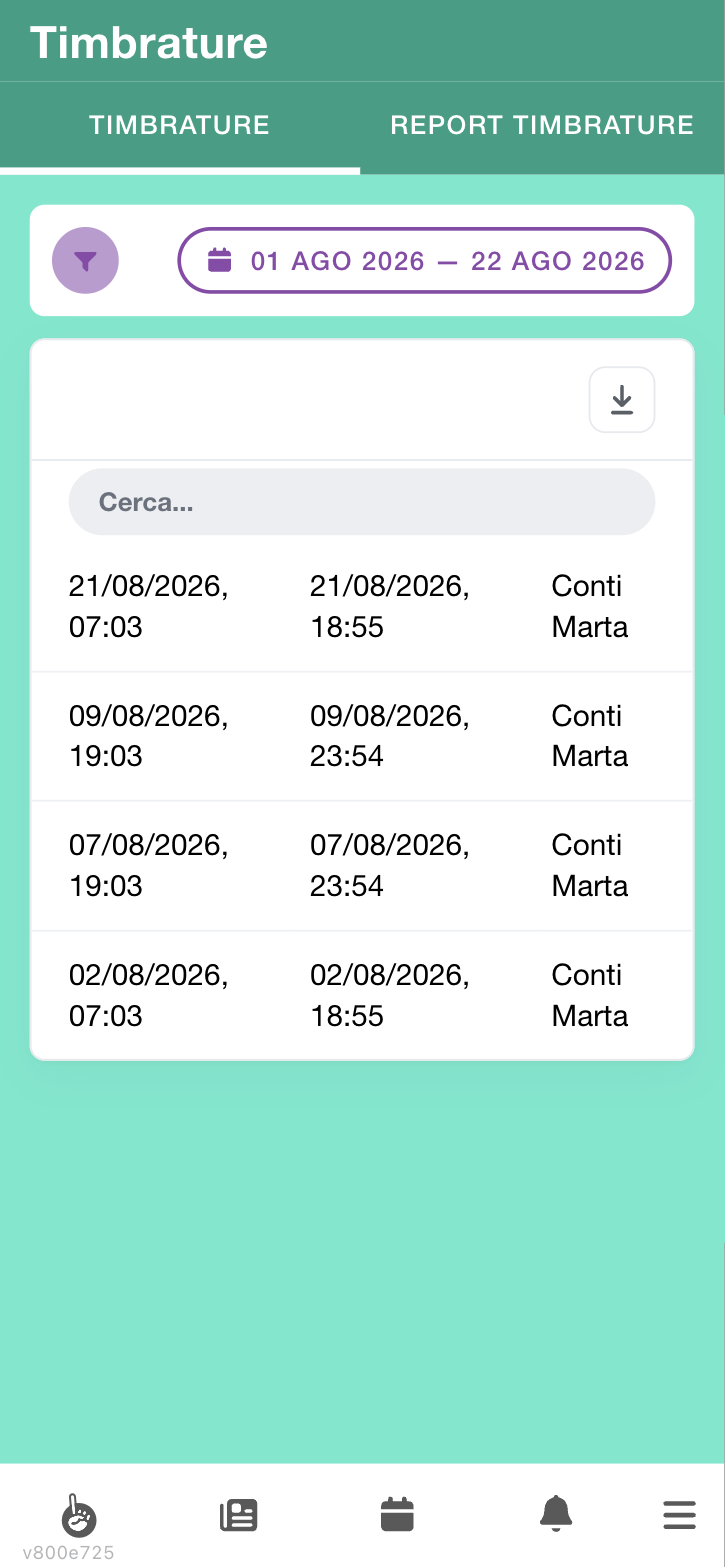
Manuelle Stempelungen sind die, die eine verantwortliche Person an deiner Stelle eingetragen hat: Das passiert, wenn du das Stempeln vergessen hast oder die Stempelung nicht geklappt hat.
Eine falsche Stempelung kannst du nicht selbst korrigieren: Bitte eine verantwortliche Person, die sie aus ihrer Ansicht richten kann.