Checklisten
Info
Nur verfügbar, wenn die Organisation das Modul Checklisten verwendet. Es braucht die Berechtigung, Checklisten anzuzeigen; zum Konfigurieren die, sie zu verwalten.
Checklisten sind die Kontrollen an Fahrzeugen und Ausrüstung. Sie werden in zwei Schritten aufgebaut: zuerst der Checklistentyp mit seinen Abschnitten und den zu prüfenden Punkten, dann die Verknüpfung mit dem Schichttyp oder dem Fahrzeug.
Die Einstellungen öffnen sich im Bereich Checklisten über das Zahnrad oben rechts: Du findest die Reiter Checklistentypen und Benachrichtigungsregeln. Es ist dasselbe Schema wie in allen anderen Bereichen — Zahnrad, um in die Konfiguration zu gehen, Zurück-Pfeil, um zur täglichen Arbeit zurückzukehren.
1. Den Checklistentyp anlegen
Der Checklistentyp ist das eigentliche Formular.
| Feld | Typ | Was es bewirkt |
|---|---|---|
| Name | Text, Pflicht | wie die Checkliste in der Schicht erscheint |
| Toleranz in Minuten vorab | Zahl, Pflicht | wie lange vor Schichtbeginn mit dem Ausfüllen begonnen werden kann |
| Toleranz in Minuten Verspätung | Zahl, Pflicht | wie lange nach dem Ende sie änderbar bleibt |
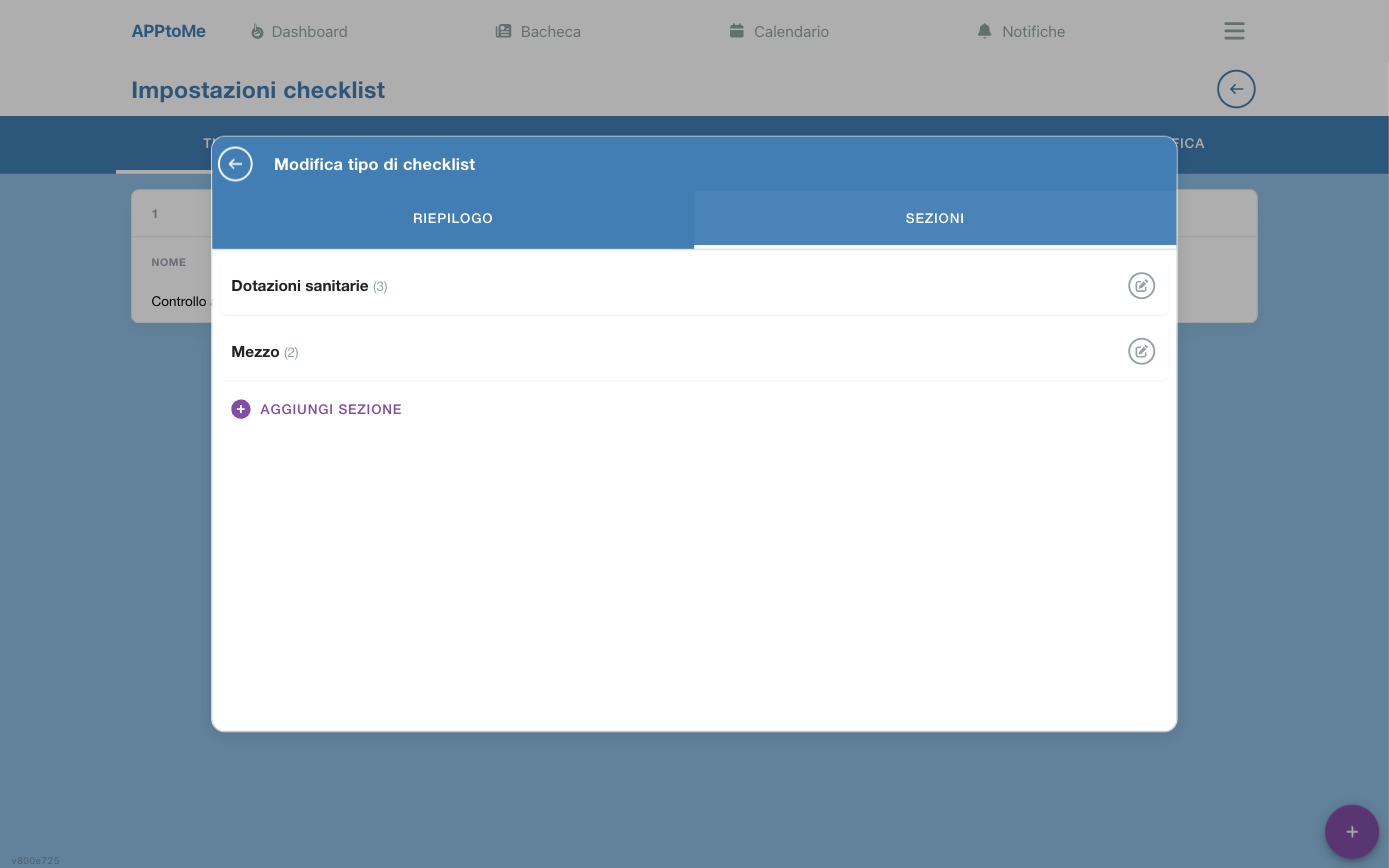
Das Formular hat zwei Reiter: Zusammenfassung, mit den Feldern oben, und Abschnitte, wo der Inhalt der Kontrolle aufgebaut wird. Jeder Abschnitt hat einen Namen und fasst die Bedingungen zusammen, also die einzelnen zu prüfenden Punkte; neben dem Namen des Abschnitts steht, wie viele Punkte er enthält.
Eine Bedingung kann sein:
- Ja / Nein — das Element ist da oder nicht;
- Zahl — der Wert muss zwischen einem Minimum und einem Maximum liegen (eine Flasche zwischen 100 und 200 Bar, Kraftstoff über 50 %).
Felder einer Bedingung
| Feld | Typ | Was es bewirkt |
|---|---|---|
| Bedingung | Text, Pflicht | der Text des Punktes, so wie ihn die ausfüllende Person liest |
| Typ | Auswahl | Ja / Nein oder Zahl |
| Einheit | Text | das Kürzel neben dem Wert (BAR, %, PSI); nur für Zahlenpunkte |
| Min. | Zahl | kleinster zulässiger Wert |
| Max. | Zahl | größter zulässiger Wert; leer = keine Obergrenze |
| Beschreibung | langer Text | Hinweise, was zu prüfen ist, unter dem Punkt angezeigt |
Der Typ entscheidet, wie ausgefüllt wird: Ein Punkt Ja / Nein wird abgehakt, ein Punkt Zahl wird gemessen und mit Min. und Max. verglichen. Ihn gut zu wählen vermeidet mehrdeutige Checklisten.
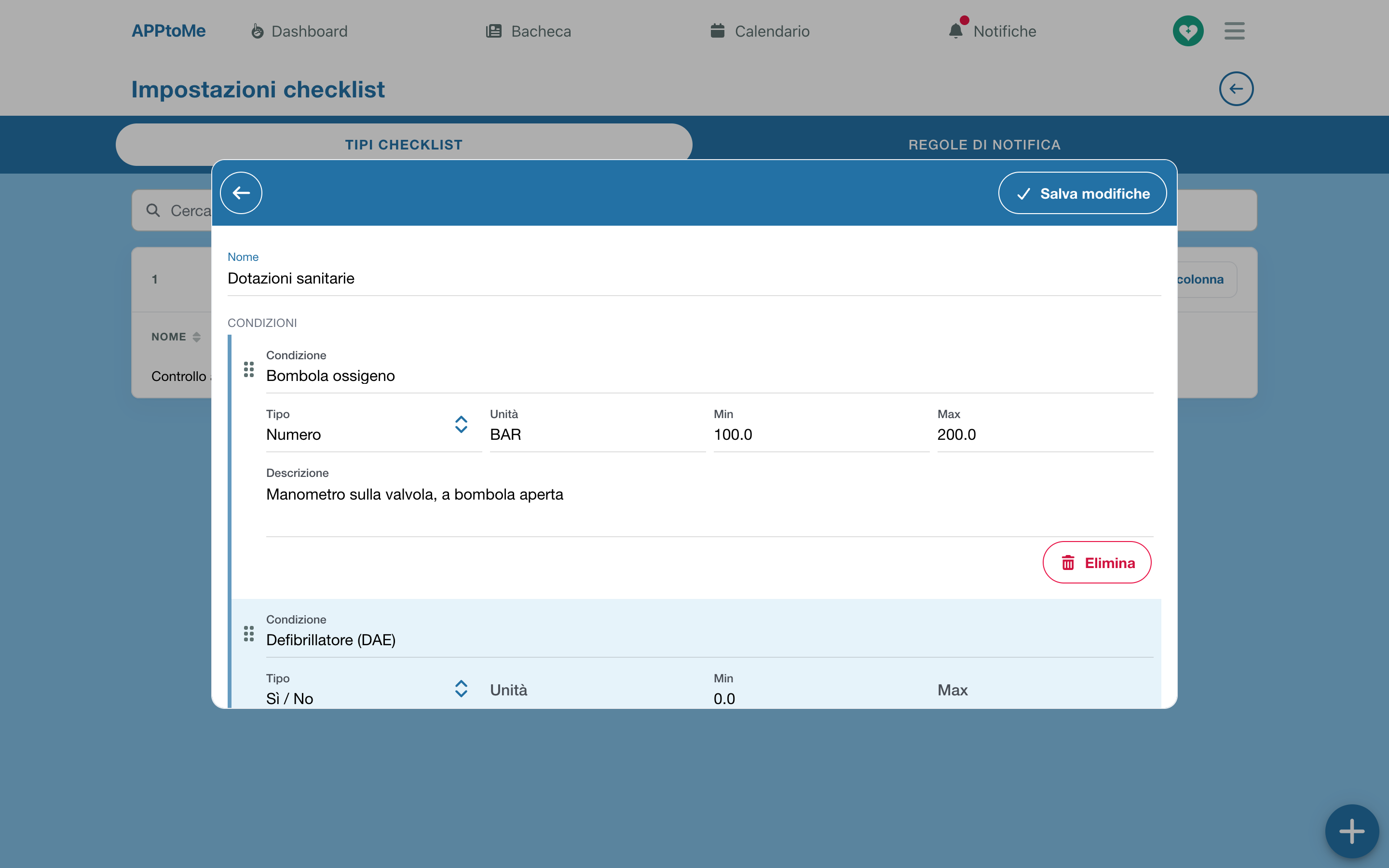
Die Reihenfolge der Punkte wird nicht eingetippt: Man zieht sie am Griff links jeder Zeile, und die Nummerierung aktualisiert sich von selbst. Abschnitte werden im Reiter Abschnitte genauso umsortiert.
Der Bereich macht die Bewertung Konform / Nicht konform automatisch: Ohne ihn sammelt die Checkliste Zahlen, die niemand bewertet.
Die Bewertung wird Punkt für Punkt berechnet: Ein Ja/Nein-Punkt ist konform, wenn das Element da ist, ein Zahlenpunkt, wenn der Wert hineinfällt. Das Ergebnis der ganzen Checkliste ist nur dann Konform, wenn es alle Punkte sind — eine Zeile außerhalb der Norm genügt, damit die Kontrolle nicht konform ist, und genau das ist der Zweck.
Das Ergebnis jedes Punktes wird zusammen mit dem Wert eingefroren: Ändert man künftig die Grenzen einer Bedingung, behalten die bereits ausgefüllten Checklisten ihre Bewertung. Historische Vergleiche bleiben so lesbar.
Ein Checklistentyp lässt sich duplizieren und exportieren: praktisch, um die Variante eines bestehenden Formulars anzulegen, ohne es neu zu bauen.
2. Die Checkliste verknüpfen
Ein Checklistentyp kommt auf zwei Wegen ins Spiel:
- verknüpft mit einem Schichttyp — die Checkliste erscheint in allen Schichten dieses Typs (siehe Kalender und Schichttypen);
- verknüpft mit einem Fahrzeug — die Checkliste folgt diesem Fahrzeug.
Sehen die Freiwilligen die Checkliste in der Schicht nicht, ist die Verknüpfung fast immer das fehlende Stück.
Wie eine Checkliste entsteht und wie sie endet
Niemand legt die Checklisten von Hand an: AppToMe erzeugt sie kurz vor der Schicht, eine je Typ, der mit dem Schichttyp verknüpft ist, plus eine je Typ, der mit jedem zugewiesenen Fahrzeug verknüpft ist. Eine Schicht mit zwei Rettungswagen hat zwei Fahrzeug-Checklisten.
Das Ausfüllfenster ist das der beiden Toleranzen des Checklistentyps: Es öffnet vor dem Beginn der Schicht und schließt nach dem Ende. Innerhalb dieses Fensters können nur Personen mit bestätigter Verfügbarkeit in dieser Schicht sie ausfüllen; die anderen sehen sie nur lesend.
Außerhalb des Fensters wird die Checkliste von allein Abgelaufen, auch wenn sie halb ausgefüllt war: Was da war, bleibt erfasst, wird aber nicht mehr angefasst.
Zwei Folgen, die man beim Konfigurieren der Toleranzen bedenken sollte:
- zu kurze Toleranz danach = laufend abgelaufene Checklisten, weil die Kontrolle oft in Ruhe am Ende des Dienstes gemacht wird;
- zu lange Toleranz im Voraus = Checklisten, die ausgefüllt werden, bevor das Fahrzeug übernommen wurde, also Kontrollen auf dem Papier.
Auch die Weiterentwicklung des Formulars folgt dieser Logik: Fügt ihr einem Checklistentyp einen Punkt hinzu, erscheint er nur in den noch offenen Checklisten. Die zertifizierten oder abgelaufenen bleiben, wie sie beim Abschluss waren — deshalb haben sie als Dokumentation Wert.
Eine geschlossene Checkliste korrigieren
Eine zertifizierte Checkliste kann von der ausfüllenden Person nicht mehr geändert werden. Mit der Berechtigung, Checklisten zu verwalten, könnt ihr eingreifen: Bei bereits zertifizierten oder abgelaufenen Checklisten bleibt die Schaltfläche zum Zertifizieren erhalten und heißt Neu zertifizieren. Ihr öffnet die Checkliste wieder, korrigiert die Werte und schließt sie erneut; das Ergebnis wird neu berechnet, und das Bestätigungsfenster kommt mit der vorhandenen Notiz, die ihr aktualisieren könnt.
Tut es nur bei objektiven Fehlern: Die Unterschrift der zertifizierenden Person bleibt, und eine nachträgliche Korrektur ändert ein Dokument, das jemand unterschrieben hat.
Benachrichtigungsregeln
Im Reiter Benachrichtigungsregeln verknüpfst du eine Person mit einem oder mehreren Checklistentypen. Sie erhält in drei Fällen einen Hinweis, jeweils beim Abschluss:
- die Checkliste ist nicht konform;
- die Checkliste ist abgelaufen, ohne zertifiziert worden zu sein;
- die Checkliste wurde mit einer Notiz abgeschlossen — auch wenn alles konform ist.
Den letzten Fall vergisst man: Die Notiz ist die Art, wie eine freiwillige Person etwas meldet, das das Formular nicht vorsieht („die Trage quietscht“), und ohne eine Benachrichtigungsregel liest sie niemand.
| Feld | Typ | Was es bewirkt |
|---|---|---|
| Benutzer | Auswahl, Pflicht | wer die Hinweise erhält |
| Checklistentypen | Mehrfachauswahl, Pflicht | zu welchen Checklisten |
Ohne mindestens eine Regel bleibt eine Checkliste, die ein Problem meldet, liegen, und niemand erfährt davon: Es ist die am häufigsten vergessene Konfiguration.
Ausgefüllte Checklisten lesen
Im Reiter Checklisten findest du die im Zeitraum ausgefüllten, mit Schicht, Ergebnis und Notizen. Öffnest du eine Checkliste, siehst du das Fahrzeug, den Status, wer sie wann geschlossen hat und alle Punkte mit den erfassten Werten.
Die Status sind Nicht zertifiziert (offen), Zertifiziert (geschlossen und unterschrieben) und Abgelaufen (nicht rechtzeitig ausgefüllt). Das Gesamtergebnis ist Konform oder Nicht konform.
Abgelaufene Checklisten sollte man ansehen: Sie sind kein EDV-Problem, sie sind eine Kontrolle, die nicht gemacht wurde.