Registrierung und Anmeldung
Wie du dein Konto anlegst, dich bei AppToMe anmeldest und dich mit deiner Organisation verbindest.
Wenn du die App zum ersten Mal öffnest
Beim allerersten Öffnen stellt sich AppToMe vor: Hallo, ich bin Apptome, «Ich bin die App, mit der Freiwilligenorganisationen Dienste, Fahrzeuge, Aktivitäten und Freiwillige verwalten». Dann fragt sie Sag mir, wie du hierhergekommen bist und lässt dir zwei Wege.
- Meine Organisation nutzt Apptome — der häufige Fall. Du legst das Konto an und suchst danach deine Organisation in der Liste, um um Aufnahme zu bitten.
- Ich schaue mich nur um — erklärt, dass das Abonnement die Organisation abschließt und nicht die einzelne freiwillige Person: du kannst ein Konto anlegen und dich umsehen, aber Dienste und Aktivitäten erscheinen erst, wenn deine Organisation registriert ist.
Beide Wege führen zu Registrieren oder, wenn du schon ein Konto hast, zu Ich habe schon ein Konto. Diese Vorstellung erscheint nur einmal.
Ein Konto anlegen
Das ist nur einmal nötig. Wenn dich eine verantwortliche Person schon per E-Mail eingeladen hat, spring zu Wenn du eine Einladung erhalten hast.
Du musst dir kein Passwort ausdenken: AppToMe erkennt dich an deiner E-Mail, mit einem Code, den es dir bei jeder Anmeldung schickt.
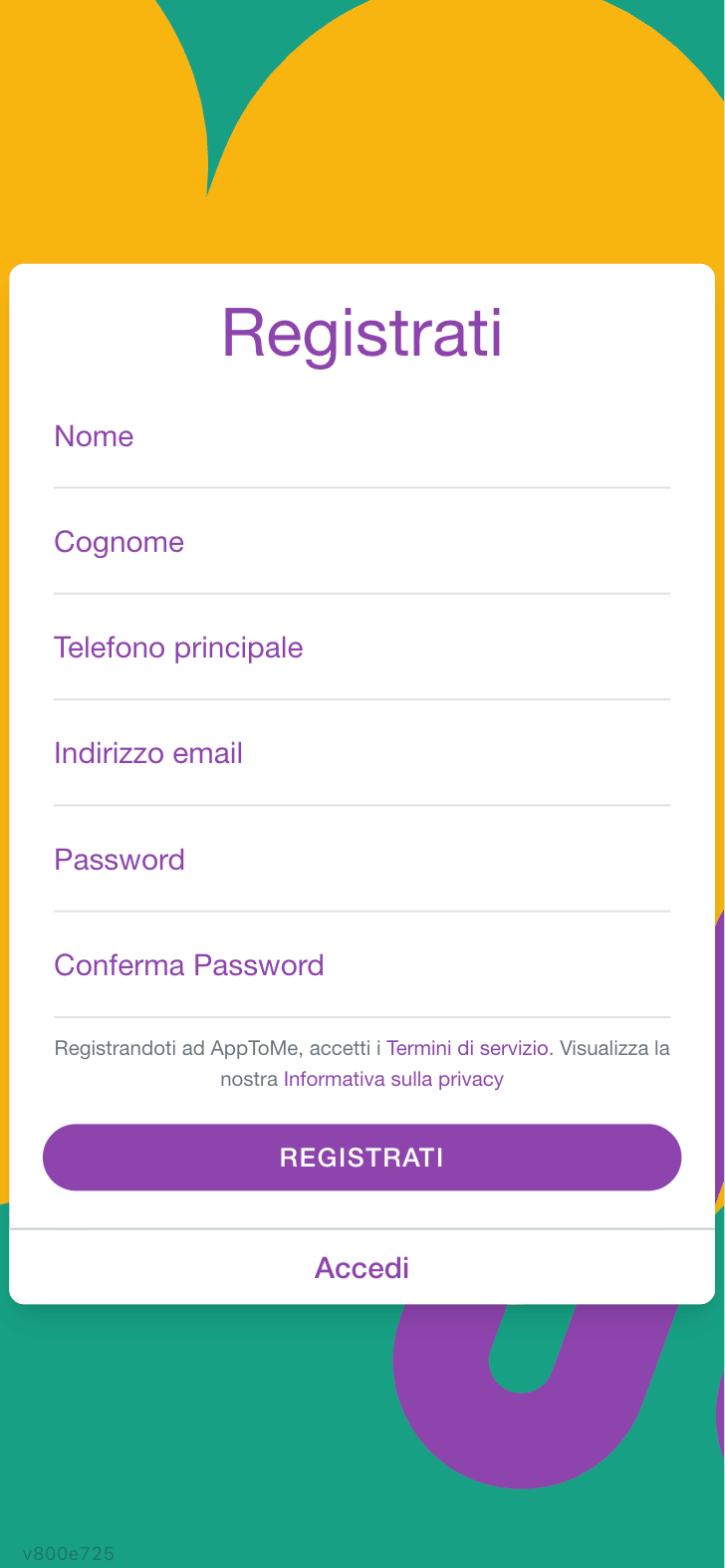
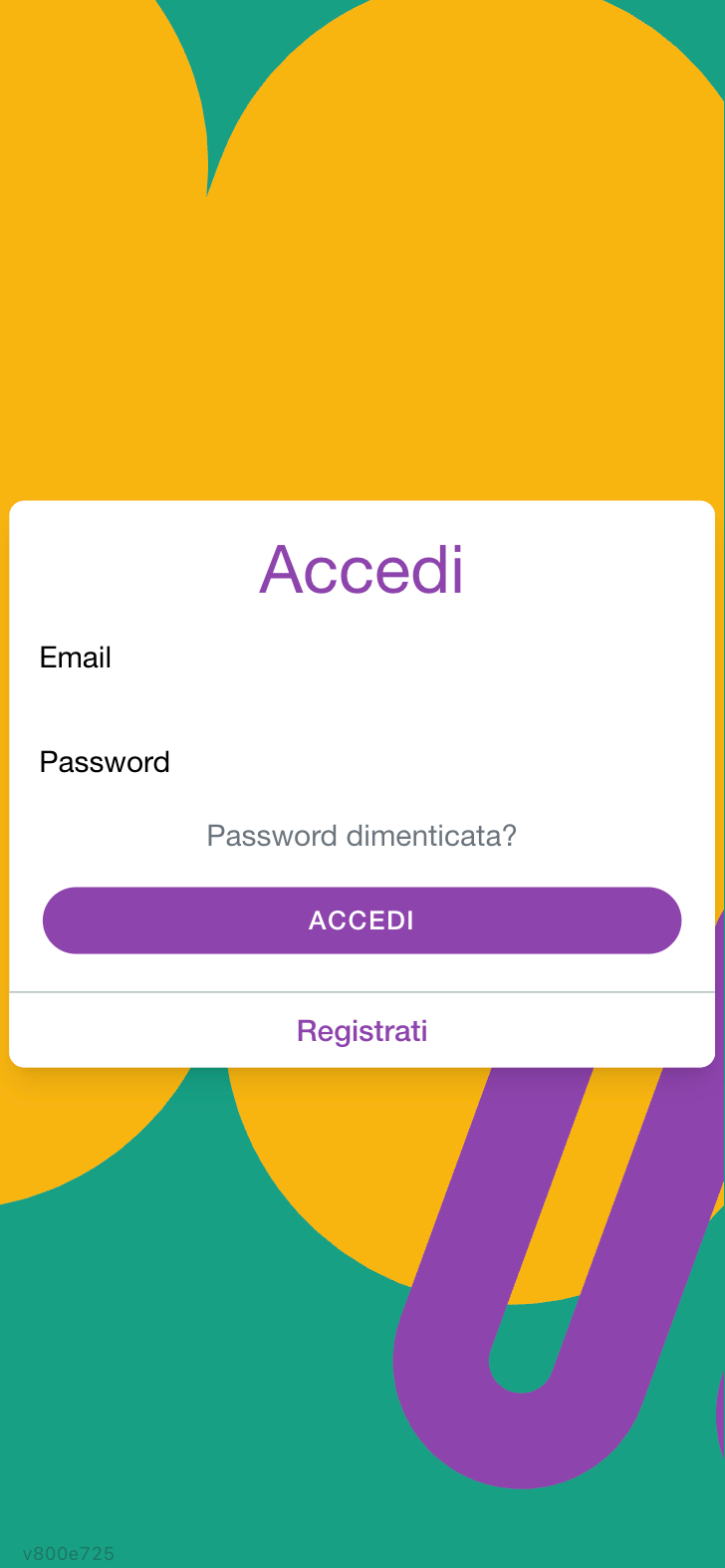
- Öffne die App: Der erste Bildschirm ist Anmelden.
- Tippe unten auf dem Bildschirm auf Registrieren.
- Fülle alle Felder aus, sie sind alle Pflicht:
- Vorname
- Nachname
- Haupttelefon
- E-Mail-Adresse — sie ist dein Schlüssel zur App: schreib sie sorgfältig, dorthin kommen die Anmeldecodes
- Unter den Feldern findest du die Links zu den Nutzungsbedingungen und zur Datenschutzerklärung: Mit der Registrierung akzeptierst du sie.
- Tippe auf Registrieren.
- Die App wechselt zum Code-Bildschirm: Wir haben einen Code an … geschickt. Öffne dein Postfach, such die E-Mail von AppToMe mit dem 6-stelligen Code und tipp ihn ins Feld. Mit der sechsten Ziffer bist du drin.
Erscheint Registrierung fehlgeschlagen, bitte prüfe deine Angaben, ist ein Feld ungültig: Prüfe vor allem, ob die E-Mail richtig geschrieben ist. Liest du E-Mail bereits verwendet, hat diese Adresse schon ein Konto: Geh zurück zu Anmelden und lass dir einen Code schicken.
Nach der Registrierung landest du in der Übersicht, deinem persönlichen Bereich, mit dem Feld Tritt deiner Organisation bei. Von dort musst du dich noch mit deiner Organisation verbinden: siehe Um Aufnahme in eine Organisation bitten.
Anmelden
Zum Anmelden musst du dir kein Passwort merken: Deine E-Mail genügt.
- Gib auf dem Bildschirm Anmelden deine E-Mail ein.
- Tippe auf Code senden.
- Die App sagt Wir haben einen Code an … geschickt. Öffne dein Postfach: Die E-Mail von AppToMe enthält einen 6-stelligen Code, gültig 10 Minuten.
- Tipp den Code ins Feld. Mit der sechsten Ziffer bist du drin; passiert nichts, tippe auf Anmelden.
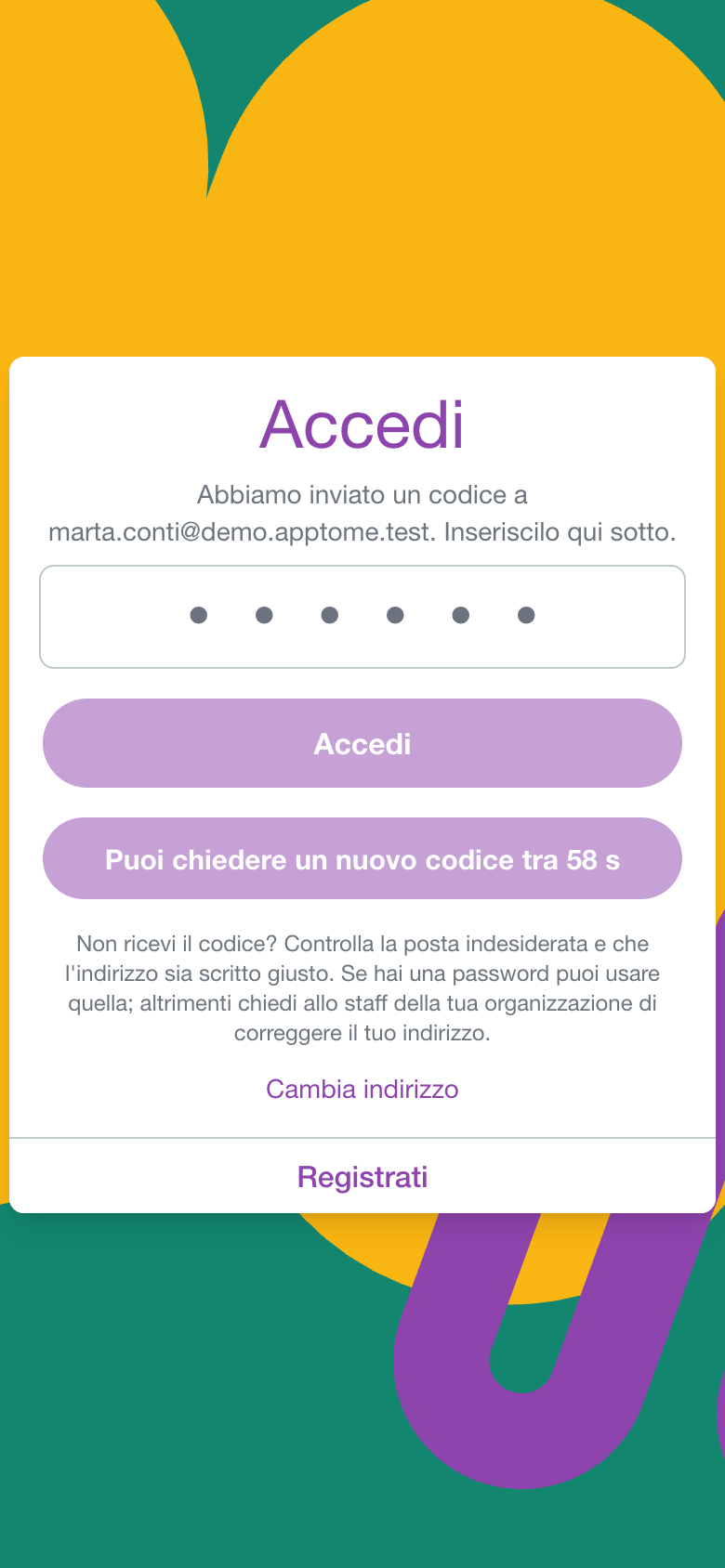
In der E-Mail gibt es auch eine Schaltfläche AppToMe öffnen: Tippst du darauf, öffnet sich die App mit bereits eingetragenem Code, und du musst nur noch auf Anmelden tippen.
Auf dem Telefon schlägt die Tastatur den Code oft von selbst vor, sobald die E-Mail ankommt: Tipp darauf und du bist drin.
Wenn der Code nicht ankommt — unter dem Feld steht Kein Code? mit den drei Dingen, die du prüfen solltest:
- schau in den Spam-Ordner;
- prüfe, ob die Adresse richtig geschrieben ist: Die App schickt den Code an die Adresse, die du eingetippt hast, auch wenn zu ihr kein Konto gehört, und warnt dich nicht;
- hast du ein Passwort, nimm das (unten).
Nach einer Minute kannst du auf Neuen Code senden tippen; mit Adresse ändern gehst du zurück und korrigierst die E-Mail. Ist die Adresse in deinem Konto tatsächlich falsch, bitte das Team deiner Organisation, sie zu korrigieren.
Wenn der Code abgelehnt wird:
- Falscher Code — prüfe die Ziffern noch einmal oder kopiere sie aus der E-Mail.
- Code abgelaufen: fordere einen neuen an — es sind mehr als 10 Minuten vergangen.
- Zu viele Versuche: fordere einen neuen Code an — nach fünf Fehlern gilt der Code nicht mehr, lass dir einen anderen schicken.
- Zu viele Anfragen: versuche es in ein paar Minuten erneut — du hast in kurzer Zeit zu viele Codes angefordert.
Mit Passwort anmelden
Wer sein Konto seit vor September 2026 hat oder sich im Profil ein Passwort gesetzt hat, kann es weiter benutzen: Tippe auf dem Bildschirm Anmelden auf Mit Passwort anmelden, fülle E-Mail und Passwort aus und tippe auf Anmelden. Zurück zum Code kommst du mit Mit E-Mail-Code anmelden.
Erscheint E-Mail oder Passwort ist falsch, prüfe beide Felder noch einmal: Oft hat die Tastatur des Telefons den ersten Buchstaben der E-Mail groß geschrieben. Oder lass das Passwort und lass dir einen Code schicken.
Erscheint ein Hinweis auf ein Netzwerkproblem, erreicht die App den Server nicht: Prüfe die Verbindung und versuche es erneut.
Anmelden mit Fingerabdruck oder Gesicht
Nur in der App aus dem App Store oder von Google Play, und nur nach mindestens einer Anmeldung mit Passwort: Das ist es, was AppToMe geschützt auf dem Telefon speichert. Wer sich immer mit dem Code anmeldet, hat nichts zu speichern und sieht die Abfrage nicht.
Beim erneuten Öffnen der App erscheint die Abfrage Biometrische Anmeldung: Leg den Finger auf oder zeig dein Gesicht und du bist drin. Klappt die Erkennung nicht, tippe zum Wiederholen oder schließe die Abfrage und melde dich mit E-Mail und Passwort an.
Passwort vergessen
Mit dem E-Mail-Code brauchst du kein Passwort mehr: Hast du es vergessen, lass dir einfach einen Code schicken (siehe Anmelden). Willst du später wieder eines, setzt du es im Profil: Das Passwort ändern.
Der alte Weg bleibt für alle, die ihn bevorzugen:
- Tippe auf dem Bildschirm Anmelden auf Mit Passwort anmelden, dann auf Passwort vergessen?.
- Gib im Feld E-Mail die Adresse deines Kontos ein und bestätige.
- Es erscheint die Meldung E-Mail zum Zurücksetzen gesendet, prüfe deinen Posteingang.
- Öffne die E-Mail und tippe auf den Link: AppToMe öffnet sich bei Passwort zurücksetzen und bittet dich, auf Passwort festlegen zu tippen.
- Erst dann erscheint das Formular, in dem du Neues Passwort und Neues Passwort bestätigen ausfüllst.
Der Link gilt nur einmal. Öffnest du ihn erneut oder ist zu viel Zeit vergangen, liest du Ungültiger Link — «Der Link zum Zurücksetzen des Passworts wurde bereits verwendet oder ist abgelaufen» — und tippst dort auf Neuen Reset anfordern, um dir eine neue E-Mail schicken zu lassen.
Das neue Passwort braucht mindestens 8 Zeichen, darf deinen persönlichen Daten nicht zu sehr ähneln, darf kein gängiges Passwort sein und nicht nur aus Ziffern bestehen.
Um Aufnahme in eine Organisation bitten
Ein Konto allein reicht nicht: Um Schichten, Schwarzes Brett und Kurse zu sehen, musst du mit einer Organisation verbunden sein, und deine Anfrage muss von einer verantwortlichen Person genehmigt werden.
- Tippe in der Übersicht auf die Schaltfläche + neben den Organisationen, oder auf Suche deine Organisation, wenn du noch in keiner bist.
- Die Liste Organisationen öffnet sich.
- Gib in der Leiste oben den Namen deiner Organisation ein (Suche deine Organisation...).
- Finde sie in der Liste und tippe auf Anfrage senden.
- Unter dem Namen erscheint Deine Anfrage wartet auf Genehmigung.
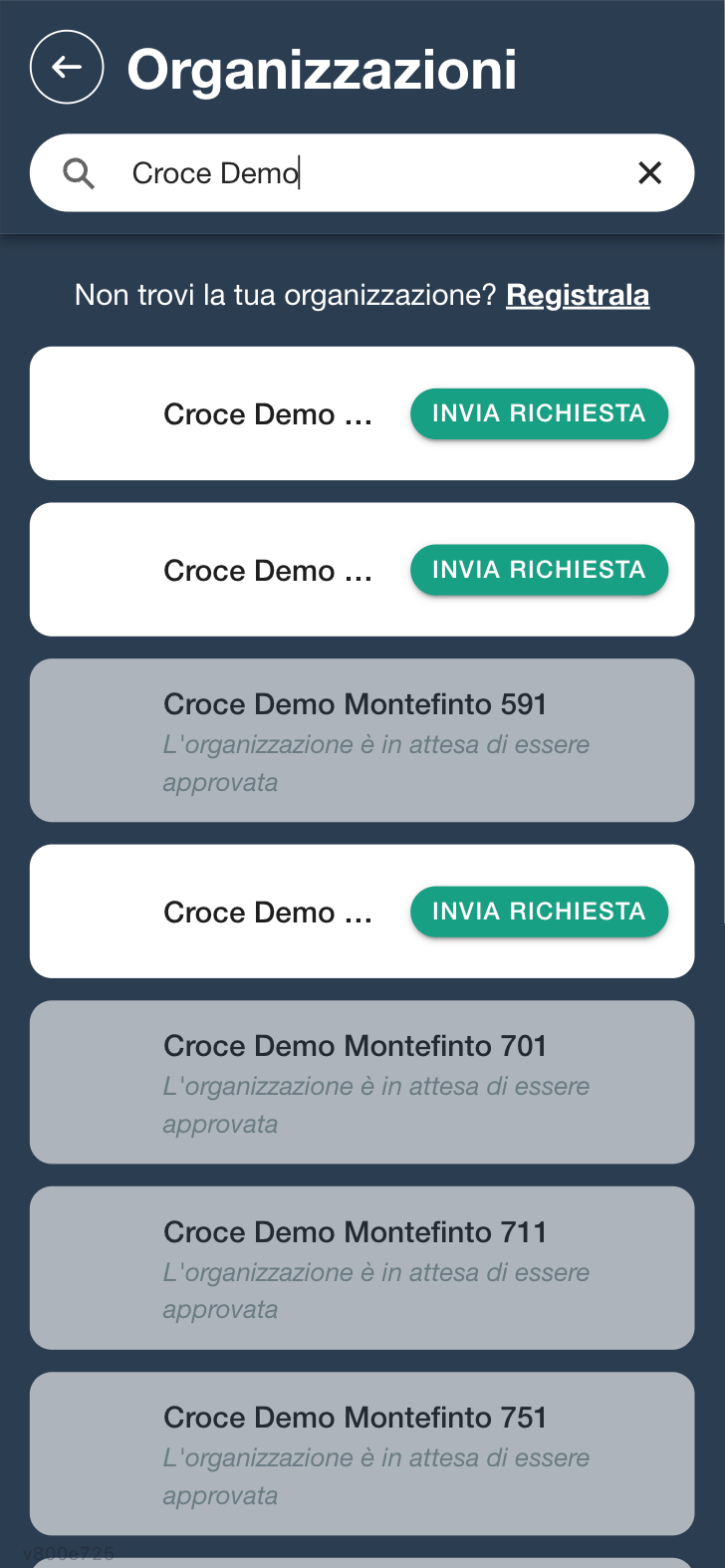
Sobald eine verantwortliche Person die Anfrage genehmigt, erscheint die Organisation in deiner Übersicht, und du kannst sie durch Antippen betreten.
Liest du neben einer Organisation Die Organisation wartet auf Genehmigung, ist diese Organisation auf AppToMe noch nicht aktiv: Du kannst noch nicht um Aufnahme bitten.
Wenn deine Organisation fehlt
Nachdem du mindestens drei Buchstaben in die Suche eingegeben hast, erscheint über der Liste Du findest deine Organisation nicht? mit dem Link Registriere sie. Damit wird eine neue Organisation auf AppToMe angemeldet: Nutze ihn nur, wenn du die verantwortliche Person bist, die sie verwalten wird; andernfalls frag die zuständige Person in deiner Organisation.
Das Registrierungsformular fragt zwei Dinge ab:
| Feld | Typ | Was es bewirkt |
|---|---|---|
| Name | Text, Pflicht | der Name der Organisation, so wie er für Suchende erscheinen soll |
| Bio | langer Text | eine kurze Vorstellung |
Die Anfrage wirkt nicht sofort: Die Organisation bleibt in Wartestellung, bis AppToMe sie freischaltet. Die übrigen Daten – Kontakte, Adresse, Umsatzsteuer-ID – werden später in den Organisationseinstellungen ergänzt.
Wenn du eine Einladung erhalten hast
Wenn dich eine verantwortliche Person einlädt, erhältst du eine E-Mail. Ist die Einladung namentlich (du bist also schon in den Stammdaten), trittst du mit der Annahme sofort der Organisation bei, ohne auf Genehmigung zu warten. Offene Einladungen erscheinen auch in der Übersicht, in der Karte Einladungen, mit den Schaltflächen zum Annehmen oder Ablehnen.
Wie das Konto funktioniert
Es lohnt sich, den Mechanismus zu verstehen, denn er erklärt fast alle seltsamen Fälle – die App, die dich „nicht erkennt“, Daten, die sich von allein ändern, eine Historie, die verschwunden scheint.
Es gibt nur ein Konto, und es gehört AppToMe, nicht der Organisation. Die E-Mail-Adresse ist auch der Benutzername und kann nicht von zwei Konten verwendet werden: Versuchst du, dich mit einer schon verwendeten E-Mail zu registrieren, geht die Registrierung nicht durch. Wer dich einlädt, „erstellt“ dir kein Konto: Er verknüpft dich mit dem, das du schon hast, oder bittet dich, eines anzulegen.
Die Mitgliedschaft in einer Organisation ist eine eigene Verknüpfung, und du brauchst eine pro Organisation. Damit die Organisation wirklich in der Übersicht erscheint, müssen zwei Dinge zugleich gelten: Eine verantwortliche Person muss dich genehmigt haben, und AppToMe muss die Organisation freigeschaltet haben. Deshalb findest du die Organisation manchmal in der Suche, kannst sie aber noch nicht betreten.
Profildaten sind geteilt, Dienstdaten nicht. Vorname, Nachname, Kontakte, Bild, Sprache und Benachrichtigungseinstellungen liegen auf dem Konto: Änderst du sie, änderst du sie für alle Organisationen, in denen du bist. Funktionen, Gruppen, Befähigungsnachweise, Schichten und Stunden liegen dagegen innerhalb jeder Organisation und wandern nicht von einer zur anderen.
Austreten löscht deine Historie nicht. Wenn du die Verknüpfung aufhebst – oder eine verantwortliche Person sie aufhebt – verlierst du den Zugriff auf die Daten dieser Organisation, aber dein Stammdatensatz bleibt mit den geleisteten Schichten und Stunden dort: Nur die Verknüpfung mit dem Konto wird gelöst. Wirst du später mit einer namentlichen Einladung wieder aufgenommen, hängt sich das Konto wieder an diesen Datensatz, und du findest deine Historie wieder. Was du nicht zurückbekommst, ist der Zugriff, solange du draußen bist: Schichten, Schwarzes Brett und Benachrichtigungen dieser Organisation siehst du nicht mehr.
Bleibst du ohne Organisation, schreibt dir AppToMe – einmal. Wer sich registriert und nach einigen Tagen noch keiner Organisation beigetreten ist, erhält eine Erinnerungs-E-Mail: Das passiert oft denen, die sich registrieren und dann vergessen, die Anfrage zu senden.
Deine E-Mail ist dein Schlüssel, und sie wird bestätigt. Bei jeder Anmeldung mit Code hat AppToMe den Beweis, dass das Postfach wirklich dir gehört. Wer ein älteres Konto hat und sich noch mit Passwort anmeldet, sieht in der Übersicht den Hinweis E-Mail bestätigen: Er blockiert nichts, aber es lohnt sich, ihn einmal anzutippen — falls du das Passwort einmal vergisst, kommst du mit dem Code wieder rein. Ist die Adresse in deinem Konto falsch, korrigierst du sie über denselben Hinweis — oder im Profil mit E-Mail ändern: siehe Die E-Mail ändern.
Mehreren Organisationen angehören
Du kannst mit demselben Konto in mehreren Organisationen Freiwilliger sein: Wiederhole das Anfrageverfahren für jede. In der Übersicht siehst du sie alle in einer Reihe und wechselst durch Antippen des Symbols von einer zur anderen.
Eine Organisation verlassen
- Tippe in der Übersicht auf +, um die Liste Organisationen zu öffnen.
- Suche die Organisation, die du verlassen willst: Neben dem Namen findest du Verknüpfung aufheben.
- Bestätige die Abfrage Möchtest du die Verknüpfung mit … wirklich aufheben?.
Du verlierst das Konto nicht: Du hast weiterhin AppToMe und die anderen Organisationen, mit denen du verbunden bist.
Wenn die Anmeldung nicht klappt
- Konto deaktiviert — dein Konto wurde gesperrt. Wende dich an eine verantwortliche Person deiner Organisation.
- Zugriff verweigert — du hast keine Berechtigung für die Seite, die du öffnest, meist weil du über einen Link gekommen bist, den jemand anderes erhalten hat.
- Der Code kommt nicht an oder wird abgelehnt — siehe Anmelden.