Checklists
Info
Disponible solo si la organización usa el módulo Checklists. Hace falta el permiso de visualizar las checklists; para configurarlas, el de gestionarlas.
Las checklists son los controles sobre vehículos y equipamiento. Se construyen en dos pasos: primero el tipo de checklist, con sus secciones y los elementos a controlar, después el vínculo con el tipo de turno o con el vehículo.
La configuración se abre desde la sección Checklists, con el engranaje arriba a la derecha: encuentras las pestañas Tipos de checklist y Reglas de notificación. Es el mismo esquema de todas las demás secciones — engranaje para entrar en la configuración, flecha atrás para volver al trabajo diario.
1. Crear el tipo de checklist
El tipo de checklist es el formulario propiamente dicho.
| Campo | Tipo | Qué hace |
|---|---|---|
| Nombre | texto, obligatorio | cómo aparece la checklist en el turno |
| Tolerancia en minutos de adelanto | número, obligatorio | cuánto antes del inicio del turno se puede empezar a rellenarla |
| Tolerancia en minutos de retraso | número, obligatorio | cuánto después del final sigue siendo modificable |
El formulario tiene dos pestañas: Resumen, con los campos de arriba, y Secciones, donde se construye el contenido del control. Cada sección tiene un Nombre y reúne las condiciones, es decir, los elementos concretos a controlar; junto al nombre de la sección aparece cuántos elementos contiene.
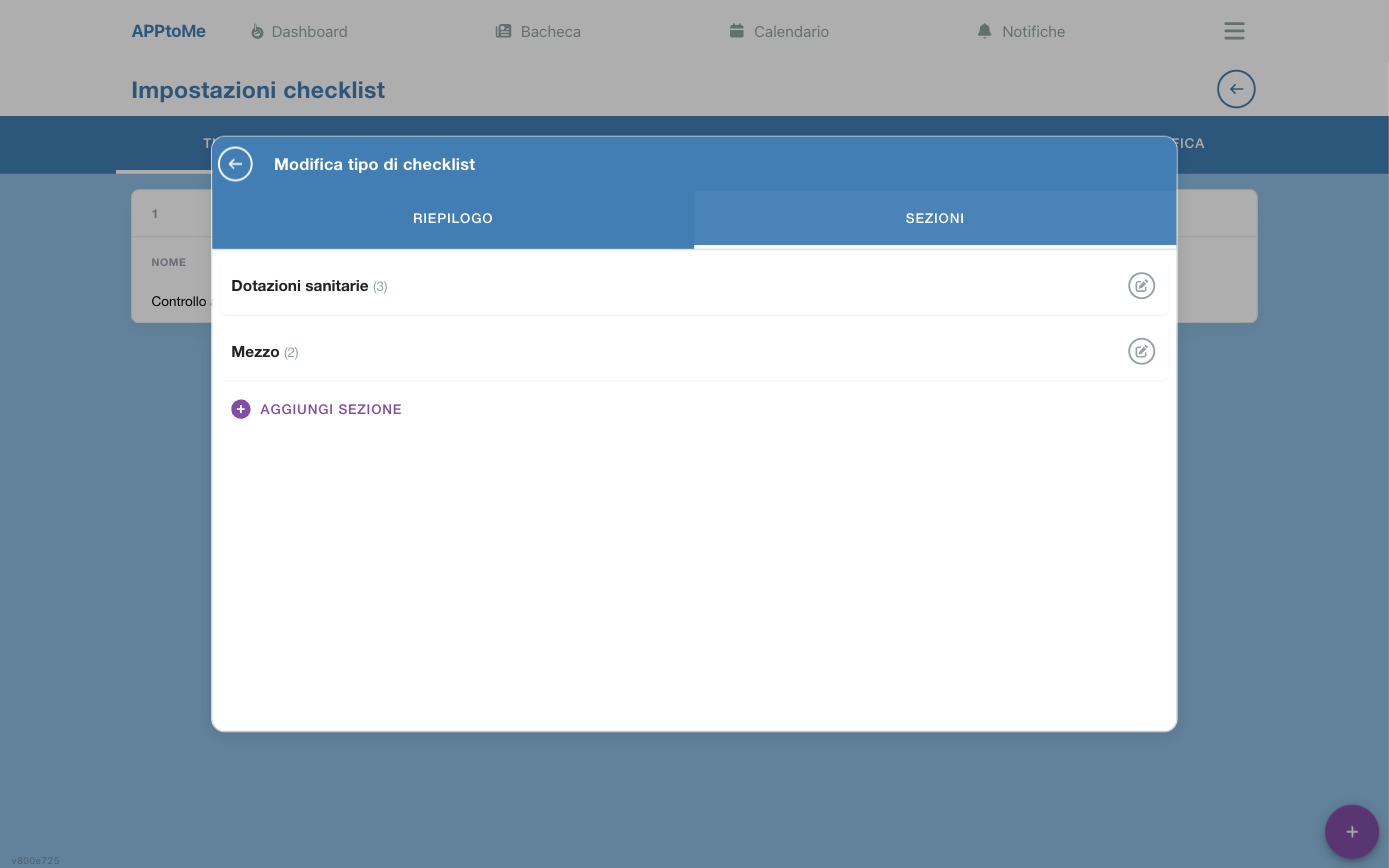
Una condición puede ser:
- Sí / No — el elemento está o no está;
- Número — el valor debe estar entre un mínimo y un máximo (una bombona entre 100 y 200 bar, el combustible por encima del 50%).
Campos de una condición
| Campo | Tipo | Qué hace |
|---|---|---|
| Condición | texto, obligatorio | el texto del elemento, tal como lo lee quien rellena |
| Tipo | elección | Sí / No o Número |
| Unidad | texto | la sigla junto al valor (BAR, %, PSI); solo para los elementos numéricos |
| Mín. | número | valor mínimo aceptable |
| Máx. | número | valor máximo aceptable; vacío = sin límite superior |
| Descripción | texto largo | indicaciones sobre qué controlar, mostradas bajo el elemento |
El Tipo decide cómo se rellena: un elemento Sí / No se marca, un elemento Número se mide y se compara con Mín. y Máx.. Elegirlo bien evita checklists ambiguas.
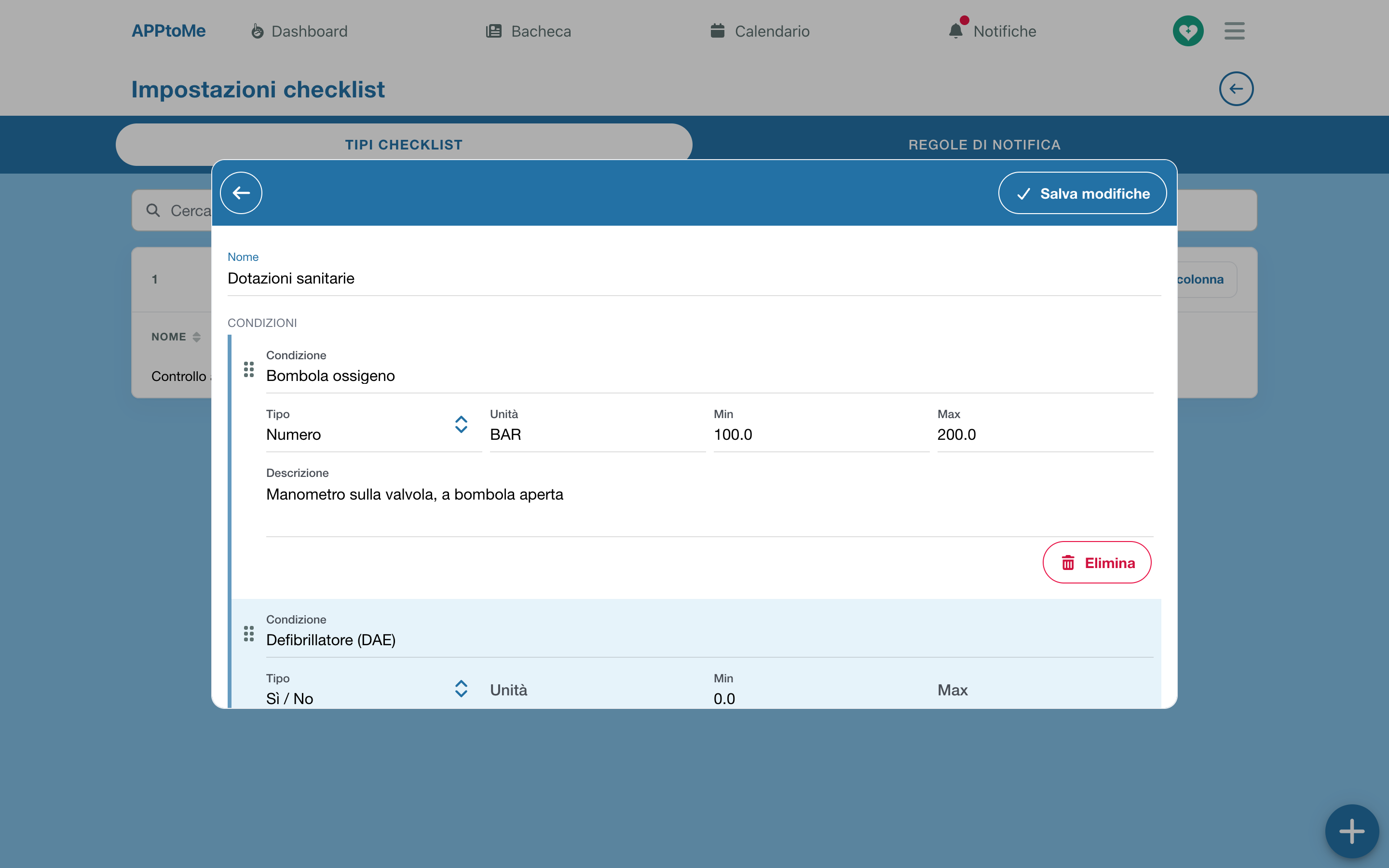
El orden de los elementos no se escribe: se arrastran por el asa a la izquierda de cada fila, y la numeración se actualiza sola. Las secciones se reordenan igual, en la pestaña Secciones.
Es el intervalo el que hace automático el juicio Conforme / No conforme: sin él la checklist recoge números que nadie valora.
El juicio se calcula elemento por elemento: un elemento sí/no es conforme si el elemento está, un elemento numérico si el valor cae dentro. El resultado de toda la checklist es Conforme solo si lo son todos los elementos — una fila fuera de norma basta para que el control resulte no conforme, y ese es exactamente el objetivo.
El resultado de cada elemento se congela junto con el valor: si en el futuro se cambian los límites de una condición, las checklists ya rellenadas mantienen el juicio que tenían. Las comparaciones históricas siguen así siendo legibles.
Un tipo de checklist se puede duplicar y exportar: cómodo para crear la variante de un formulario existente sin rehacerlo.
2. Vincular la checklist
Un tipo de checklist entra en juego de dos maneras:
- vinculado a un tipo de turno — la checklist aparece en todos los turnos de ese tipo (ver Calendarios y tipos de turno);
- vinculado a un vehículo — la checklist sigue a ese vehículo.
Si los voluntarios no ven la checklist en el turno, el vínculo es casi siempre la pieza que falta.
Cómo nace y cómo muere una checklist
Nadie crea las checklists a mano: AppToMe las genera cerca del turno, una por cada tipo vinculado al tipo de turno más una por cada tipo vinculado a cada vehículo asignado. Un turno con dos ambulancias tendrá dos checklists de vehículo.
La ventana de cumplimentación es la de las dos tolerancias del tipo de checklist: se abre antes del inicio del turno y se cierra después del final. Dentro de esa ventana solo pueden rellenarla las personas con una disponibilidad confirmada en ese turno; los demás la ven en modo de solo lectura.
Fuera de la ventana la checklist pasa a Caducada por sí sola, aunque se hubiera rellenado a medias: lo que había queda registrado, pero ya no se toca.
Dos consecuencias que hay que tener presentes al configurar las tolerancias:
- tolerancia de retraso demasiado corta = checklists caducadas en cadena, porque el control se hace a menudo al final del servicio, con calma;
- tolerancia de antelación demasiado larga = checklists rellenadas antes de hacerse cargo del vehículo, es decir, controles hechos sobre el papel.
También la evolución del formulario sigue esta lógica: si añadís un elemento a un tipo de checklist, el elemento aparece solo en las checklists aún abiertas. Las certificadas o caducadas se quedan como estaban en el momento del cierre — que es el motivo por el que tienen valor como documentación.
Corregir una checklist cerrada
Una checklist certificada ya no la puede modificar quien la rellenó. Con el permiso de gestionar las checklists podéis intervenir vosotros: en las checklists ya certificadas o caducadas el botón de certificación permanece, y se llama Recertificar. La reabrís, corregís los valores y la volvéis a cerrar; el resultado se recalcula y el panel de confirmación llega con la nota ya escrita, para actualizarla.
Hacedlo solo por errores objetivos: la firma de quien certificó permanece, y una corrección a posteriori cambia un documento que alguien ha suscrito.
Reglas de notificación
En la pestaña Reglas de notificación vinculas a una persona con uno o más tipos de checklist. Recibirá un aviso en tres casos, todos en el momento del cierre:
- la checklist resulta no conforme;
- la checklist ha caducado sin haber sido certificada;
- la checklist se ha cerrado con una nota — aunque todo sea conforme.
El último caso es el que se olvida: la nota es la forma en que un voluntario señala algo que el formulario no prevé («la camilla chirría»), y sin una regla de notificación nadie la lee.
| Campo | Tipo | Qué hace |
|---|---|---|
| Usuario | elección, obligatorio | quién recibe los avisos |
| Tipos de checklist | elección múltiple, obligatorio | sobre qué checklists |
Sin al menos una regla, una checklist que señala un problema se queda ahí y nadie lo sabe: es la configuración que más a menudo se olvida.
Leer las checklists rellenadas
En la pestaña Checklists encuentras las rellenadas en el período, con turno, resultado y notas. Al abrir una checklist ves el vehículo, el estado, quién la cerró y cuándo, y todos los elementos con los valores registrados.
Los estados son No certificado (abierta), Certificado (cerrada y firmada) y Caducada (no rellenada a tiempo). El resultado global es Conforme o No conforme.
Las checklists caducadas hay que mirarlas: no son un problema informático, son un control que no se ha hecho.