Almacén
Info
Disponible solo si la organización usa el módulo Almacén.
El almacén de la sede está dentro de AppToMe: gasas, guantes, mascarillas y todo lo demás. Cuando coges material, regístralo como consumo: así quien gestiona el almacén sabe qué se está acabando y qué hay que pedir.
Abre el menú y, en Recursos, toca Almacén. Encuentras tres pestañas: Resumen, Artículos y Existencias.
Registrar lo que has cogido
Un artículo
- Abre Almacén: estás en el Resumen.
- En el campo Buscar o escanear escribe el nombre del artículo, por ejemplo gasas.
- Toca el artículo en la lista: se abre Consumo · … con su nombre.
- Escribe la Cantidad, o los Paquetes si has cogido paquetes enteros.
- Deja vacío De dónde: la app lo retira de la zona donde está.
- Toca Registrar movimiento.
Si en la sede hay un lector de códigos de barras conectado al ordenador, basta con leer el código del paquete: se abre el mismo formulario.
Varios artículos a la vez
Al final de un turno, para registrarlo todo de una vez:
- En el Resumen toca Consumo.
- Busca el primer artículo y tócalo: se convierte en una línea. Haz lo mismo con los demás. Con el botón de lista junto al campo eliges los artículos del catálogo.
- Corrige las cantidades con − y +, o escríbelas.
- Si hace falta, escribe la Nota para todas las líneas (opcional), por ejemplo el turno.
- Toca Registrar … movimientos.
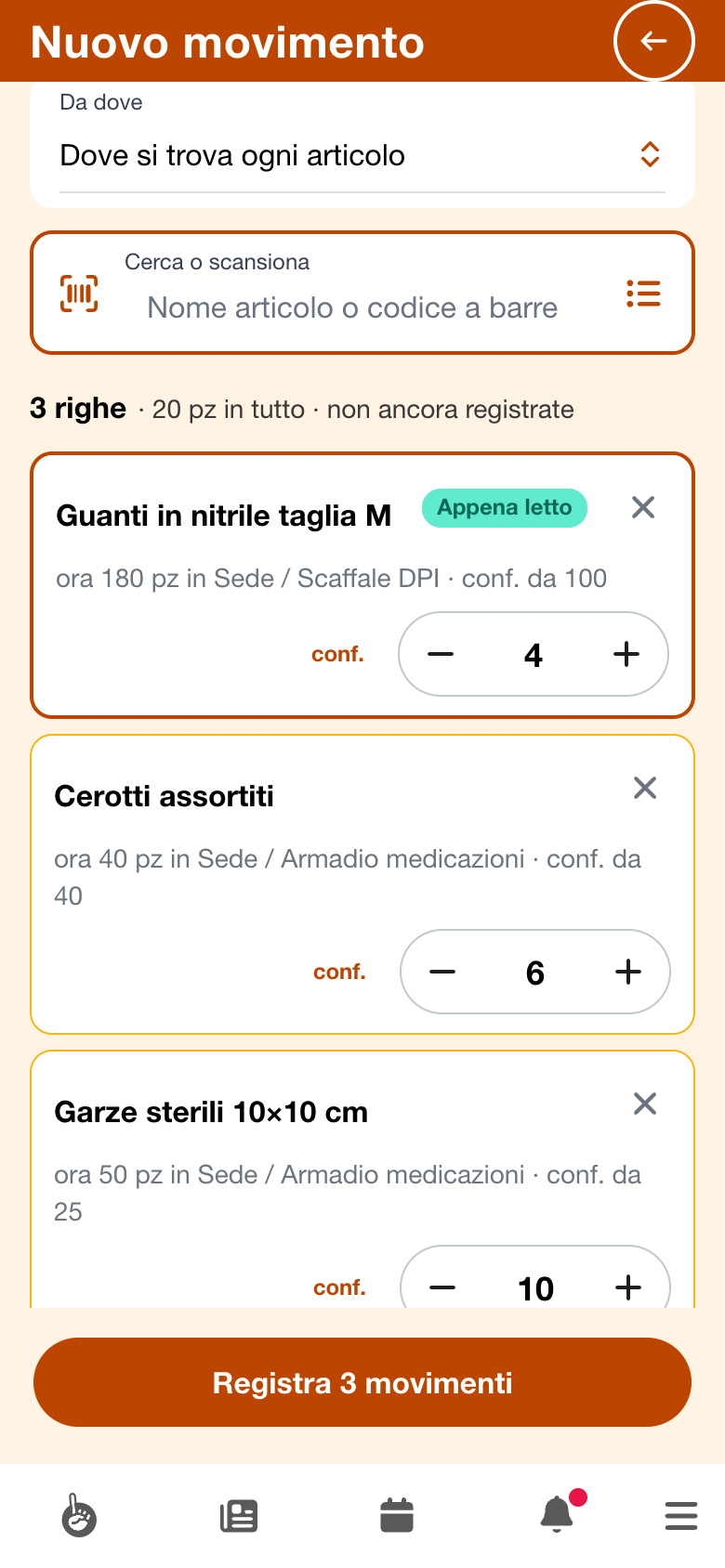
Las líneas aún no registradas se quedan en el teléfono: si cierras la app, las vuelves a encontrar.
Los avisos
Después de guardar, la app puede avisarte de que el artículo está bajo el mínimo, o de que las existencias han quedado bajo cero. No has hecho nada mal: el consumo está registrado, y el aviso es para quien gestiona el almacén.
Ver qué hay
- Artículos es el catálogo: busca por nombre, filtra por categoría o con Bajo el mínimo. Toca un artículo para ver cuánto hay en cada zona y para Registrar consumo.
- Existencias dice cuánto hay de cada artículo, zona por zona. Toca una fila para registrar un consumo desde esa zona.
- El Resumen muestra cuántos artículos hay y cuántos están Bajo el mínimo, con la lista de los que hay que volver a comprar en Por gestionar.
Qué hace el personal
Cargas, traslados, inventarios y correcciones los hace quien gestiona el almacén. Si has registrado un consumo equivocado, díselo: lo corregirá.
Mensajes de error
| Mensaje | Qué significa |
|---|---|
| El catálogo está vacío | el almacén aún no tiene artículos: los añade quien lo gestiona |
| Ningún artículo con este código | el código leído no está en el catálogo: busca el artículo por nombre |
| «…» está archivado: no se registran consumos. | el artículo ya no se usa: avisa a quien gestiona el almacén |
| «…» no se guarda en el almacén: no hay consumo que registrar. | ese artículo no se cuenta: no hace falta registrarlo |