Contabilidad
Info
Disponible solo si el módulo Contabilidad está activo. Hace falta el permiso Puede ver la Contabilidad; para registrar movimientos, emitir recibos y cerrar el ejercicio, Puede gestionar la Contabilidad.
El libro de caja de la organización dentro de AppToMe: caja y banco, ingresos y gastos con sus justificantes, el libro de socios con las cuotas, los recibos numerados de cuotas y donaciones, el cierre del año y los archivos para el asesor.
En esta página, quien ve la contabilidad es quien tiene el permiso Puede ver la Contabilidad, y quien la gestiona quien tiene Puede gestionar la Contabilidad, que incluye el primero. Los administradores tienen siempre los dos.
Los dos permisos valen solo para el personal, es decir para quien tiene el interruptor Personal activado en su ficha, y nacen desactivados: importes, donantes y socios son datos delicados, y hasta que un administrador los concede la contabilidad solo la ven los administradores. Los voluntarios no ven nada de ella, ni siquiera sus propias cuotas. Ver Roles y permisos.
Cómo se activa
Contabilidad se activa desde Plan y contrato, como los demás módulos: ver Plan y contrato. Una vez activo, quién la ve lo deciden los permisos, en la pestaña Contabilidad de Cambiar permisos.
Qué cambia en la app
Con el módulo activo:
- en el menú aparece la entrada Contabilidad, con las pestañas Resumen, Libro diario, Socios, Recibos, Contactos y Ejercicios;
- con el engranaje arriba a la derecha de Contabilidad, quien la gestiona abre Configuración de la contabilidad; la flecha en el mismo sitio vuelve atrás;
- en el menú aparece la entrada Vencimientos, si no la había añadido ya la Gestión de vehículos: ahí están la presentación de la memoria anual y la renovación de las cuotas, ver Vencimientos de la contabilidad.
Quien ve la contabilidad sin gestionarla lo lee todo y descarga recibos y exportaciones, pero no encuentra los botones para registrar, emitir o cerrar.
Primeros pasos
La primera vez que abres Contabilidad, el Resumen muestra Empecemos por las cuentas. Desde ahí:
- Toca Crear la primera cuenta y crea la caja: Nombre, Tipo Caja, y en Saldo inicial de la cuenta cuánto hay en caja en la Fecha de apertura. Ver Cuentas.
- Abre Configuración de la contabilidad con el engranaje y añade con Nueva cuenta la cuenta bancaria, con su saldo en la misma fecha.
- Revisa los Conceptos: el módulo trae una lista ya preparada de conceptos de ingreso y de gasto. Renombra, añade o archiva los que no os sirvan. Ver Conceptos.
- Para los recibos: pide a un administrador que complete los Datos de facturación en Plan y contrato, y rellena el recuadro Recibos de la configuración. Ver Datos de los recibos.
- Para los socios: en Cuotas anuales de la configuración crea la cuota del año, y luego añade los socios desde la pestaña Socios. Ver Socios.
A partir de ahí, el trabajo de cada día es registrar movimientos.
Resumen
El Resumen es la primera pestaña: cómo están las cuentas hoy, de un vistazo.
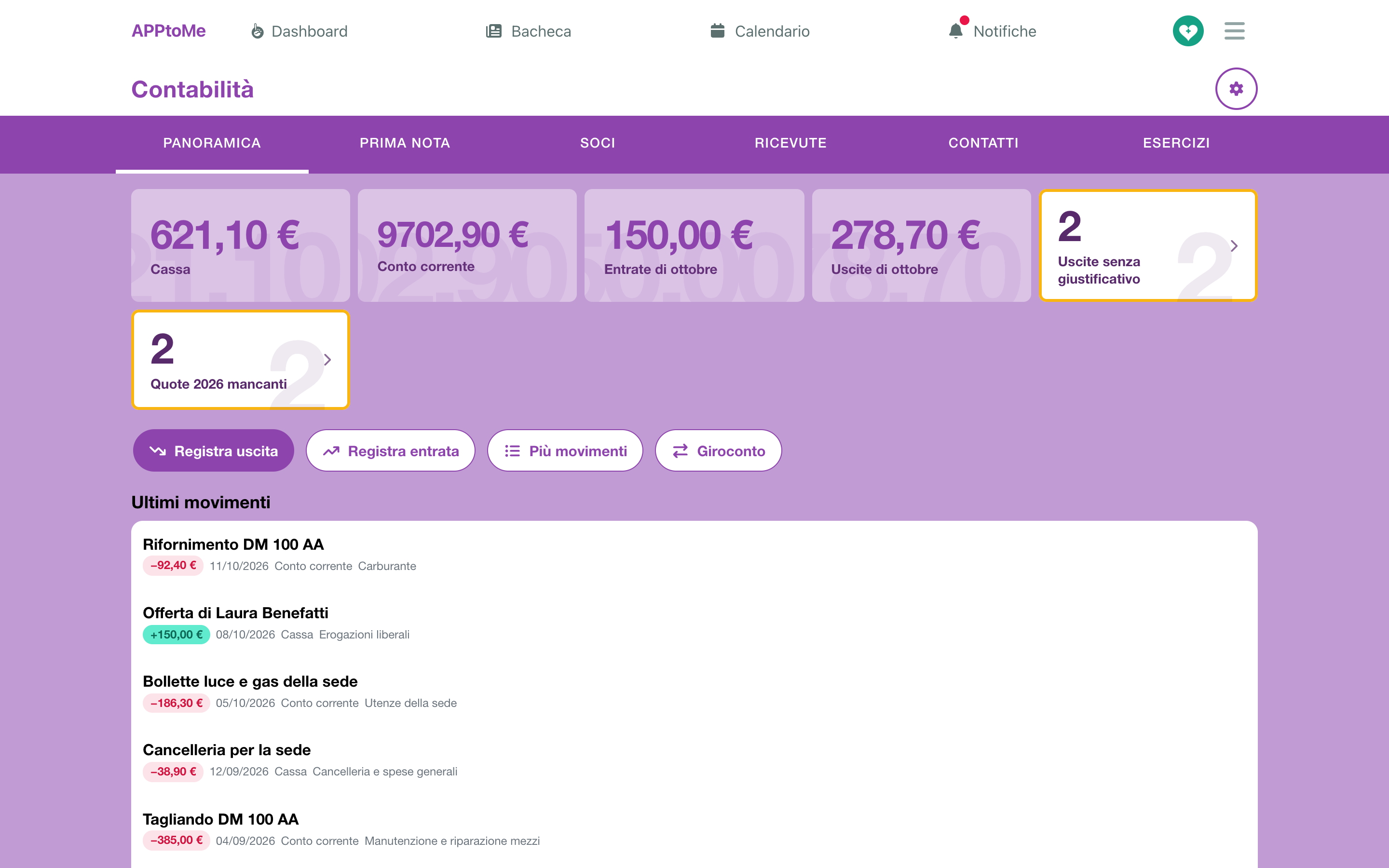
Arriba, los recuadros:
| Recuadro | Qué muestra |
|---|---|
| un recuadro por cuenta | el saldo de hoy. Un saldo bajo cero se colorea |
| Ingresos de … / Gastos de … | el total del mes en curso |
| Gastos sin justificante | los gastos del año sin ningún archivo adjunto. Tócalo para verlos en el Libro diario |
| Faltan cuotas de … | los socios que aún no han pagado la cuota del año. Tócalo para abrir las Cuotas. Aparece solo si la cuota anual del año está fijada |
Debajo, quien gestiona la contabilidad encuentra los botones para registrar: Registrar gasto, Registrar ingreso, Varios movimientos y Transferencia. Ver Registrar movimientos.
Al final, los Últimos movimientos: toca uno para abrirlo, o Ver todos para el Libro diario.
Si el año en curso ya está cerrado, arriba aparece el aviso El ejercicio … está cerrado: los movimientos de este año ya no se pueden registrar, modificar ni eliminar.
Registrar movimientos
Hacen falta el permiso Puede gestionar la Contabilidad y un ejercicio abierto. Los comandos están en el Resumen y, en el Libro diario, bajo el botón + (Nuevo movimiento).
Un ingreso o un gasto
- Toca Registrar gasto o Registrar ingreso: se abre Nuevo gasto o Nuevo ingreso.
- Rellena los campos de abajo: fecha, importe, cuenta, categoría y método de pago son obligatorios.
- Toca Guardar. La app lo confirma con Movimiento registrado.
| Campo | Tipo | Qué hace |
|---|---|---|
| Fecha | fecha, obligatorio | el día del movimiento: decide también en qué ejercicio va |
| Importe | importe, obligatorio | en euros, mayor que cero, con dos decimales como máximo |
| Cuenta | selección, obligatorio | de dónde sale o adónde entra el dinero. Si hay una sola cuenta, ya está elegida |
| Categoría | selección, obligatorio | el concepto del movimiento, entre los de gasto o de ingreso |
| Método de pago | selección, obligatorio | Efectivo, Transferencia, Tarjeta, TPV, Cheque u Otro medio rastreable |
| Comercial | sí/no | activado para una actividad comercial; desactivado, el movimiento es institucional |
| Descripción | texto | qué es. En las listas se convierte en el título del movimiento |
| Persona | persona | quién pagó o a quién se pagó, si está entre las personas de la organización |
| Contacto | contacto | Quien no está en la lista de personas: elige una persona o un contacto, no ambos |
| Vehículo | selección | el vehículo al que se refiere el gasto: combustible, reparaciones, impuesto |
| Etiquetas | selección múltiple | para agrupar movimientos, ver Etiquetas |
Si quien pagó aún no está entre los Contactos, créalo sin cerrar la ventana: en su engranaje toca Nuevo contacto, guárdalo y luego elígelo en el campo Contacto (Contacto creado: elígelo en el movimiento.).
Para una donación o una cuota, elige siempre quién pagó: sin persona o contacto el recibo no se puede emitir.
Una transferencia
Una transferencia mueve dinero entre dos cuentas vuestras, por ejemplo el efectivo ingresado en el banco: no es ni un ingreso ni un gasto.
- Toca Transferencia: se abre Nueva transferencia.
- Rellena Fecha, Importe, Cuenta (de dónde sale) y A la cuenta (adónde entra). Las dos cuentas deben ser distintas.
- Si quieres, añade Descripción y Etiquetas, y toca Guardar.
Varios movimientos a la vez
Para registrar de una vez los tiques de una semana o las ofrendas de una jornada. Toca Varios movimientos: se abre una página propia.
- Arriba elige Gastos o Ingresos.
- Elige una sola vez Cuenta y Método de pago: valen para todas las líneas. En Fecha de las líneas escribe la fecha que toman solas las líneas nuevas.
- Rellena una línea por movimiento: Fecha, Partida, Importe, Descripción y, si quieres, Persona y Etiquetas. Añadir línea añade otra; la X junto a Línea … la quita. Abajo lees el Total.
- Toca Registrar … movimientos.
Se registran todas las líneas o ninguna: si una línea tiene un error, la app lo escribe bajo el campo equivocado y no registra nada. Corrige y toca de nuevo Registrar.
Las líneas se quedan en el teléfono hasta que se registran, aunque cierres la app: las encuentras al volver a abrir Varios movimientos, separadas para gastos e ingresos. Si la conexión se cae mientras registras, la app escribe Sin respuesta del servidor: vuelve a intentarlo. Las líneas se quedan aquí y los movimientos no se registrarán dos veces.: reintenta sin miedo a duplicados.
Aquí el campo Comercial no está: cada movimiento lo toma de su concepto, ver Conceptos.
Libro diario
El Libro diario es la lista de todos los movimientos, del más reciente al más antiguo.
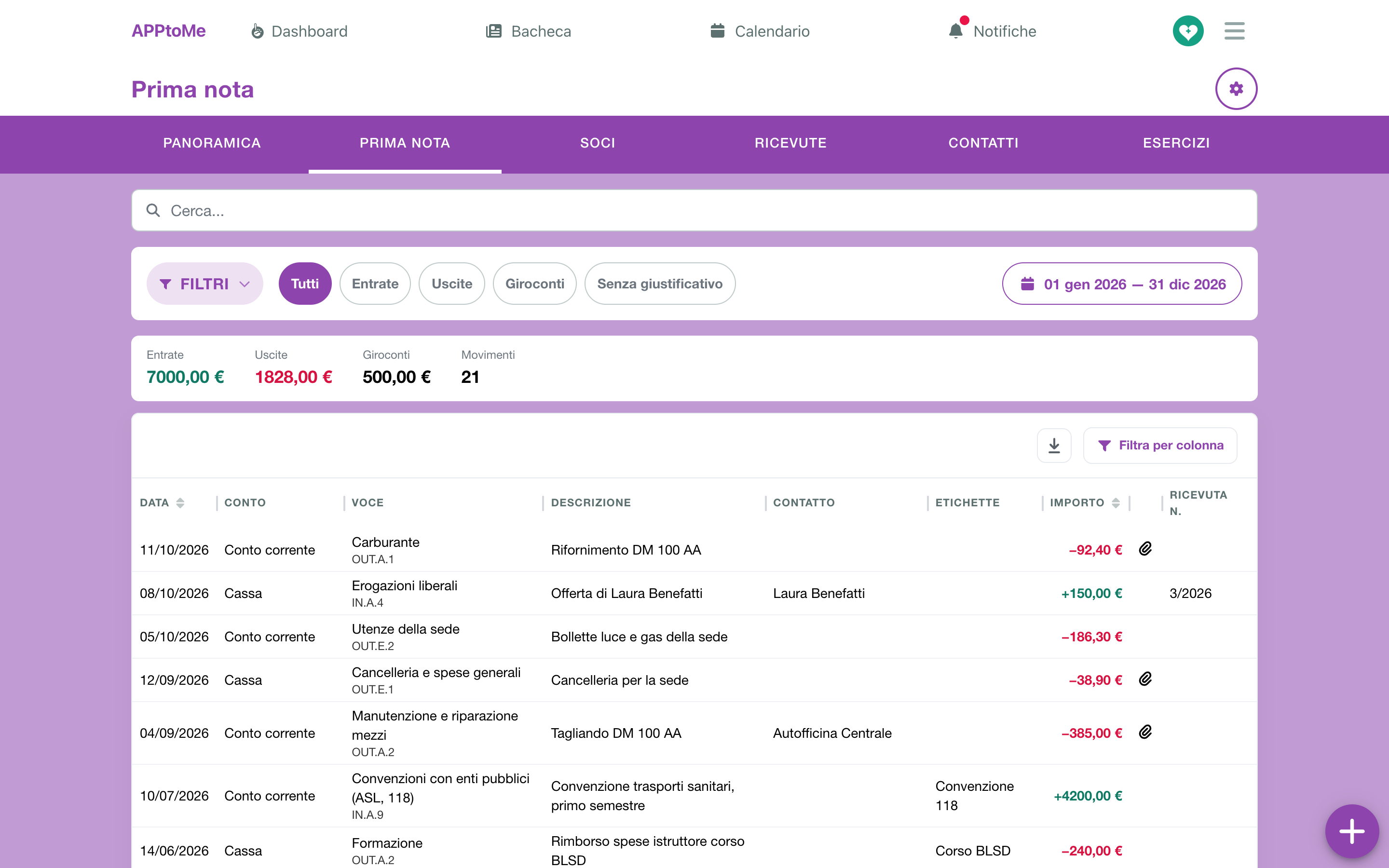
Por defecto muestra el mes en curso. Para ver otra cosa:
- arriba elige Todos, Ingresos, Gastos, Transferencias o Sin justificante (solo los gastos sin archivo adjunto);
- cambia el periodo con las fechas;
- en Filtros elige una Cuenta, una Partida o una Etiqueta y toca Enviar; Restablecer los quita todos;
- Buscar... encuentra un movimiento; en una pantalla ancha, con Filtrar por columna, filtras también Cuenta, Partida, Descripción, Contacto, Etiquetas y Recibo n.º.
Encima de la lista, los totales de exactamente lo que seleccionan los filtros: Ingresos, Gastos, Transferencias y el número de Movimientos.
| Columna | Qué muestra |
|---|---|
| Fecha | el día del movimiento |
| Cuenta | la cuenta; en una transferencia, de cuál a cuál |
| Partida | el concepto, con debajo la línea del Modelo D |
| Descripción | qué es |
| Contacto | la persona o el contacto que pagó o al que se pagó |
| Etiquetas | las etiquetas del movimiento |
| Importe | en verde los ingresos, en rojo los gastos |
| clip | el movimiento tiene al menos un justificante |
| Recibo n.º | el número del recibo, si lo hay |
En el teléfono quedan título, importe, fecha, cuenta y concepto.
La flecha de descarga arriba de la lista exporta el libro diario en XLSX o CSV, con los mismos filtros que ves.
El movimiento
Toca un movimiento para abrir su página: el importe, el tipo (Ingreso, Gasto, Transferencia entre cuentas o Saldo inicial de la cuenta) y los datos registrados. Al final, Registrado por … y Última modificación de … dicen quién lo introdujo y quién lo cambió por última vez, con fecha y hora.
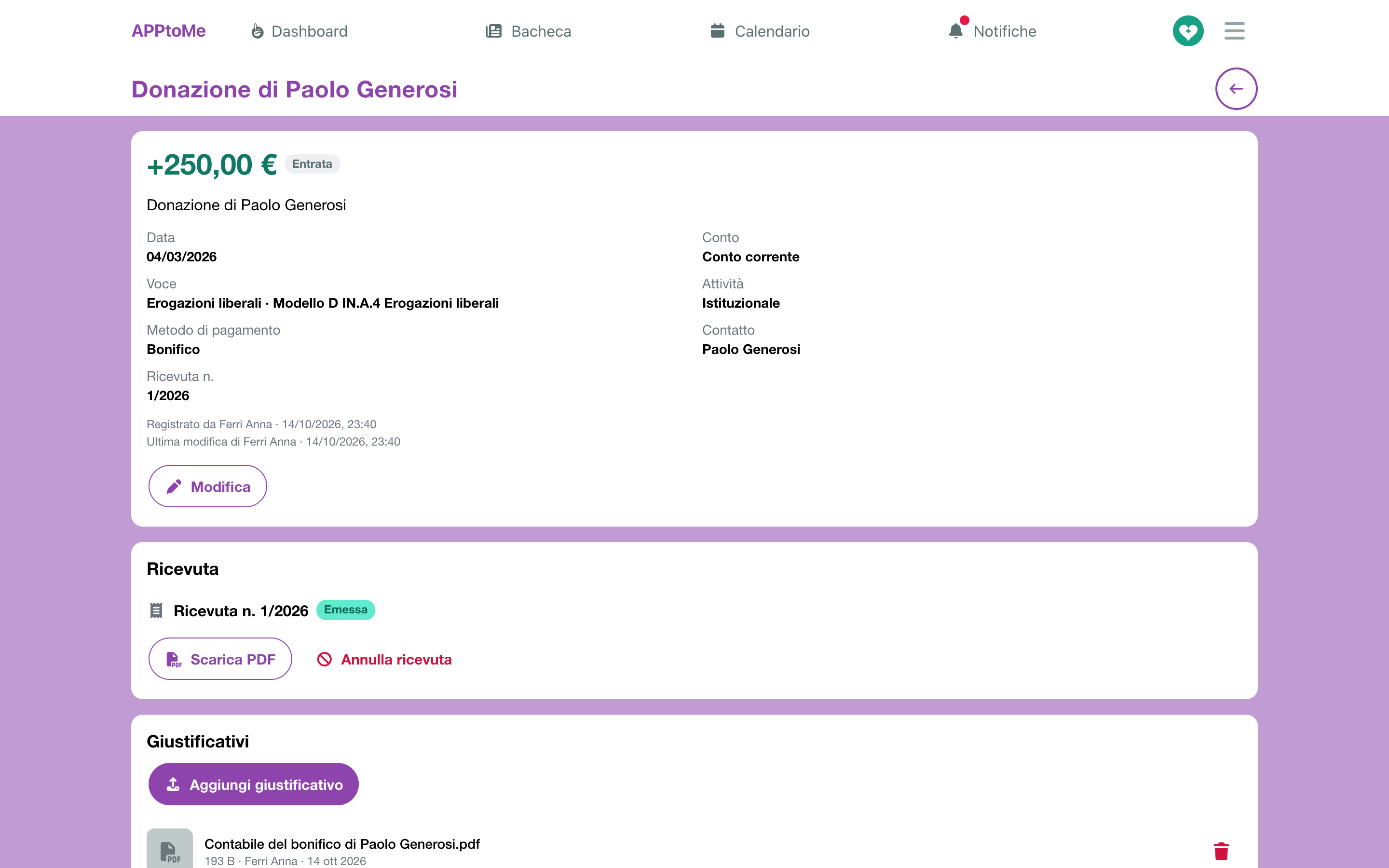
Quien gestiona la contabilidad encuentra:
- Editar — vuelve a abrir la ventana del movimiento. El tipo no cambia: un gasto registrado como ingreso se elimina y se registra de nuevo;
- Eliminar — la app pregunta ¿Eliminar el movimiento? Los justificantes adjuntos se eliminan con él.
Un movimiento con recibo no se elimina: si el recibo está emitido hay que anularlo antes, y si está anulado se conserva junto al movimiento. Un movimiento de un ejercicio cerrado no se modifica ni se elimina: la página lo dice con El ejercicio de este movimiento está cerrado: no se puede modificar ni eliminar.
Bajo los datos, un ingreso que puede tener recibo muestra el recuadro Recibo, ver Recibos.
Justificantes
Tiques, facturas, comprobantes de transferencia: cada movimiento tiene su recuadro Justificantes.
- Toca Añadir justificante y elige una foto o un PDF o, desde el teléfono, Hacer una foto del tique.
- El archivo se adjunta enseguida: Justificante añadido. Como máximo 5 MB por archivo.
Quien ve la contabilidad abre los justificantes; quien la gestiona los añade y los elimina mientras el ejercicio está abierto. Los gastos sin justificante se cuentan en el Resumen y se encuentran con el filtro Sin justificante.
Contactos
Los Contactos son quienes no están entre las personas de la organización: un donante externo, un ente que da una contribución, un proveedor. Se quedan dentro de la contabilidad: no entran en el registro, en los turnos ni en las listas del personal.
Las columnas son Nombre, Tipo (Persona u Organización), Código fiscal / NIF-IVA y Correo electrónico. Con Archivadas ves los contactos archivados.
Quien gestiona la contabilidad añade un contacto con + (Nuevo contacto) y lo cambia tocándolo:
| Campo | Qué hace |
|---|---|
| Nombre | obligatorio: nombre y apellidos, o la denominación |
| Tipo | Persona u Organización |
| Código fiscal, NIF/IVA | aparecen en los recibos y en los resúmenes |
| Correo electrónico | el contacto |
| Dirección, Código postal, Ciudad, Provincia | la dirección del recibo |
| Persona | Cuando el contacto es también socio o voluntario |
| Notas | notas libres |
Si el código fiscal ya es de otro contacto, la app lo dice después de guardar, sin bloquearlo: comprueba que no tengas un duplicado.
En el engranaje del contacto encuentras Resumen del año en curso y del anterior: el PDF de las donaciones del contacto en ese año, el que necesita el donante para su declaración de la renta. Si en el año no hay donaciones, la app escribe Ninguna donación en … Quien ve la contabilidad sin gestionarla encuentra los resúmenes tocando el contacto.
Un contacto no se elimina: se archiva con Archivar desde el engranaje, y con Restaurar vuelve. Archivado, ya no se puede elegir en movimientos nuevos.
Socios
La pestaña Socios tiene dos partes: Libro de socios y Cuotas.
Libro de socios
La lista de socios, con N.º, Apellidos y nombre, Código fiscal, Admisión, Baja y la Cuota del año (Pagada o Pendiente). Arriba elige Activos, Cesados o Todos.
Para admitir socios, quien gestiona la contabilidad toca + (Añadir socios):
- Toca Elegir personas y selecciona las personas de la organización que se admiten, también muchas a la vez.
- Comprueba la fecha de Admisión.
- Toca Añadir … socios.
Cada socio recibe el siguiente número del libro. Quien ya es socio se omite. Un número nunca se reutiliza: quien sale y luego vuelve se añade de nuevo y recibe un número nuevo, y el libro guarda la historia.
Toca un socio para Editar socio:
| Campo | Qué hace |
|---|---|
| Admitido el | la fecha de admisión |
| Baja el | la fecha en que el socio sale: desde el día siguiente ya no está activo |
| Causa de la baja | Baja voluntaria, Exclusión, Fallecimiento u Otro; obligatoria con Baja el |
| Notas | notas libres |
Exportar el libro de socios descarga el libro de un día, en XLSX o PDF: elige la fecha en Libro de socios a fecha. El libro de socios es el de un día: los socios admitidos a esa fecha y que aún no han causado baja.
Cuotas
Las cuotas de un año cada vez: elige el Año arriba.
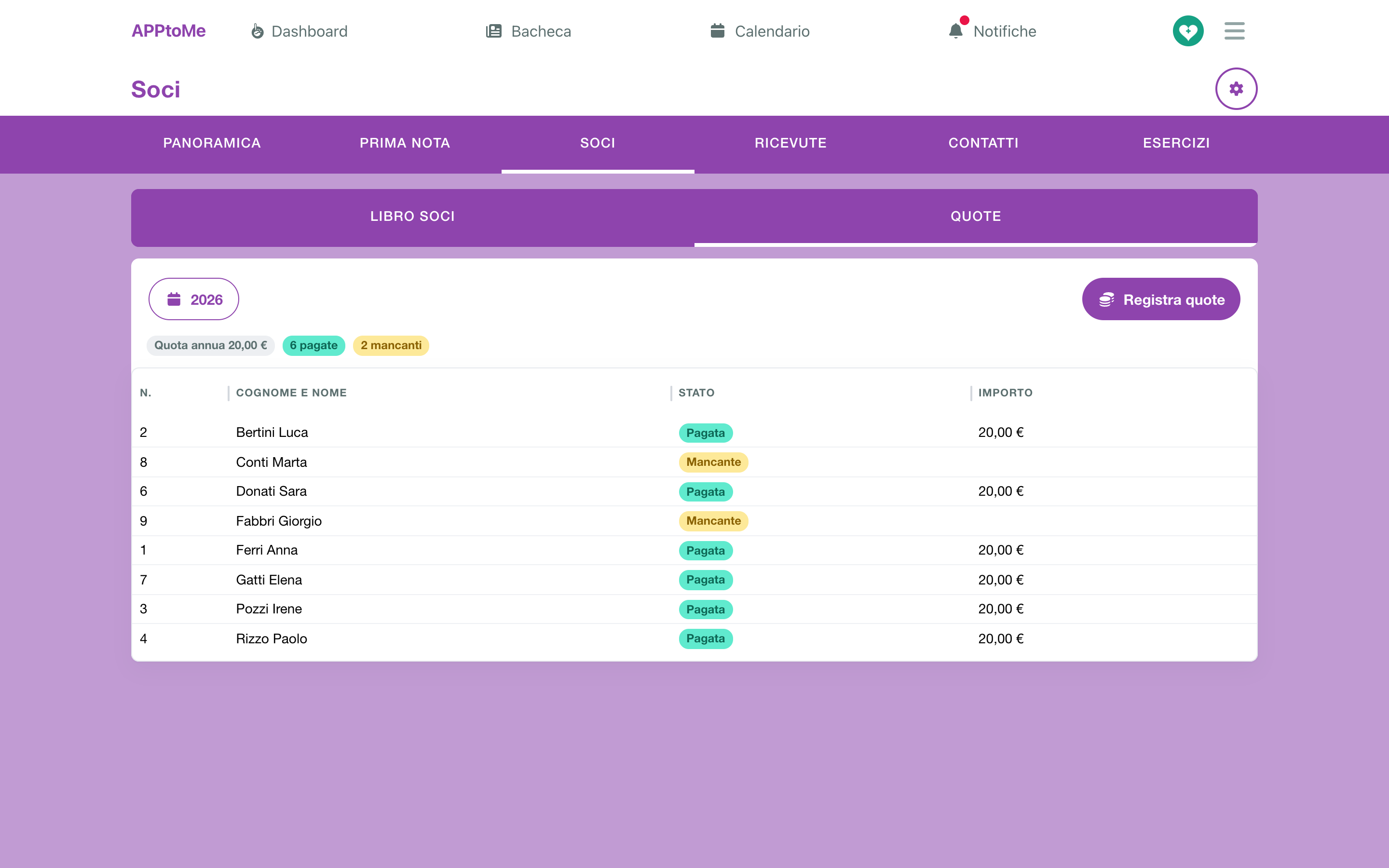
Arriba la Cuota anual del año, cuántas cuotas están pagadas y cuántas pendientes; debajo, socio por socio, Estado e Importe. Toca una cuota pagada para abrir el movimiento que la registra.
Si el año no tiene cuota anual, la app escribe No hay cuota anual para … y quien gestiona la contabilidad encuentra Fijar la cuota anual.
Para registrar las cuotas cobradas:
- Toca Registrar cuotas: se abre Registrar las cuotas de …, con todos los socios que aún no han pagado.
- Elige Cuenta, Método de pago y Fecha. La Cuota por socio ya es la anual.
- Deja seleccionados los socios que han pagado (Seleccionar todos / Deseleccionar todos).
- Toca Registrar … cuotas.
Cada cuota se convierte en un ingreso en el Libro diario, a nombre del socio, con el concepto de las cuotas de socio. Quien ya ha pagado se omite, y reintentar tras una conexión caída no registra nada dos veces.
Las cuotas se registran desde aquí
Una cuota registrada a mano con Registrar ingreso entra en el libro diario, pero el socio sigue Pendiente: para las cuotas usa siempre Registrar cuotas.
El socio que debe la cuota de un año es el que está activo hoy, para el año en curso; el 31 de diciembre, para un año pasado.
Recibos
Los recibos numerados de cuotas de socio y donaciones, con el PDF para quien ha pagado.
Emitir un recibo
Se emite desde la página del movimiento, en el recuadro Recibo. El recuadro aparece solo en un ingreso que puede tenerlo: una cuota, o un ingreso en el concepto de las donaciones, con la persona o el contacto que pagó. Servicios, contribuciones públicas y convenios no tienen recibo.
- Abre el movimiento y toca Emitir recibo.
- La app pregunta ¿Emitir el recibo? — El recibo toma el siguiente número del año y no se puede borrar: si es erróneo, se anula.
- Toca Emitir recibo.
El recibo toma el siguiente número del año, por ejemplo Recibo n.º 3/2026, y el tipo del movimiento: Cuota de socio, Donación trazable o Donación en efectivo. Con Descargar PDF lo descargas.
El recibo fotografía el movimiento en el momento de la emisión. Si luego cambias importe, fecha o pagador, el recuadro avisa de que el recibo sigue mostrando los datos de entonces: anúlalo y emite uno nuevo.
Si faltan los datos de la organización, la app abre Faltan datos de la entidad con la lista de lo que falta y Abrir los ajustes: ver Datos de los recibos.
Anular un recibo
Un recibo erróneo no se borra: se anula.
- Toca Anular recibo, en el movimiento o en la lista de recibos.
- Escribe el Motivo de la anulación (obligatorio).
- Confirma con Anular recibo.
El recibo queda en la lista como Anulado, con el motivo; su número no se reutiliza y el PDF lleva la leyenda «ANULADO». Desde el movimiento puedes después emitir uno nuevo.
La lista de recibos
La pestaña Recibos lista los recibos de un año, del más reciente: elige el Año arriba. Buscar... encuentra un recibo; en una pantalla ancha, con Filtrar por columna, filtras también N.º, Pagador, Tipo y Estado.
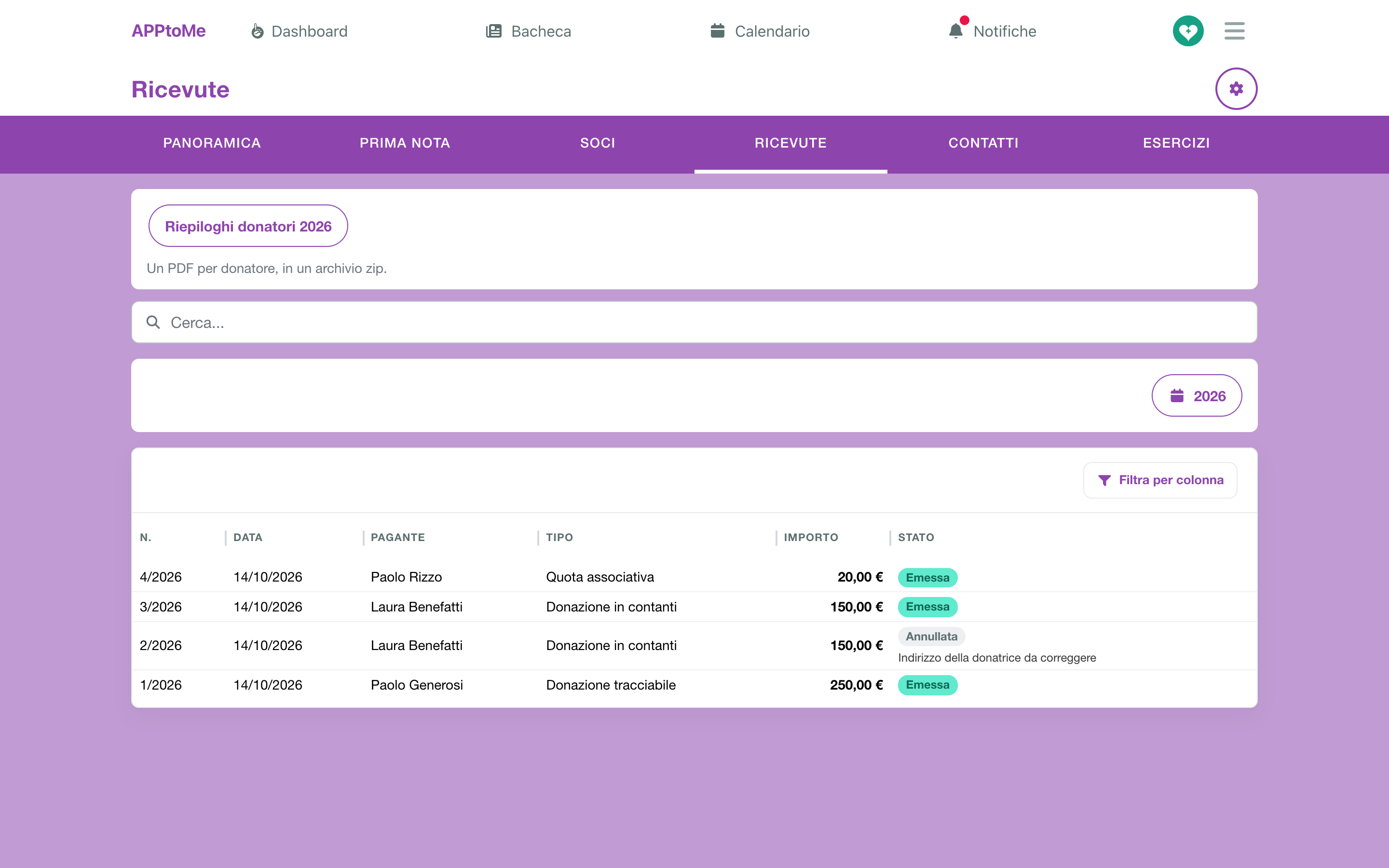
Las columnas son N.º, Fecha, Pagador, Tipo, Importe y Estado (Emitido o Anulado). Toca un recibo para Descargar PDF, Abrir el movimiento y, para quien gestiona la contabilidad, Anular recibo.
Resúmenes de donantes
Arriba de la pestaña Recibos, quien gestiona la contabilidad encuentra Resúmenes de donantes del año: Un PDF por donante, en un archivo zip.
- Toca Resúmenes de donantes … La app dice que están en preparación.
- Bajo el botón aparece la fila del archivo: En cola, En preparación y luego Listo.
- Toca Descargar.
El resumen de un solo donante se descarga desde su contacto, ver Contactos.
Ejercicios
Cada año de la contabilidad es un ejercicio, del 1 de enero al 31 de diciembre. La pestaña Ejercicios muestra uno por recuadro, del más reciente.
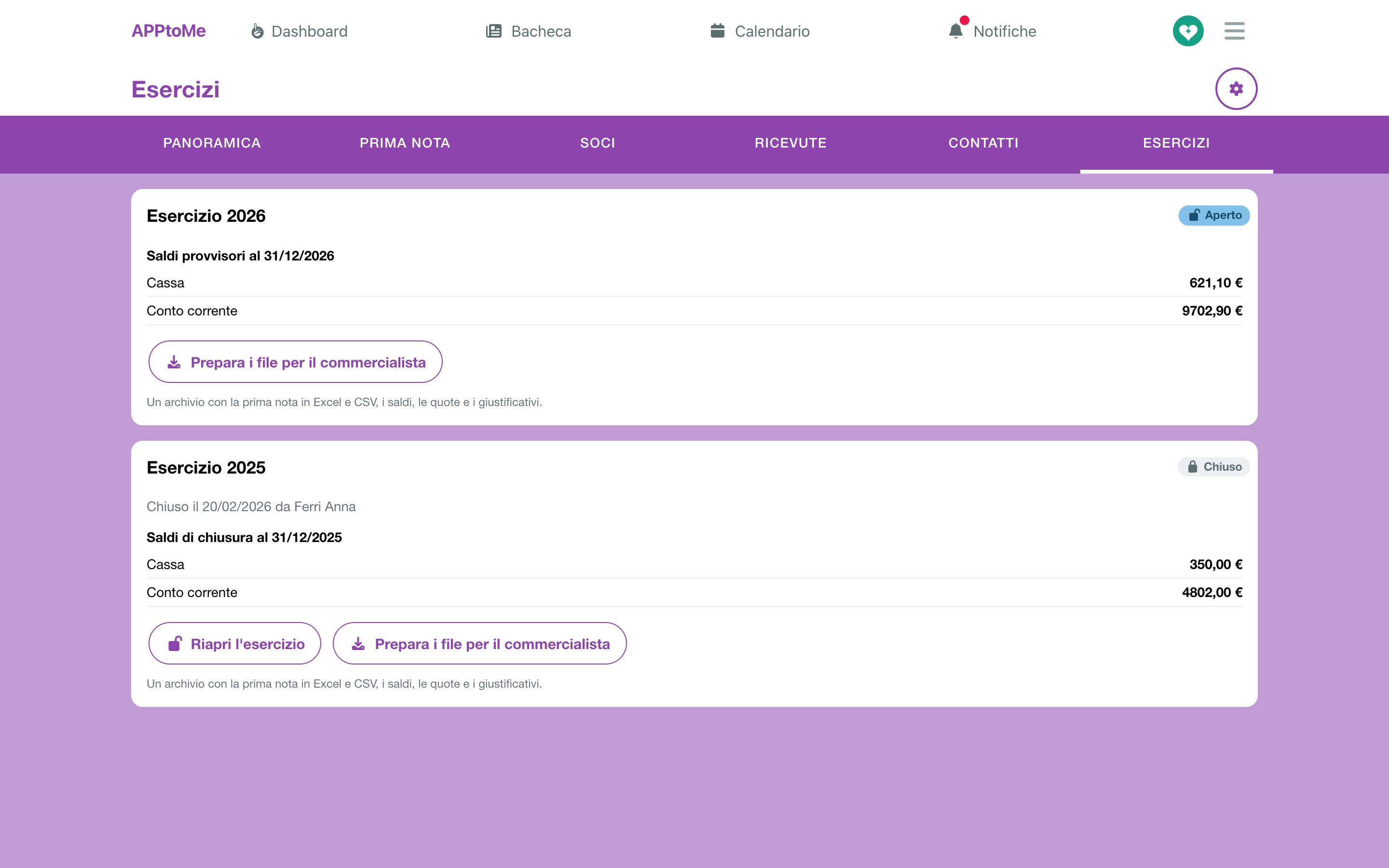
Cada recuadro dice si el ejercicio está Abierto o Cerrado, cuándo y quién lo cerró, el Motivo de la última reapertura si lo hay, y el saldo de cada cuenta a 31/12: Saldos provisionales para un ejercicio abierto, Saldos de cierre para uno cerrado.
Cerrar el ejercicio
Se cierra un ejercicio terminado, es decir desde el 1 de enero del año siguiente, cuando el libro diario está completo.
- Toca Cerrar el ejercicio.
- La app pregunta Al cerrar el ejercicio …, los movimientos, recibos y cuotas del año pasan a ser de solo lectura y en el año siguiente se crean los saldos de apertura de las cuentas. Se puede reabrir, indicando el motivo.
- Confirma.
El año siguiente empieza con un Saldo inicial para cada cuenta, igual al saldo de cierre. Esos movimientos no se modifican a mano: cambian cerrando de nuevo el ejercicio anterior.
Reabrir el ejercicio
Para corregir un ejercicio cerrado:
- Toca Reabrir el ejercicio.
- Escribe el Motivo de la reapertura (obligatorio) y confirma.
Los movimientos, recibos y cuotas del año vuelven a ser editables. Cuando termines, cierra de nuevo el ejercicio: los saldos iniciales del año siguiente se actualizan. Los ejercicios se reabren desde el más reciente: si el año siguiente también está cerrado, hay que reabrir ese primero.
Los archivos para el asesor
En cada ejercicio, quien ve la contabilidad encuentra Preparar los archivos para el asesor: Un archivo comprimido con el libro de caja en Excel y CSV, los saldos, las cuotas y los justificantes. Los justificantes se renombran con la fecha y el número del movimiento, así desde la fila se encuentra el archivo.
- Toca Preparar los archivos para el asesor.
- Debajo aparece la fila Archivos para el asesor: espera a que pase a Listo.
- Toca Descargar.
El archivo se puede preparar también para un ejercicio aún abierto, por ejemplo a mitad de año.
Configuración de la contabilidad
Con el engranaje arriba a la derecha de Contabilidad, quien la gestiona abre Configuración de la contabilidad. Cinco recuadros.
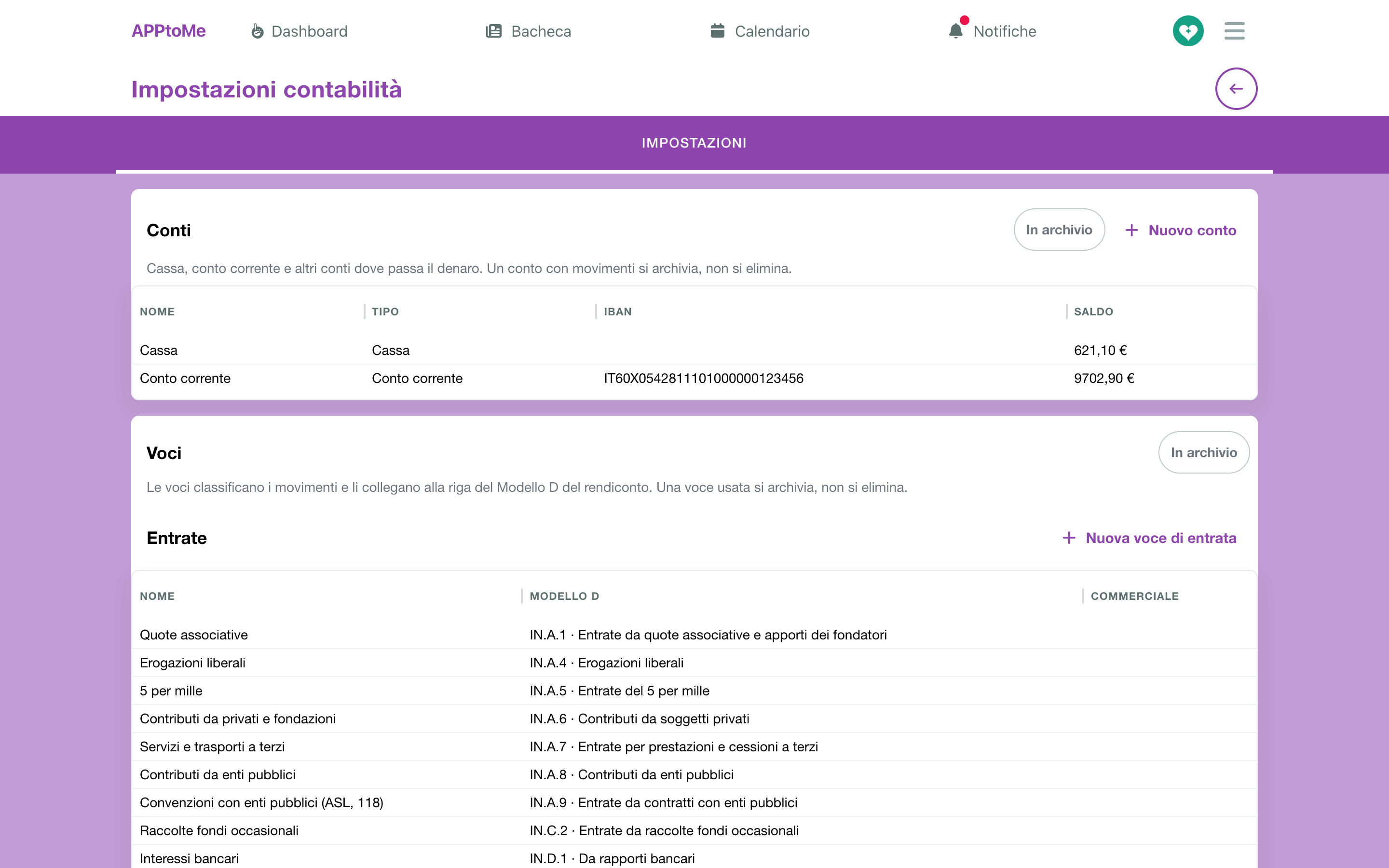
Cuentas, conceptos y etiquetas usados en un movimiento no se eliminan: se archivan. Toca la fila y, en el engranaje de la ventana, Archivar. Un elemento archivado ya no se elige en movimientos nuevos y se queda en los antiguos; con Archivadas lo encuentras, y con Restaurar vuelve.
Cuentas
Caja, cuenta bancaria y otras cuentas por las que pasa el dinero. Para cada cuenta: Nombre, Tipo, IBAN y Saldo de hoy. Nueva cuenta añade una:
| Campo | Qué hace |
|---|---|
| Nombre | cómo la llamáis: Caja, Cuenta corriente, Tarjeta prepago |
| Tipo | Caja, Cuenta bancaria u Otro |
| IBAN | opcional; la app comprueba que esté bien escrito |
| Saldo inicial de la cuenta | Lo que tiene la cuenta en la fecha de apertura. Puede ser negativo, para una cuenta en descubierto |
| Fecha de apertura | el día al que se refiere el saldo |
El saldo inicial se convierte en un movimiento Saldo inicial de la cuenta en el libro diario. Solo se escribe al crear la cuenta: después se corrige abriendo ese movimiento.
Conceptos
Los conceptos clasifican los movimientos y los vinculan a la línea del Modelo D del estado de cuentas. El Modelo D es el estado de cuentas de caja de las entidades del tercer sector italianas: al elegir el concepto, el movimiento ya va a la línea correcta.
El módulo trae una lista de conceptos propuestos, divididos en Ingresos y Gastos: cuotas de socio, donaciones, 5 por mil, contribuciones, convenios, combustible, material sanitario, mantenimiento de vehículos, seguros, suministros y otros. Quedaos con los que os sirvan y llamadlos como los llamáis vosotros.
Nuevo concepto de ingreso y Nuevo concepto de gasto añaden uno:
| Campo | Qué hace |
|---|---|
| Nombre | cómo lo llamáis: Combustible, Ofrendas de la fiesta |
| Dirección | ingreso o gasto. Ya no cambia cuando el concepto tiene movimientos |
| Línea del Modelo D | la línea del estado de cuentas a la que van sus movimientos |
| Comercial por defecto | los movimientos registrados con Varios movimientos y con Registrar cuotas toman Comercial de aquí |
Dos conceptos cuentan para los recibos: el de la línea de las cuotas de socio y el de la línea de las donaciones. Un ingreso en uno de los dos, con quien pagó, puede tener recibo.
Etiquetas
Para agrupar los movimientos como quieras, por ejemplo por evento o proyecto. Una etiqueta solo tiene el Nombre. Un movimiento puede tener varias, y el Libro diario filtra por etiqueta: así sabes cuánto costó y cuánto dejó la fiesta de primavera.
Cuotas anuales
El importe de la cuota de socio de cada año. Nueva cuota anual pide Año e Importe. El importe se convierte en la Cuota por socio que propone Registrar cuotas. Una cuota anual solo se elimina mientras nadie la haya pagado.
Datos de los recibos
El recuadro Recibos: Quién firma los recibos, dónde y cuándo se renuevan las cuotas. Rellénalo y toca Guardar.
| Campo | Qué hace |
|---|---|
| Firmante | el nombre de quien firma los recibos |
| Cargo del firmante | por defecto Il Presidente |
| Lugar de los recibos | la ciudad impresa en el recibo. Vacío: la ciudad de la organización |
| Número RUNTS | Dejar vacío si la organización no está inscrita en el RUNTS |
| Mes de renovación de la cuota, Día de renovación de la cuota | la fecha del vencimiento Renovación de las cuotas de socio; por defecto el 31 de diciembre |
Debajo, Datos de la entidad: denominación, código fiscal, NIF/IVA y dirección impresos en los recibos. Proceden de los datos de facturación de la organización y aquí solo se leen. Si falta alguno, la app escribe Para emitir recibos faltan: y la lista. Un administrador los completa con Completa los datos de facturación, que abre Plan y contrato. En la app instalada en el teléfono ese botón no está, porque Plan y contrato se abre desde el navegador; quien no es administrador lee Pide a un administrador que complete los datos de facturación de la organización.
Vencimientos de la contabilidad
La contabilidad crea sola dos vencimientos, que encuentras en la entrada Vencimientos junto a los de los vehículos:
| Vencimiento | Se refiere a | Cuándo | Avisos |
|---|---|---|---|
| Presentación de la memoria anual en el RUNTS | Ejercicio … | el 30 de junio del año siguiente | 60, 30 y 7 días antes |
| Renovación de las cuotas de socio | Ejercicio … | el día elegido en Datos de los recibos, por defecto el 31 de diciembre | 30 y 7 días antes |
La presentación nace con el ejercicio; la renovación de las cuotas cada año, para el año en curso. Ninguno de los dos nace si su fecha ya ha pasado.
En los días de aviso sale la notificación Vencimiento próximo, también por correo electrónico, a los administradores y a quien tiene el permiso Puede gestionar la Contabilidad.
En la entrada Vencimientos, quien gestiona la contabilidad toca el vencimiento y elige Marcar como hecho; puede escribir una Nota (opcional). Quien solo lo ve llega a los Ejercicios al tocarlo.
Si usáis Odoo
La contabilidad se queda en AppToMe: el conector Odoo no lleva al sistema de gestión movimientos, contactos, socios, cuotas ni recibos.
Si algo va mal
No veo la entrada Contabilidad — hacen falta el módulo activo, el interruptor Personal y el permiso Puede ver la Contabilidad. Después de recibir un permiso, cierra y vuelve a abrir la app.
Veo la contabilidad pero no puedo registrar — hace falta Puede gestionar la Contabilidad. O el ejercicio de esa fecha está cerrado: mira los Ejercicios.
El ejercicio está cerrado: los movimientos, los recibos y las cuotas ya no se pueden registrar, modificar ni eliminar — reabre el ejercicio, con el motivo, y luego ciérralo de nuevo.
El ejercicio aún no ha terminado: se puede cerrar después del 31 de diciembre — un año solo se cierra desde enero del año siguiente.
El recuadro Recibo no aparece — el recibo existe solo para un ingreso en el concepto de las cuotas de socio o de las donaciones, con la persona o el contacto que pagó. Comprueba concepto y pagador en el movimiento.
El movimiento no se elimina — tiene un recibo. Si está emitido, anúlalo; un recibo anulado se conserva con su movimiento.
Un socio aparece Pendiente pero ha pagado — la cuota se registró con Registrar ingreso: regístrala desde Registrar cuotas y elimina la introducida a mano.
El archivo supera los 5 MB — reduce el PDF, o fotografía el tique con Hacer una foto.