Kontabiliteti
Info
I disponueshëm vetëm nëse moduli Kontabiliteti është aktiv. Duhet leja Mund të shohë Kontabilitetin; për të regjistruar lëvizje, për të lëshuar fatura arkëtimi dhe për të mbyllur ushtrimin, Mund të menaxhojë Kontabilitetin.
Libri i arkës i organizatës brenda AppToMe: arka dhe banka, të ardhurat dhe shpenzimet me dokumentet e tyre justifikuese, libri i anëtarëve me kuotat, faturat e numëruara të arkëtimit për kuotat dhe dhurimet, mbyllja e vitit dhe skedarët për kontabilistin.
Në këtë faqe kush e sheh kontabilitetin është kush ka lejen Mund të shohë Kontabilitetin, kush e menaxhon kush ka Mund të menaxhojë Kontabilitetin, që e përfshin të parën. Administratorët i kanë gjithmonë të dyja.
Të dyja lejet vlejnë vetëm për stafin, pra për kë e ka të ndezur çelësin Stafi në skedën e personit, dhe lindin të fikura: shumat, dhuruesit dhe anëtarët janë të dhëna delikate, dhe derisa një administrator t'i japë, kontabilitetin e shohin vetëm administratorët. Vullnetarët nuk shohin asgjë prej tij, as kuotat e tyre. Shih Rolet dhe lejet.
Si aktivizohet
Kontabiliteti ndizet nga Plani dhe kontrata, si modulet e tjera: shih Plani dhe kontrata. Pasi është aktiv, kush e sheh e vendosin lejet, te skeda Kontabiliteti e Ndrysho lejet.
Çfarë ndryshon në aplikacion
Me modulin aktiv:
- në meny shfaqet pika Kontabiliteti, me skedat Përmbledhje, Ditari, Anëtarët, Dëftesat, Kontaktet dhe Vitet fiskale;
- me ingranazhin lart djathtas te Kontabiliteti, kush e menaxhon hap Cilësimet e kontabilitetit; shigjeta në të njëjtin vend të kthen pas;
- në meny shfaqet pika Afatet, nëse nuk e ka shtuar tashmë Menaxhimi i automjeteve: aty janë depozitimi i raportit vjetor dhe rinovimi i kuotave, shih Afatet e kontabilitetit.
Kush e sheh kontabilitetin pa e menaxhuar lexon gjithçka dhe shkarkon fatura dhe eksporte, por nuk i gjen butonat për të regjistruar, lëshuar ose mbyllur.
Hapat e parë
Herën e parë që hap Kontabiliteti, Përmbledhje tregon Fillojmë me llogaritë. Nga aty fillohet kështu:
- Prek Krijo llogarinë e parë dhe krijo arkën: Emri, Lloji Arka, dhe te Gjendja fillestare e llogarisë sa ka në arkë në Data e hapjes. Shih Llogaritë.
- Hap Cilësimet e kontabilitetit me ingranazhin dhe shto me Llogari e re llogarinë bankare, me gjendjen e saj në të njëjtën datë.
- Shiko Zërat: moduli vjen me një listë të gatshme zërash të ardhurash dhe shpenzimesh. Riemërto, shto ose arkivo ata që nuk ju duhen. Shih Zërat.
- Për faturat: kërkoji një administratori të plotësojë Të dhënat e faturimit te Plani dhe kontrata, dhe plotëso kutinë Faturat e arkëtimit të cilësimeve. Shih Të dhënat e faturave.
- Për anëtarët: te Kuotat vjetore e cilësimeve krijo kuotën e vitit, pastaj shto anëtarët nga skeda Anëtarët. Shih Anëtarët.
Që aty e tutje, puna e përditshme është regjistrimi i lëvizjeve.
Përmbledhje
Përmbledhje është skeda e parë: si qëndrojnë llogaritë sot, me një shikim.
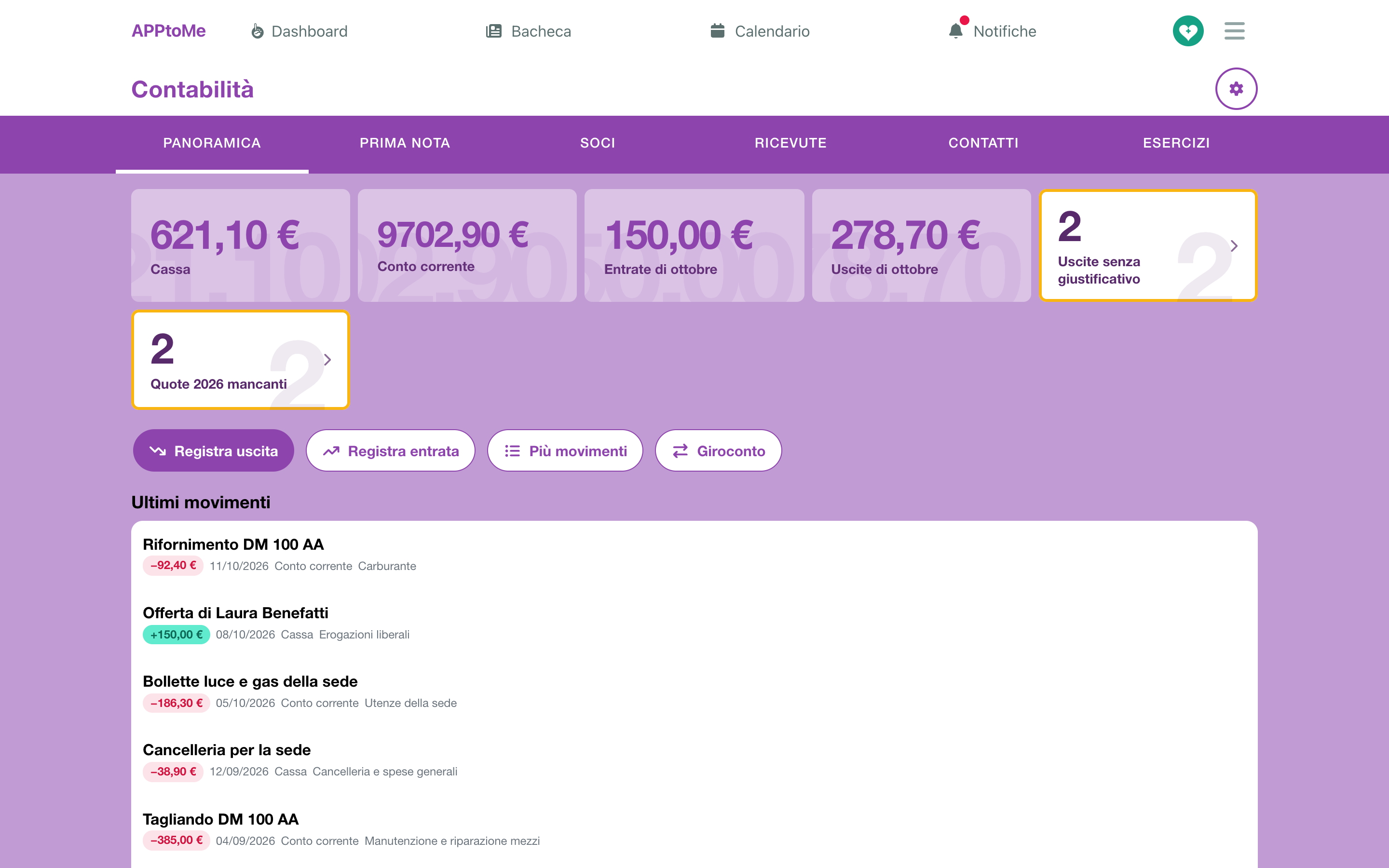
Në krye, kutitë:
| Kutia | Çfarë tregon |
|---|---|
| një kuti për llogari | gjendjen e sotme. Një gjendje nën zero ngjyroset |
| Të ardhurat e … / Shpenzimet e … | totalin e muajit në vazhdim |
| Shpenzime pa dokument justifikues | shpenzimet e vitit pa asnjë skedar të bashkëngjitur. Preke për t'i parë te Ditari |
| Mungojnë kuotat e … | anëtarët që nuk e kanë paguar ende kuotën e vitit. Preke për të hapur Kuotat. Shfaqet vetëm nëse kuota vjetore e vitit është caktuar |
Poshtë, kush e menaxhon kontabilitetin gjen butonat për të regjistruar: Regjistro shpenzim, Regjistro të ardhura, Disa veprime dhe Transferim. Shih Regjistrimi i lëvizjeve.
Në fund, Lëvizjet e fundit: prek njërën për ta hapur, ose Shiko të gjitha për Ditari.
Nëse viti në vazhdim është mbyllur tashmë, në krye shfaqet njoftimi Ushtrimi … është mbyllur: lëvizjet e këtij viti nuk mund të regjistrohen, të ndryshohen apo të fshihen më.
Regjistrimi i lëvizjeve
Duhen leja Mund të menaxhojë Kontabilitetin dhe një ushtrim i hapur. Komandat janë te Përmbledhje dhe, te Ditari, nën butonin + (Lëvizje e re).
Të ardhura ose shpenzim
- Prek Regjistro shpenzim ose Regjistro të ardhura: hapet Shpenzim i ri ose Të ardhura të reja.
- Plotëso fushat më poshtë: data, shuma, llogaria, kategoria dhe mënyra e pagesës janë të detyrueshme.
- Prek Ruaj. Aplikacioni e konfirmon me Lëvizja u regjistrua.
| Fusha | Lloji | Çfarë bën |
|---|---|---|
| Data | datë, e detyrueshme | dita e lëvizjes: vendos edhe në cilin ushtrim shkon |
| Shuma | shumë, e detyrueshme | në euro, më e madhe se zero, me jo më shumë se dy shifra dhjetore |
| Llogaria | zgjedhje, e detyrueshme | nga ku dalin ose ku hyjnë paratë. Nëse ka vetëm një llogari, është zgjedhur tashmë |
| Kategoria | zgjedhje, e detyrueshme | zëri i lëvizjes, ndër ata të shpenzimeve ose të të ardhurave |
| Mënyra e pagesës | zgjedhje, e detyrueshme | Para në dorë, Bankë, Kartë, POS, Çek ose Mjet tjetër i gjurmueshëm |
| Tregtare | po/jo | e ndezur për një veprimtari tregtare; e fikur, lëvizja është institucionale |
| Përshkrimi | tekst | çfarë është. Në lista bëhet titulli i lëvizjes |
| Person | person | kush ka paguar ose kujt i është paguar, nëse është ndër personat e organizatës |
| Kontakt | kontakt | Kush nuk është në listën e personave: zgjidh një person ose një kontakt, jo të dyja |
| Automjet | zgjedhje | automjeti të cilit i përket shpenzimi: karburant, riparime, taksa |
| Etiketa | zgjedhje e shumëfishtë | për të grupuar lëvizjet, shih Etiketat |
Nëse paguesi nuk është ende ndër Kontaktet, krijoje pa e mbyllur dritaren: te ingranazhi i saj prek Kontakt i ri, ruaje, pastaj zgjidhe te fusha Kontakt (Kontakti u krijua: zgjidhe te lëvizja.).
Për një dhurim ose një kuotë, zgjidh gjithmonë kush ka paguar: pa person ose kontakt fatura nuk mund të lëshohet.
Një transferim
Një transferim zhvendos para mes dy llogarive tuaja, për shembull paratë në dorë të derdhura në bankë: nuk është as të ardhura as shpenzim.
- Prek Transferim: hapet Transferim i ri.
- Plotëso Data, Shuma, Llogaria (nga ku dalin) dhe Në llogarinë (ku hyjnë). Dy llogaritë duhet të jenë të ndryshme.
- Nëse do, shto Përshkrimi dhe Etiketa, pastaj prek Ruaj.
Disa veprime njëherësh
Për të regjistruar njëherësh kuponët e një jave ose ofertat e një dite. Prek Disa veprime: hapet një faqe më vete.
- Lart zgjidh Shpenzime ose Të ardhura.
- Zgjidh një herë të vetme Llogaria dhe Mënyra e pagesës: vlejnë për të gjithë rreshtat. Te Data e rreshtave shkruaj datën që marrin vetë rreshtat e rinj.
- Plotëso një rresht për çdo lëvizje: Data, Zëri, Shuma, Përshkrimi dhe, nëse do, Personi dhe Etiketat. Shto rresht shton një tjetër; X pranë Rreshti … e heq. Në fund lexon Totali.
- Prek Regjistro … veprime.
Regjistrohen të gjithë rreshtat ose asnjë: nëse një rresht ka një gabim, aplikacioni e shkruan nën fushën e gabuar dhe nuk regjistron asgjë. Korrigjo dhe prek përsëri Regjistro.
Rreshtat mbeten në telefon derisa të regjistrohen, edhe nëse e mbyll aplikacionin: i gjen kur rihap Disa veprime, të ndara për shpenzimet dhe të ardhurat. Nëse lidhja bie gjatë regjistrimit, aplikacioni shkruan Nuk erdhi përgjigje nga serveri: provo përsëri. Rreshtat mbeten këtu dhe veprimet nuk do të regjistrohen dy herë.: provo përsëri pa frikë dyfishimesh.
Këtu fusha Tregtare nuk është: çdo lëvizje e merr nga zëri i saj, shih Zërat.
Ditari
Ditari është lista e të gjitha lëvizjeve, nga më e reja.
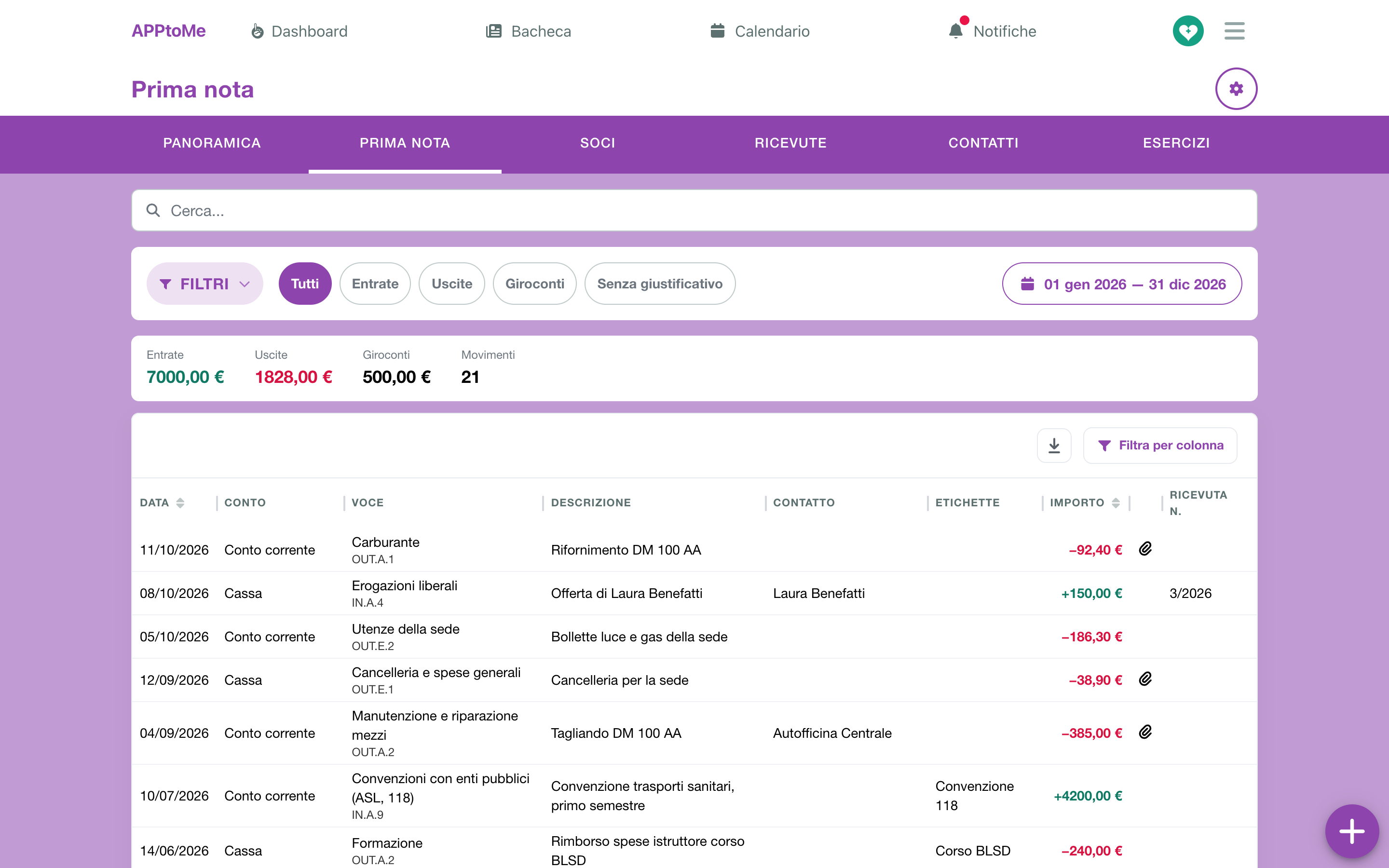
Si parazgjedhje tregon muajin në vazhdim. Për të parë më shumë:
- lart zgjidh Të gjitha, Të ardhura, Shpenzime, Transferime ose Pa dokument justifikues (vetëm shpenzimet pa skedar të bashkëngjitur);
- ndrysho periudhën me datat;
- te Filtrat zgjidh një Llogaria, një Zëri ose një Etiketa, pastaj prek Dërgo; Rivendos i heq të gjitha;
- Kërko... gjen një lëvizje; në një ekran të gjerë, me Filtro sipas kolonës, filtron edhe Llogaria, Zëri, Përshkrimi, Kontakt, Etiketat dhe Dëftesa nr..
Mbi listë, totalet e pikërisht asaj që zgjedhin filtrat: Të ardhura, Shpenzime, Transferime dhe numri i Lëvizje.
| Kolona | Çfarë tregon |
|---|---|
| Data | dita e lëvizjes |
| Llogaria | llogaria; për një transferim, nga cila te cila |
| Zëri | zëri, me poshtë rreshtin e Modelit D |
| Përshkrimi | çfarë është |
| Kontakt | personi ose kontakti që ka paguar ose të cilit i është paguar |
| Etiketat | etiketat e lëvizjes |
| Shuma | të ardhurat me të gjelbër, shpenzimet me të kuqe |
| kapëse | lëvizja ka të paktën një dokument justifikues |
| Dëftesa nr. | numri i faturës, nëse ka |
Në telefon mbeten titulli, shuma, data, llogaria dhe zëri.
Shigjeta e shkarkimit në krye të listës e eksporton ditarin në XLSX ose CSV, me të njëjtët filtra që sheh.
Lëvizja
Prek një lëvizje për të hapur faqen e saj: shuma, lloji (Hyrje, Dalje, Transferim mes llogarive ose Gjendja fillestare e llogarisë) dhe të dhënat e regjistruara. Në fund, Regjistruar nga … dhe Ndryshuar së fundmi nga … tregojnë kush e futi dhe kush e ndryshoi i fundit, me datë dhe orë.
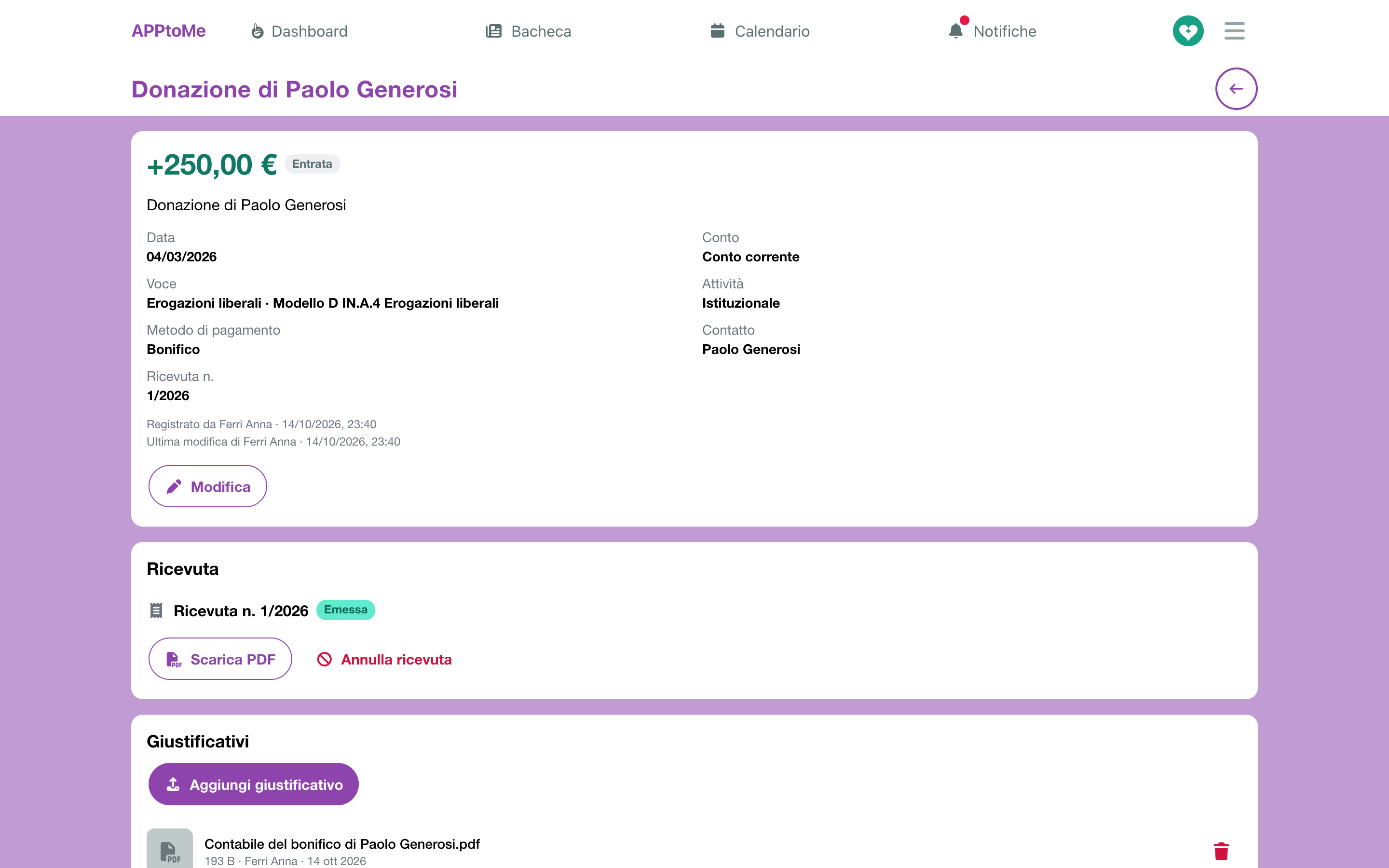
Kush e menaxhon kontabilitetin gjen:
- Ndrysho — rihap dritaren e lëvizjes. Lloji nuk ndryshon: një shpenzim i regjistruar si të ardhura fshihet dhe regjistrohet përsëri;
- Fshi — aplikacioni pyet Ta fshij lëvizjen? Dokumentet justifikuese të bashkëngjitura fshihen bashkë me të.
Një lëvizje me faturë nuk fshihet: nëse fatura është lëshuar, duhet anuluar më parë, dhe nëse është anuluar ruhet bashkë me lëvizjen. Një lëvizje e një ushtrimi të mbyllur nuk ndryshohet dhe nuk fshihet: faqja e thotë me Ushtrimi i kësaj lëvizjeje është mbyllur: nuk mund të ndryshohet as të fshihet.
Nën të dhënat, të ardhurat që mund të kenë faturë tregojnë kutinë Faturë, shih Dëftesat.
Dokumente justifikuese
Kuponë, fatura blerjeje, mandate bankare: çdo lëvizje ka kutinë e saj Dokumente justifikuese.
- Prek Shto dokument justifikues dhe zgjidh një foto ose një PDF, ose, nga telefoni, Bëj një foto të kuponit.
- Skedari bashkëngjitet menjëherë: Dokumenti u shtua. Jo më shumë se 5 MB për skedar.
Kush e sheh kontabilitetin i hap dokumentet; kush e menaxhon i shton dhe i fshin, për sa kohë ushtrimi është i hapur. Shpenzimet pa dokument justifikues numërohen te Përmbledhje dhe gjenden me filtrin Pa dokument justifikues.
Kontaktet
Kontaktet janë ata që nuk janë ndër personat e organizatës: një dhurues i jashtëm, një ent që jep një kontribut, një furnizues. Mbeten brenda kontabilitetit: nuk hyjnë në regjistër, në turne apo në listat e stafit.
Kolonat janë Emri, Lloji (Person ose Organizata), Kodi fiskal / NIPT dhe Email. Me Të arkivuara sheh kontaktet e arkivuara.
Kush e menaxhon kontabilitetin shton një kontakt me + (Kontakt i ri) dhe e ndryshon duke e prekur:
| Fusha | Çfarë bën |
|---|---|
| Emri | e detyrueshme: emri dhe mbiemri, ose emërtimi |
| Lloji | Person ose Organizata |
| Kodi fiskal, Numri i TVSH-së | dalin në fatura dhe në përmbledhje |
| adresa e kontaktit | |
| Adresa, Kodi postar, Qyteti, Rrethi | adresa e faturës |
| Person | Kur kontakti është edhe anëtar ose vullnetar |
| Shënime | shënime të lira |
Nëse kodi fiskal është tashmë i një kontakti tjetër, aplikacioni e thotë pas ruajtjes, pa e bllokuar: kontrollo që të mos kesh një dublikatë.
Te ingranazhi i kontaktit gjen Përmbledhja për vitin në vazhdim dhe atë të mëparshëm: PDF-ja e dhurimeve të kontaktit në atë vit, ajo që i duhet dhuruesit për deklaratën e të ardhurave. Nëse në atë vit nuk ka dhurime, aplikacioni shkruan Asnjë dhurim vullnetar në … Kush e sheh kontabilitetin pa e menaxhuar i gjen përmbledhjet duke prekur kontaktin.
Një kontakt nuk fshihet: arkivohet me Arkivo nga ingranazhi, dhe me Rikthe kthehet. I arkivuar, nuk zgjidhet më në lëvizjet e reja.
Anëtarët
Skeda Anëtarët ka dy pjesë: Libri i anëtarëve dhe Kuotat.
Libri i anëtarëve
Lista e anëtarëve, me Nr., Mbiemri dhe emri, Kodi fiskal, Pranimi, Përfundimi dhe Kuota e vitit (E paguar ose Mungon). Lart zgjidh Aktivë, Të përfunduar ose Të gjithë.
Për të pranuar anëtarë, kush e menaxhon kontabilitetin prek + (Shto anëtarë):
- Prek Zgjidh personat dhe zgjidh personat e organizatës që pranohen, edhe shumë njëherësh.
- Kontrollo datën e Pranimi.
- Prek Shto … anëtarë.
Çdo anëtar merr numrin e radhës të librit. Kush është tashmë anëtar anashkalohet. Një numër nuk ripërdoret kurrë: kush largohet dhe pastaj kthehet shtohet përsëri dhe merr një numër të ri, dhe libri ruan historinë.
Prek një anëtar për Modifiko anëtarin:
| Fusha | Çfarë bën |
|---|---|
| Pranuar më | data e pranimit |
| Përfunduar më | data kur anëtari largohet: nga dita tjetër nuk është më aktiv |
| Arsyeja e largimit | Dorëheqje, Përjashtim, Vdekje ose Tjetër; e detyrueshme me Përfunduar më |
| Shënime | shënime të lira |
Eksporto librin e anëtarëve shkarkon librin e një dite, në XLSX ose PDF: zgjidh datën te Libri në datën. Libri është ai i një dite: anëtarët e pranuar deri në atë datë dhe ende të papërfunduar.
Kuotat
Kuotat e një viti në një kohë: zgjidh Viti lart.
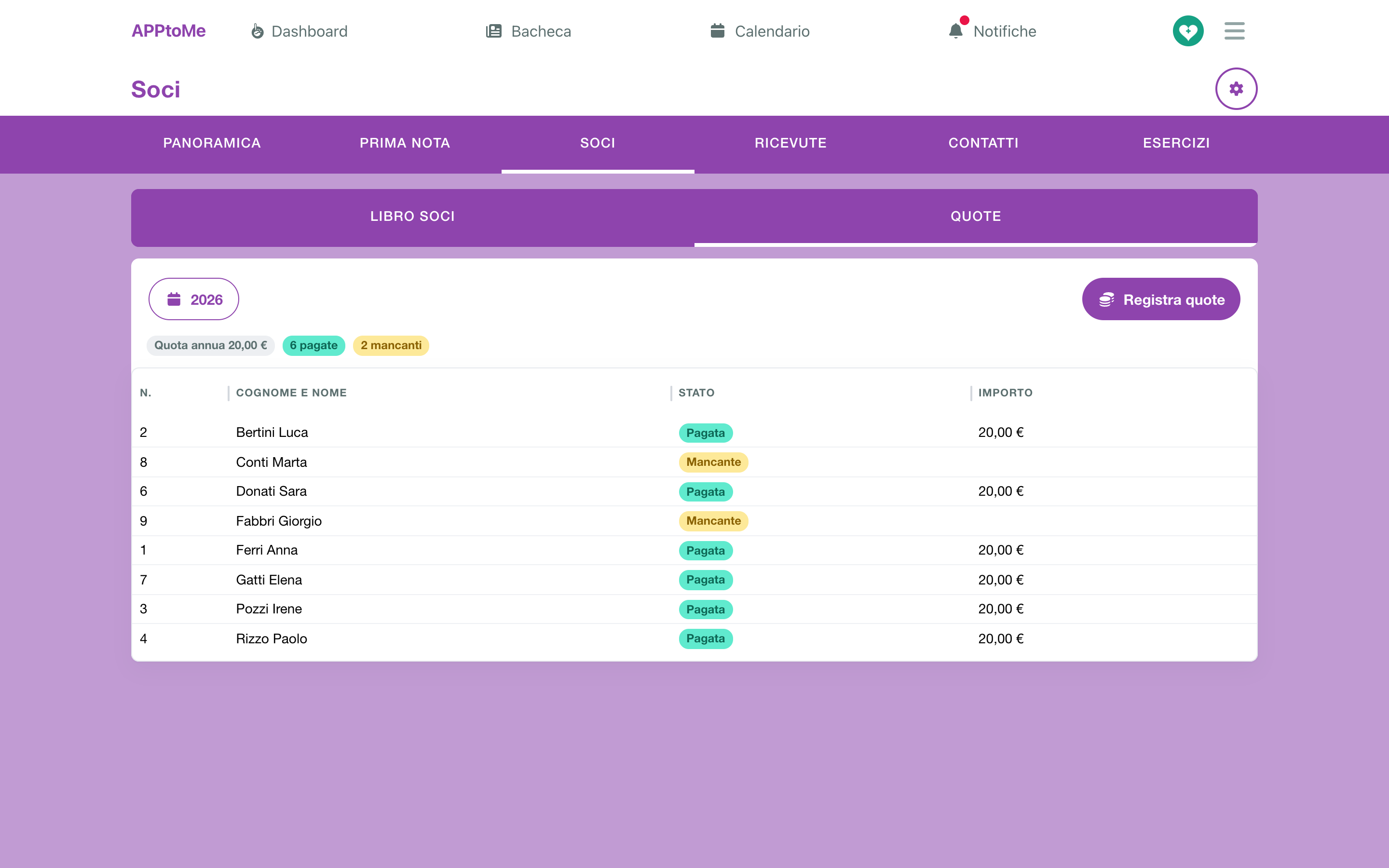
Në krye Kuota vjetore e vitit, sa kuota janë të paguara dhe sa mungojnë; poshtë, anëtar pas anëtari, Gjendja dhe Shuma. Prek një kuotë të paguar për të hapur lëvizjen që e regjistron.
Nëse viti nuk ka kuotë vjetore, aplikacioni shkruan Për … nuk ka kuotë vjetore. dhe kush e menaxhon kontabilitetin gjen Cakto kuotën vjetore.
Për të regjistruar kuotat e arkëtuara:
- Prek Regjistro kuotat: hapet Regjistro kuotat e …, me të gjithë anëtarët që nuk kanë paguar ende.
- Zgjidh Llogaria, Mënyra e pagesës dhe Data. Kuota për anëtar është tashmë ajo vjetore.
- Lëri të zgjedhur anëtarët që kanë paguar (Zgjidh të gjithë / Hiq zgjedhjen e të gjithëve).
- Prek Regjistro … kuota.
Çdo kuotë bëhet një e ardhur te Ditari, në emër të anëtarit, me zërin e kuotave të anëtarësimit. Kush ka paguar tashmë anashkalohet, dhe provimi përsëri pas një lidhjeje të rënë nuk regjistron asgjë dy herë.
Kuotat regjistrohen nga këtu
Një kuotë e regjistruar me dorë me Regjistro të ardhura shkon në ditar, por anëtari mbetet Mungon: për kuotat përdor gjithmonë Regjistro kuotat.
Anëtari që e detyrohet kuotën e një viti është ai aktiv sot, për vitin në vazhdim; më 31 dhjetor, për një vit të kaluar.
Dëftesat
Faturat e numëruara të arkëtimit për kuotat e anëtarësimit dhe dhurimet, me PDF-në për atë që ka paguar.
Lëshimi i një fature
Lëshohet nga faqja e lëvizjes, te kutia Faturë. Kutia shfaqet vetëm te një e ardhur që mund ta ketë: një kuotë, ose një e ardhur te zëri i dhurimeve, me personin ose kontaktin që ka paguar. Shërbimet, kontributet publike dhe marrëveshjet nuk kanë faturë.
- Hap lëvizjen dhe prek Lësho faturë.
- Aplikacioni pyet Ta lëshosh faturën? — Fatura merr numrin e radhës të vitit dhe nuk mund të fshihet: nëse është e gabuar, anulohet.
- Prek Lësho faturë.
Fatura merr numrin e radhës të vitit, për shembull Fatura nr. 3/2026, dhe llojin nga lëvizja: Kuota e anëtarësimit, Dhurim i gjurmueshëm ose Dhurim me para në dorë. Me Shkarko PDF e shkarkon.
Fatura e fotografon lëvizjen në çastin e lëshimit. Nëse më pas ndryshon shumën, datën ose paguesin, kutia të paralajmëron se fatura ende tregon të dhënat e asokohe: anuloje dhe lësho një të re.
Nëse mungojnë të dhënat e organizatës, aplikacioni hap Mungojnë të dhënat e entit me listën e asaj që mungon dhe Hap cilësimet: shih Të dhënat e faturave.
Anulimi i një fature
Një faturë e gabuar nuk fshihet: anulohet.
- Prek Anulo faturën, te lëvizja ose te lista e faturave.
- Shkruaj Arsyeja e anulimit (e detyrueshme).
- Konfirmo me Anulo faturën.
Fatura mbetet në listë si Anuluar, me arsyen; numri i saj nuk ripërdoret dhe PDF-ja mban shënimin «ANULUAR». Nga lëvizja mund të lëshosh pastaj një të re.
Lista e faturave
Skeda Dëftesat liston faturat e një viti, nga më e reja: zgjidh Viti lart. Kërko... gjen një faturë; në një ekran të gjerë, me Filtro sipas kolonës, filtron edhe Nr., Paguesi, Lloji dhe Gjendja.
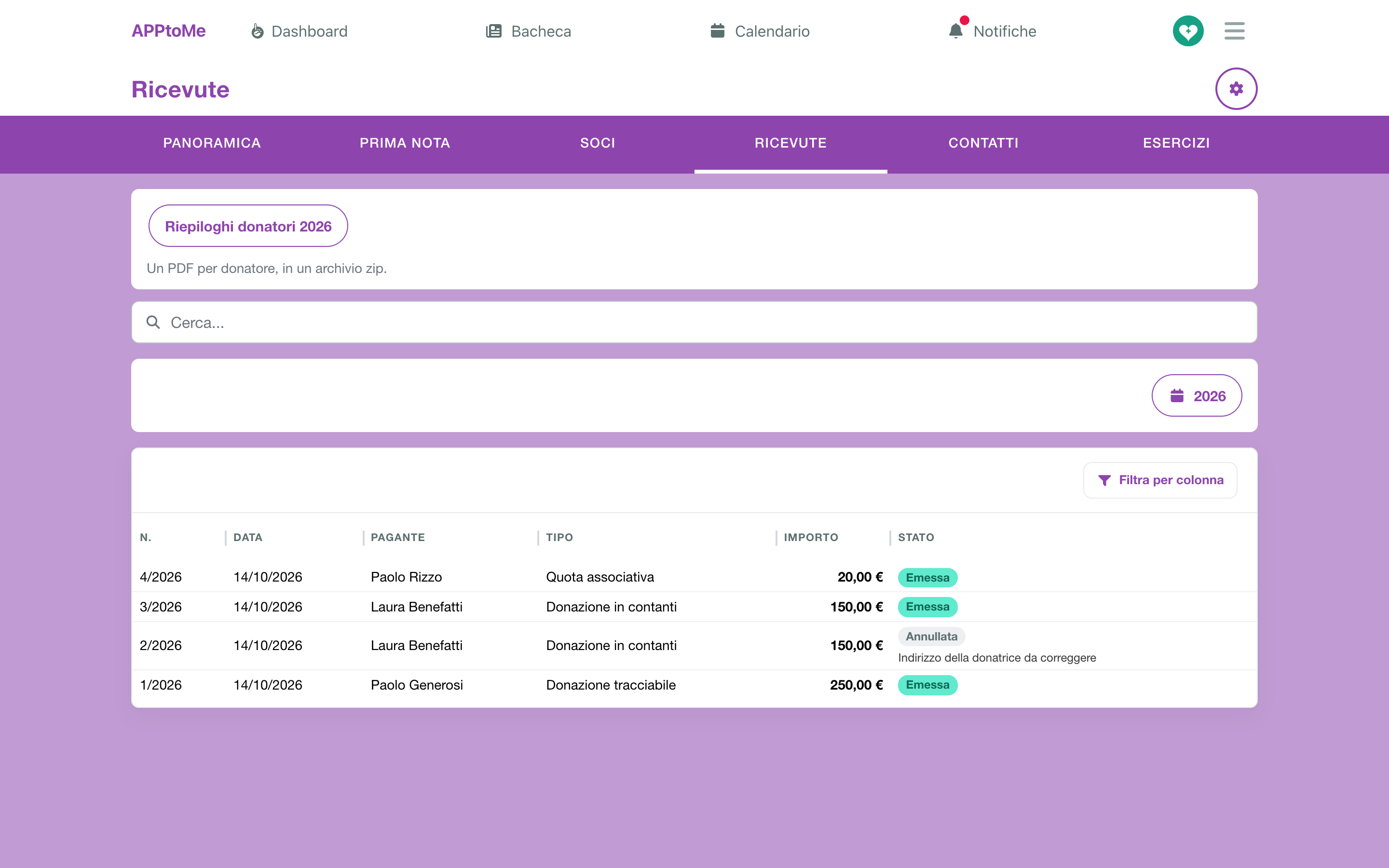
Kolonat janë Nr., Data, Paguesi, Lloji, Shuma dhe Gjendja (Lëshuar ose Anuluar). Prek një faturë për Shkarko PDF, Hap lëvizjen dhe, për kë e menaxhon kontabilitetin, Anulo faturën.
Përmbledhjet e dhuruesve
Në krye të skedës Dëftesat, kush e menaxhon kontabilitetin gjen Përmbledhjet e dhuruesve të vitit: Një PDF për çdo dhurues, në një arkiv zip.
- Prek Përmbledhjet e dhuruesve … Aplikacioni thotë se po përgatiten.
- Nën buton shfaqet rreshti i arkivit: Në radhë, Po përgatitet, pastaj Gati.
- Prek Shkarko.
Përmbledhja e një dhuruesi të vetëm shkarkohet nga kontakti i tij, shih Kontaktet.
Vitet fiskale
Çdo vit i kontabilitetit është një ushtrim, nga 1 janari deri më 31 dhjetor. Skeda Vitet fiskale tregon një për kuti, nga më i riu.
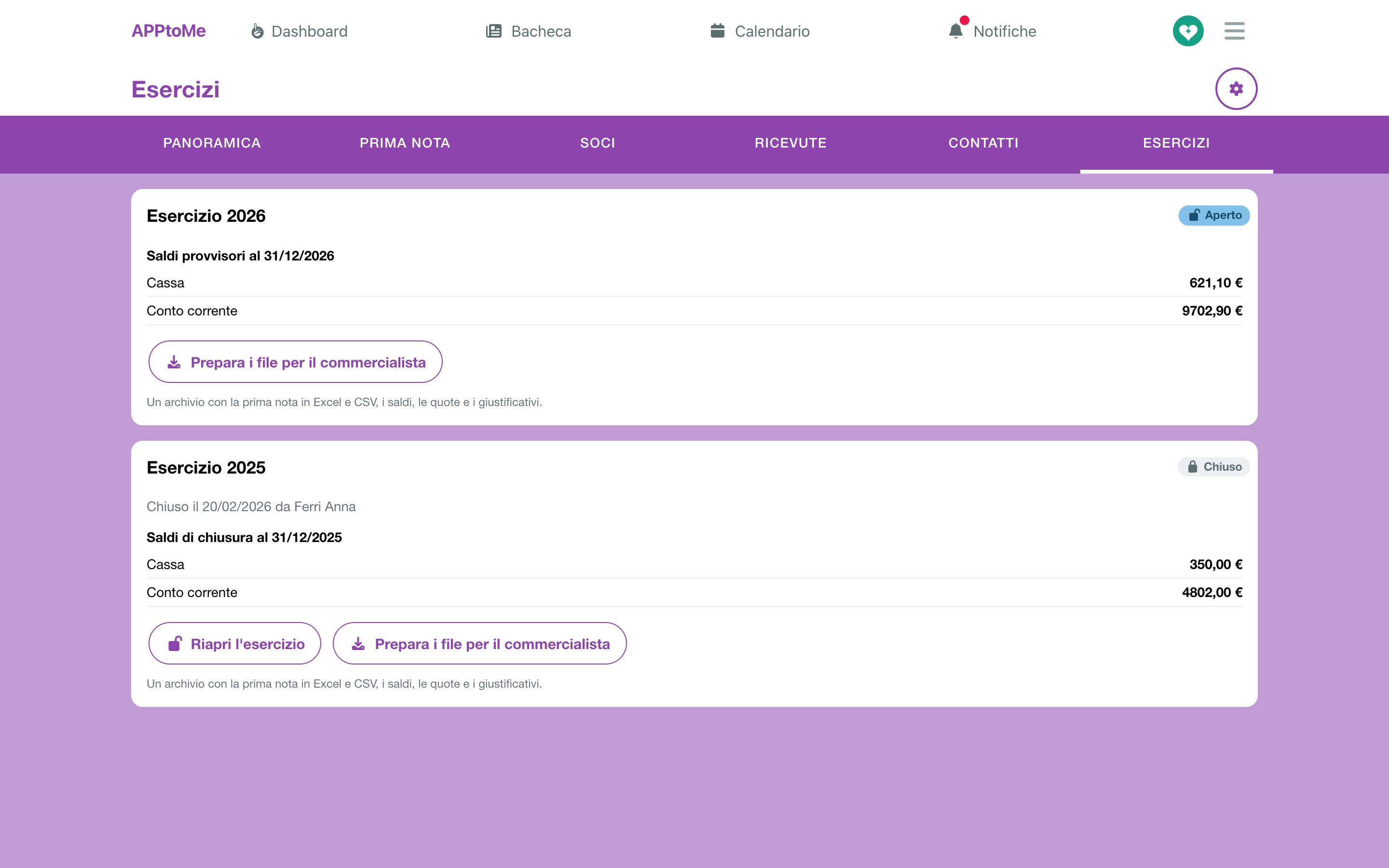
Çdo kuti thotë nëse ushtrimi është I hapur apo I mbyllur, kur dhe nga kush është mbyllur, Arsyeja e rihapjes së fundit nëse ka, dhe gjendjen e çdo llogarie më 31/12: Gjendjet e përkohshme për një ushtrim të hapur, Gjendjet e mbylljes për një të mbyllur.
Mbyllja e ushtrimit
Mbyllet një ushtrim që ka mbaruar, pra nga 1 janari i vitit pasues, kur ditari është i plotë.
- Prek Mbyll ushtrimin.
- Aplikacioni pyet Duke mbyllur ushtrimin …, lëvizjet, faturat dhe kuotat e vitit bëhen vetëm për lexim dhe në vitin pasues krijohen gjendjet e hapjes së llogarive. Mund të rihapet, duke treguar arsyen.
- Konfirmo.
Viti pasues fillon me një Gjendja fillestare për çdo llogari, të barabartë me gjendjen e mbylljes. Këto lëvizje nuk ndryshohen me dorë: ndryshojnë duke mbyllur sërish ushtrimin e mëparshëm.
Rihapja e ushtrimit
Për të korrigjuar një ushtrim të mbyllur:
- Prek Rihap ushtrimin.
- Shkruaj Arsyeja e rihapjes (e detyrueshme) dhe konfirmo.
Lëvizjet, faturat dhe kuotat e vitit bëhen sërish të ndryshueshme. Kur të mbarosh, mbyll sërish ushtrimin: gjendjet fillestare të vitit pasues përditësohen. Ushtrimet rihapen nga më i riu: nëse edhe viti pasues është i mbyllur, duhet rihapur më parë ai.
Skedarët për kontabilistin
Te çdo ushtrim, kush e sheh kontabilitetin gjen Përgatit skedarët për kontabilistin: Një arkiv me librin e arkës në Excel dhe CSV, gjendjet, kuotat dhe dokumentet provuese. Dokumentet riemërtohen me datën dhe numrin e lëvizjes, kështu që nga rreshti gjendet skedari.
- Prek Përgatit skedarët për kontabilistin.
- Poshtë shfaqet rreshti Skedarët për kontabilistin: prit derisa të bëhet Gati.
- Prek Shkarko.
Arkivi mund të përgatitet edhe për një ushtrim ende të hapur, për shembull në mes të vitit.
Cilësimet e kontabilitetit
Me ingranazhin lart djathtas te Kontabiliteti, kush e menaxhon hap Cilësimet e kontabilitetit. Pesë kuti.
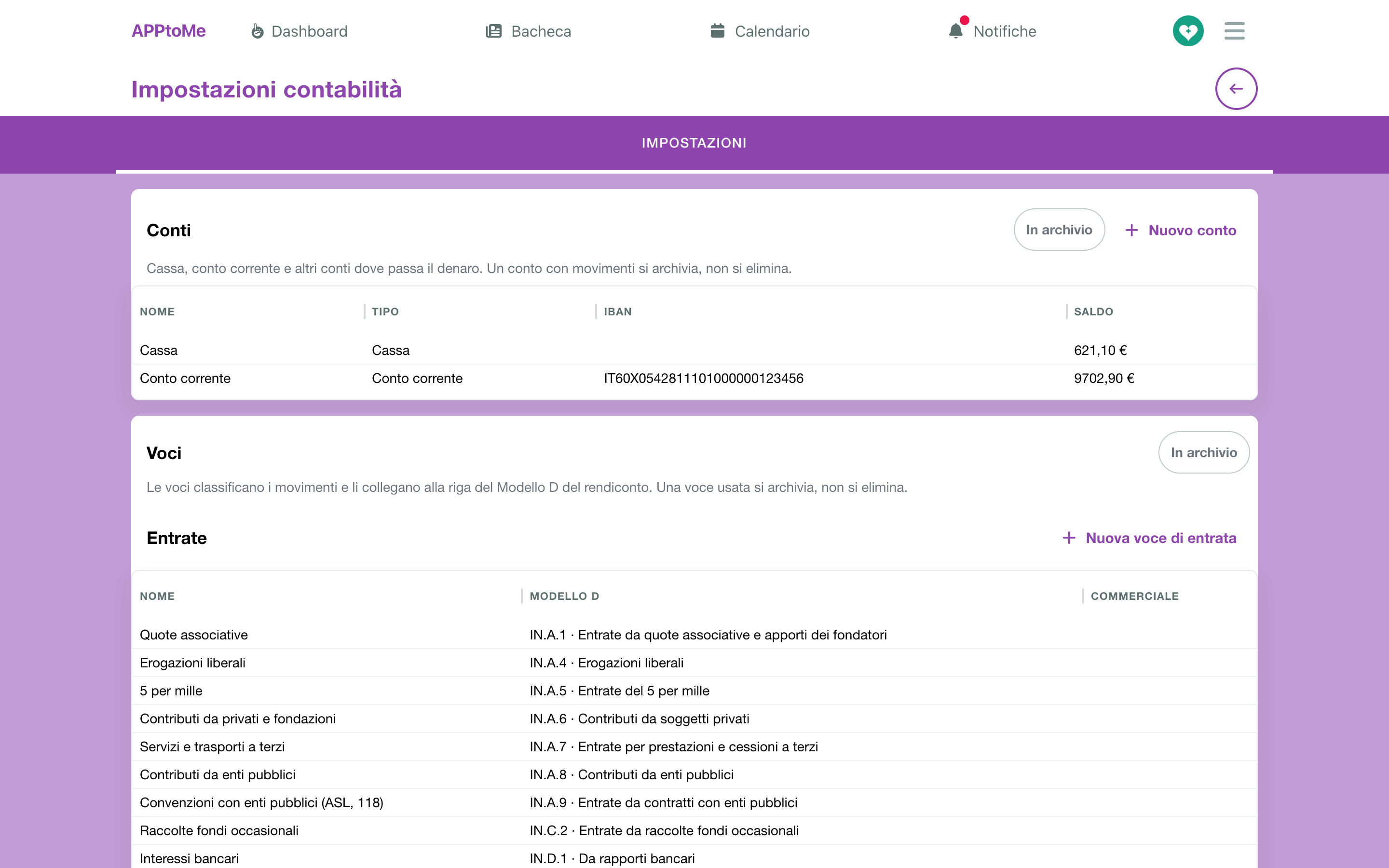
Llogaritë, zërat dhe etiketat e përdorura në një lëvizje nuk fshihen: arkivohen. Prek rreshtin dhe, te ingranazhi i dritares, Arkivo. Një element i arkivuar nuk zgjidhet më në lëvizjet e reja dhe mbetet te të vjetrat; me Të arkivuara e gjen, dhe me Rikthe kthehet.
Llogaritë
Arka, llogaria bankare dhe llogari të tjera nga ku kalojnë paratë. Për çdo llogari: Emri, Lloji, IBAN dhe Gjendja e sotme. Llogari e re shton një:
| Fusha | Çfarë bën |
|---|---|
| Emri | si e quani: Arka, Llogaria rrjedhëse, Karta e parapaguar |
| Lloji | Arka, Llogari bankare ose Tjetër |
| IBAN | opsional; aplikacioni kontrollon që të jetë shkruar mirë |
| Gjendja fillestare e llogarisë | Çfarë ka llogaria në datën e hapjes. Mund të jetë negative, për një llogari në minus |
| Data e hapjes | dita së cilës i referohet gjendja |
Gjendja fillestare bëhet një lëvizje Gjendja fillestare e llogarisë në ditar. Shkruhet vetëm kur krijohet llogaria: më pas korrigjohet duke hapur atë lëvizje.
Zërat
Zërat klasifikojnë lëvizjet dhe i lidhin me rreshtin e Modelit D të pasqyrës financiare. Modeli D është pasqyra financiare me bazë arke e enteve italiane të sektorit të tretë: duke zgjedhur zërin, lëvizja shkon tashmë te rreshti i duhur.
Moduli vjen me një listë zërash të propozuar, të ndarë në Të ardhura dhe Shpenzime: kuotat e anëtarësimit, dhurimet, 5 për mijë, kontributet, marrëveshjet, karburanti, materiali sanitar, mirëmbajtja e automjeteve, sigurimet, shërbimet komunale dhe të tjerë. Mbani ata që ju duhen dhe quajini siç i quani ju.
Zë i ri të ardhurash dhe Zë i ri shpenzimesh shtojnë një:
| Fusha | Çfarë bën |
|---|---|
| Emri | si e quani: Karburant, Ofertat e festës |
| Drejtimi | të ardhura ose shpenzim. Nuk ndryshon më kur zëri ka lëvizje |
| Rreshti i Modelit D | rreshti i pasqyrës ku përfundojnë lëvizjet e tij |
| Tregtare si parazgjedhje | lëvizjet e regjistruara me Disa veprime dhe me Regjistro kuotat e marrin Tregtare nga këtu |
Dy zëra kanë rëndësi për faturat: ai në rreshtin e kuotave të anëtarësimit dhe ai në rreshtin e dhurimeve. Një e ardhur në njërin nga këta të dy, me paguesin, mund të ketë faturë.
Etiketat
Për të grupuar lëvizjet sipas dëshirës, për shembull sipas eventit ose projektit. Një etiketë ka vetëm Emri. Një lëvizje mund të ketë më shumë se një, dhe Ditari filtron sipas etiketës: kështu e di sa kushtoi dhe sa solli festa e pranverës.
Kuotat vjetore
Shuma e kuotës së anëtarësimit për çdo vit. Kuotë vjetore e re kërkon Viti dhe Shuma. Shuma bëhet Kuota për anëtar që propozon Regjistro kuotat. Një kuotë vjetore fshihet vetëm për sa kohë askush nuk e ka paguar.
Të dhënat e faturave
Kutia Faturat e arkëtimit: Kush i nënshkruan faturat, ku dhe kur rinovohen kuotat. Plotësoje dhe prek Ruaj.
| Fusha | Çfarë bën |
|---|---|
| Nënshkruesi | emri i atij që i nënshkruan faturat |
| Roli i nënshkruesit | si parazgjedhje Il Presidente |
| Vendi i faturave | qyteti i shtypur në faturë. Bosh: qyteti i organizatës |
| Numri RUNTS | Lëre bosh nëse organizata nuk është e regjistruar në RUNTS |
| Muaji i rinovimit të kuotës, Dita e rinovimit të kuotës | data e afatit Rinovimi i kuotave të anëtarësimit; si parazgjedhje 31 dhjetori |
Poshtë, Të dhënat e entit: emërtimi, kodi fiskal, numri i TVSH-së dhe adresa e shtypur në fatura. Vijnë nga të dhënat e faturimit të organizatës dhe këtu lexohen vetëm. Nëse mungon ndonjë, aplikacioni shkruan Për të lëshuar fatura arkëtimi mungojnë: dhe listën. Një administrator i plotëson me Plotëso të dhënat e faturimit, që hap Plani dhe kontrata. Në aplikacionin e instaluar në telefon ai buton nuk është, sepse Plani dhe kontrata hapet nga shfletuesi; kush nuk është administrator lexon Kërkoji një administratori të plotësojë të dhënat e faturimit të organizatës.
Afatet e kontabilitetit
Kontabiliteti krijon vetë dy afate, që i gjen te pika Afatet bashkë me ato të automjeteve:
| Afati | Ka të bëjë me | Kur | Njoftimet |
|---|---|---|---|
| Depozitimi i raportit vjetor në RUNTS | Viti financiar … | më 30 qershor të vitit pasues | 60, 30 dhe 7 ditë më parë |
| Rinovimi i kuotave të anëtarësimit | Viti financiar … | dita e zgjedhur te Të dhënat e faturave, si parazgjedhje 31 dhjetori | 30 dhe 7 ditë më parë |
Depozitimi lind bashkë me ushtrimin; rinovimi i kuotave çdo vit, për vitin në vazhdim. Asnjëri nuk lind nëse data e tij ka kaluar tashmë.
Në ditët e paralajmërimit niset njoftimi Afat që po afron, edhe me email, për administratorët dhe për kë ka lejen Mund të menaxhojë Kontabilitetin.
Te pika Afatet, kush e menaxhon kontabilitetin prek afatin dhe zgjedh Shëno si të kryer; mund të shkruajë një Shënim (opsional). Kush vetëm e sheh, duke e prekur arrin te Vitet fiskale.
Nëse përdorni Odoo
Kontabiliteti mbetet në AppToMe: lidhësi Odoo nuk i çon te sistemi i menaxhimit lëvizjet, kontaktet, anëtarët, kuotat apo faturat.
Nëse diçka nuk shkon
Nuk e shoh pikën Kontabiliteti — duhen moduli aktiv, çelësi Stafi dhe leja Mund të shohë Kontabilitetin. Pasi merr një leje, mbyll dhe rihap aplikacionin.
E shoh kontabilitetin por nuk mund të regjistroj — duhet Mund të menaxhojë Kontabilitetin. Ose ushtrimi i asaj date është i mbyllur: shiko Vitet fiskale.
Ushtrimi është mbyllur: lëvizjet, faturat dhe kuotat nuk mund të regjistrohen, të ndryshohen apo të fshihen më — rihap ushtrimin, me arsyen, dhe pastaj mbylle sërish.
Ushtrimi nuk ka mbaruar ende: mbyllet pas 31 dhjetorit — një vit mbyllet vetëm nga janari i vitit pasues.
Kutia Faturë nuk shfaqet — fatura ekziston vetëm për një të ardhur te zëri i kuotave të anëtarësimit ose i dhurimeve, me personin ose kontaktin që ka paguar. Kontrollo zërin dhe paguesin te lëvizja.
Lëvizja nuk fshihet — ka një faturë. Nëse është lëshuar, anuloje; një faturë e anuluar ruhet me lëvizjen e saj.
Një anëtar del Mungon por ka paguar — kuota është regjistruar me Regjistro të ardhura: regjistroje nga Regjistro kuotat dhe fshi atë të futur me dorë.
Skedari është më i madh se 5 MB — zvogëlo PDF-në, ose fotografo kuponin me Bëj një foto.