Cargar el almacén desde Excel
Info
Disponible solo si el módulo Almacén está activo, para quien tiene el permiso Puede gestionar el Almacén. El resto del módulo está en Almacén.
Si hoy el almacén vive en una hoja de Excel, no hace falta copiarlo a mano: lo pasáis a la plantilla de vuestro almacén y lo cargáis de una sola vez. Zonas, artículos, existencias y, con Vestuario y EPI activo, lo que las personas ya tienen.
Dónde está
- Configuración del almacén (el engranaje arriba a la derecha) › Importar desde Excel;
- en Artículos, el botón Importar desde Excel encima del catálogo;
- con el catálogo vacío, en el Resumen y en Artículos.
En resumen
- Toca Importar desde Excel y luego Descargar la plantilla.
- Rellena las hojas que necesites, en Excel o en un programa parecido, y guarda el archivo en formato .xlsx.
- Toca Elegir el archivo: la app lee el archivo y te dice, hoja por hoja, qué haría cada fila. Todavía no escribe nada.
- Si hay errores, corrígelos en el archivo y vuelve a subirlo con Elegir otro archivo. Mientras haya un error no se importa nada.
- Toca Importar.
La plantilla
La plantilla está hecha para vuestro almacén: cada vez que la descargas contiene las zonas y los artículos que ya tenéis. Está en el idioma de la app, pero la app la lee en cualquier idioma.
| Hoja | Qué contiene al descargarla |
|---|---|
| Instrucciones | cómo se rellena, en resumen |
| Zonas | las sedes, las zonas y los estantes que tenéis |
| Artículos | el catálogo |
| Existencias | vacía |
| Dotación | vacía; solo está con Vestuario y EPI activo |
Las reglas valen para todas las hojas:
- las columnas con asterisco (*) son obligatorias;
- no cambiéis los encabezados de las columnas ni los nombres de las hojas: la app los reconoce por ahí;
- las columnas con lista desplegable (zonas, categorías, personas, Sí/No) proponen lo que ya existe; una categoría o una zona nueva se puede escribir igualmente;
- en un artículo que ya está en el catálogo, una celda vacía deja lo que hay;
- nada de lo que el archivo no nombra se archiva ni se elimina: el archivo añade y actualiza, no quita.
Zonas
Una fila por cada sede, zona o estante: Sede *, Zona, Estante. Como máximo tres niveles, como en la pestaña Zonas. Las zonas que ya tenéis aparecen en la lista; añadid las que faltan. Para una sede nueva basta con escribir su nombre en Sede.
Artículos
Una fila por artículo.
| Columna | Qué escribir |
|---|---|
| Código | el código de barras, si lo hay. Sin él, el artículo se reconoce por el nombre |
| Artículo * | el nombre |
| Categoría | obligatoria para un artículo nuevo |
| Unidad | pz, l, paq…; vacía vale pz |
| Unidades por paquete | cuántas unidades tiene un paquete |
| Tallas | separadas por punto y coma: S; M; L |
| Talla del perfil | Chaqueta / prenda superior, Pantalón, Calzado o Ninguna |
| Vida útil (meses) | para los EPI |
| Existencias mínimas | por debajo de esta cantidad, sumando todas las sedes, el artículo pasa a la lista de reposición |
| Dónde se guarda | la zona habitual, como en la lista: Sede / Armario 1 |
| Se lleva en almacén | No para lo que no se cuenta |
| Notas | modelo, número de serie, caja, defectos: lo que el nombre no dice |
Las tallas se añaden como en la ficha del artículo: las primeras solo a un artículo sin existencias, ver Las tallas.
Existencias
Una fila por artículo, talla y zona, con la cantidad contada.
| Columna | Qué escribir |
|---|---|
| Código o Artículo | al menos uno de los dos |
| Talla | solo para un artículo con tallas, y es obligatoria |
| Zona * | como en la lista: Sede / Armario 1 / Estante 2 |
| Cantidad * | también con coma: 7,5 |
| Fecha del recuento | el día en que contasteis; vacía vale hoy |
Lo que pasa depende de la zona:
- en una zona que nunca ha tenido movimientos, la cantidad entra como Existencias iniciales;
- en una zona que ya los tiene, las existencias no cambian enseguida: el archivo abre un Inventario sobre su sede, con las cantidades del archivo como contadas. Lo revisáis y lo confirmáis como cualquier inventario, ver Revisar y confirmar.
Una fila a cero en una zona sin movimientos no hace nada: el artículo se queda en el catálogo sin existencias.
Dotación
Con Vestuario y EPI activo: lo que cada persona ya tiene. Una fila por persona, artículo y talla.
| Columna | Qué escribir |
|---|---|
| Persona * | elegida de la lista, que tiene nombre y código: dos personas con el mismo nombre no se confunden |
| Código o Artículo | al menos uno de los dos |
| Talla | para una prenda con tallas |
| Cantidad * | cuántas prendas tiene |
| Fecha de entrega | cuándo las recibió; vacía vale hoy. La vida útil de los EPI empieza aquí |
El material que la persona tiene no sale del almacén: ya lo tenía. Cada persona recibe una entrega Sin firma, con el motivo Carga inicial desde Excel, que encontráis en su Dotación. No se envía ninguna notificación.
Subir el archivo
Después de Elegir el archivo, la app muestra el nombre del archivo y, para cada hoja, cuántas filas tiene y qué harían:
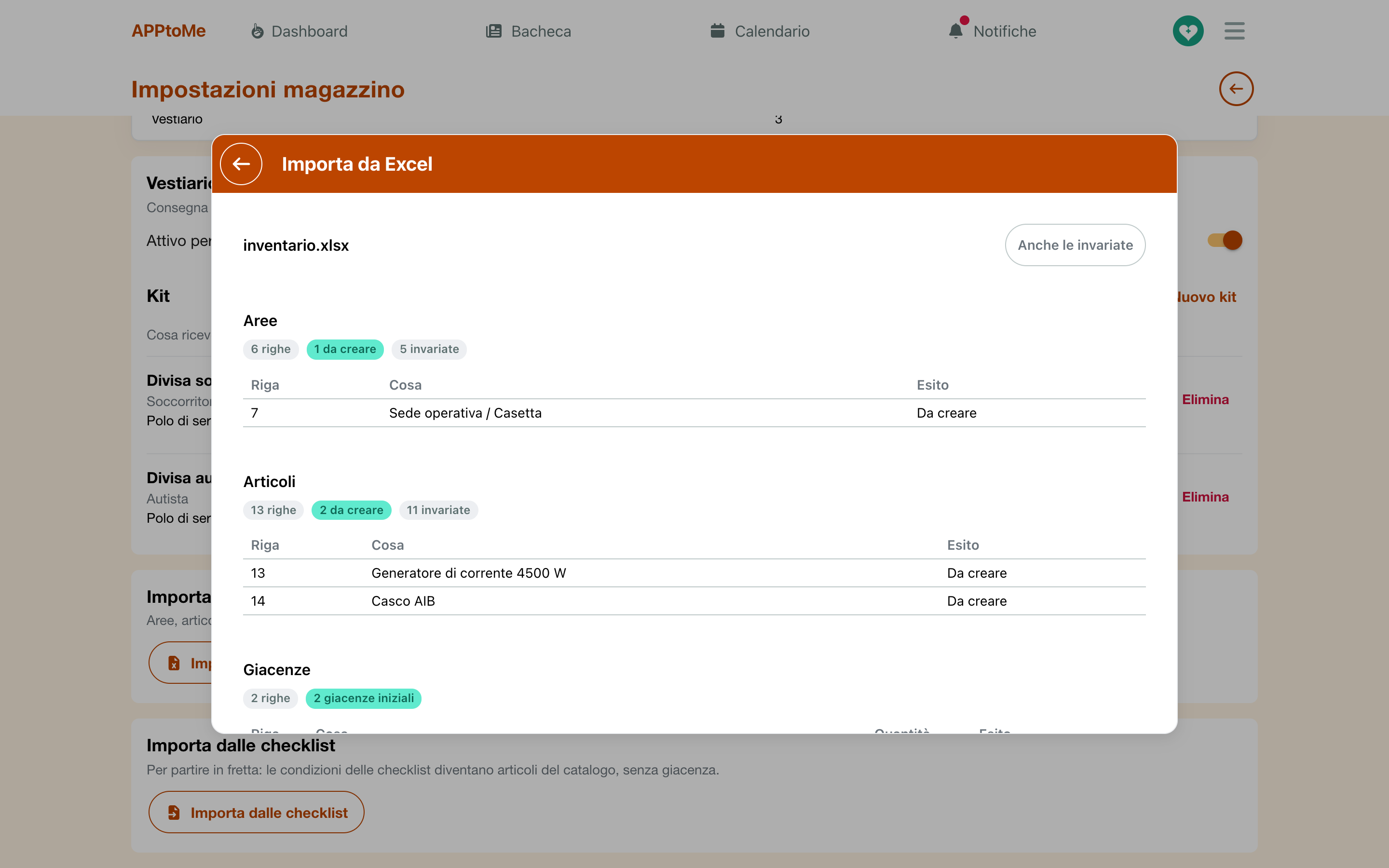
| Resultado | Qué significa |
|---|---|
| para crear | una zona o un artículo nuevo |
| para actualizar | un artículo que cambia |
| existencias iniciales | cantidades que entran en una zona sin movimientos |
| en inventario | cantidades que van a un inventario para confirmar: la fila dice existencias de ahora → contadas |
| en dotación | prendas que una persona ya tiene |
| sin cambios | filas iguales a lo que ya existe |
| con errores | filas que corregir: el Resultado dice por qué |
Si hay errores, la app muestra Solo errores: las filas que arreglar, con el número de fila del archivo. Toca Solo errores para ver también las demás, y También las sin cambios para las filas que no cambian nada.
Cuando no hay errores, toca Importar. Un mensaje dice lo que se ha hecho: zonas y artículos creados, existencias iniciales cargadas, dotaciones registradas. Si el archivo ha abierto un inventario, la app abre enseguida Revisar ajustes.
El mismo archivo subido dos veces no cambia nada: la segunda vez la app dice El archivo no cambia nada: el almacén ya está así.
Las reglas
- Las filas repetidas son un error, nunca una suma: el mismo artículo en la misma zona dos veces se corrige en el archivo.
- Las fechas se escriben como fechas de Excel o dd/mm/aaaa; una fecha en el futuro no se acepta.
- Un archivo con un error no escribe nada, ni siquiera las filas correctas.
- Como máximo 5 MB y 5 000 filas por hoja.
Si algo va mal
Esta no es la plantilla del almacén: descárgala de la app y rellénala — el archivo no viene de Descargar la plantilla. Copiad los datos en la plantilla.
Esta plantilla es de otra versión: descárgala de nuevo de la app — la plantilla ha cambiado desde que la descargasteis.
Columna desconocida «…» en la hoja … — se ha cambiado un encabezado, o se ha añadido una columna. Volved a poner el nombre de la plantilla o quitadla.
Artículo no encontrado: … Añádelo a la hoja Artículos — unas existencias o una dotación nombran un artículo que no existe: añadidlo en Artículos, o corregid el nombre.
Zona no encontrada: … Añádela a la hoja Zonas — la zona se escribe como en la lista, con la sede: Sede / Armario 1.
Ya hay un inventario abierto para …: primero confírmalo o anúlalo — en esa sede hay un inventario en curso: cerradlo en Inventario y volved a subir el archivo.
… ya tiene …: registra una entrega o una devolución en la app — la persona ya tiene una cantidad distinta de esa prenda: las diferencias se registran desde su Dotación, ver Vestuario y EPI.
Vestuario y EPI no están activos: vacía la hoja Dotación — activad el bloque en Configuración del almacén, o dejad vacía la hoja.