Caricare il magazzino da Excel
Info
Disponibile solo se il modulo Magazzino è attivo, per chi ha il permesso Può gestire il Magazzino. Il resto del modulo è in Magazzino.
Se il magazzino oggi vive in un foglio Excel, non serve ricopiarlo a mano: lo travasate nel modello del vostro magazzino e lo caricate in una volta sola. Aree, articoli, giacenze e, con Vestiario e DPI acceso, quello che le persone hanno già in carico.
Dove si trova
- Impostazioni magazzino (l'ingranaggio in alto a destra) › Importa da Excel;
- in Articoli, il pulsante Importa da Excel sopra il catalogo;
- a catalogo vuoto, nella Panoramica e in Articoli.
In breve
- Tocca Importa da Excel, poi Scarica il modello.
- Compila i fogli che ti servono, in Excel o in un programma simile, e salva il file in formato .xlsx.
- Tocca Scegli il file: l'app legge il file e ti dice, foglio per foglio, cosa farebbe ogni riga. Non scrive ancora niente.
- Se ci sono errori, correggili nel file e caricalo di nuovo con Scegli un altro file. Finché c'è un errore non si importa niente.
- Tocca Importa.
Il modello
Il modello è fatto per il vostro magazzino: ogni volta che lo scarichi contiene le aree e gli articoli che avete già. È nella lingua in cui usi l'app, ma l'app lo legge in qualunque lingua.
| Foglio | Cosa contiene quando lo scarichi |
|---|---|
| Istruzioni | come si compila, in breve |
| Aree | le sedi, le aree e i ripiani che avete |
| Articoli | il catalogo |
| Giacenze | vuoto |
| Dotazioni | vuoto; c'è solo con Vestiario e DPI acceso |
Le regole valgono per tutti i fogli:
- le colonne con l'asterisco (*) sono obbligatorie;
- non cambiate le intestazioni delle colonne e i nomi dei fogli: l'app li riconosce da lì;
- le colonne con l'elenco a tendina (aree, categorie, persone, Sì/No) propongono quello che c'è già; una categoria o un'area nuova si può scrivere lo stesso;
- su un articolo già in catalogo una cella vuota lascia quello che c'è;
- niente di quello che il file non nomina viene archiviato o cancellato: il file aggiunge e aggiorna, non toglie.
Aree
Una riga per ogni sede, area o ripiano: Sede *, Area, Ripiano. Al massimo tre livelli, come nella scheda Aree. Le aree che avete già sono elencate; aggiungete quelle che mancano. Per una sede nuova basta scriverne il nome in Sede.
Articoli
Una riga per articolo.
| Colonna | Cosa scrivere |
|---|---|
| Codice | il codice a barre, se c'è. Senza, l'articolo si riconosce dal nome |
| Articolo * | il nome |
| Categoria | obbligatoria per un articolo nuovo |
| Unità | pz, l, conf…; vuota vale pz |
| Pezzi per confezione | quante unità ha una confezione |
| Taglie | separate dal punto e virgola: S; M; L |
| Taglia dal profilo | Giacca / maglia, Pantalone, Scarpe o Nessuna |
| Vita utile (mesi) | per i DPI |
| Scorta minima | sotto questa quantità, sommando tutte le sedi, l'articolo va nella lista di riordino |
| Dove si tiene | l'area abituale, come nell'elenco: Sede / Armadio medicazioni |
| Tenuto a magazzino | No per quello che non si conta |
| Note | modello, matricola, scatola, difetti: quello che il nome non dice |
Le taglie si aggiungono come nella scheda dell'articolo: le prime solo a un articolo senza giacenza, vedi Le taglie.
Giacenze
Una riga per articolo, taglia e area, con la quantità contata.
| Colonna | Cosa scrivere |
|---|---|
| Codice o Articolo | almeno uno dei due |
| Taglia | solo per un articolo con le taglie, ed è obbligatoria |
| Area * | come nell'elenco: Sede / Scaffale DPI |
| Quantità * | anche con la virgola: 7,5 |
| Data del conteggio | il giorno in cui avete contato; vuota vale oggi |
Cosa succede dipende dall'area:
- in un'area che non ha mai avuto movimenti, la quantità entra come Giacenza iniziale;
- in un'area che ne ha già, la giacenza non cambia subito: il file apre un Inventario sulla sua sede, con le quantità del file come contate. Lo rivedete e lo confermate come ogni inventario, vedi Rivedere e confermare.
Una riga a zero in un'area senza movimenti non fa niente: l'articolo resta in catalogo senza giacenza.
Dotazioni
Con Vestiario e DPI acceso: quello che ogni persona ha già in carico. Una riga per persona, articolo e taglia.
| Colonna | Cosa scrivere |
|---|---|
| Persona * | scelta dall'elenco, che ha nome e codice: due omonimi non si confondono |
| Codice o Articolo | almeno uno dei due |
| Taglia | per un capo con le taglie |
| Quantità * | quanti capi ha |
| Data di consegna | quando li ha ricevuti; vuota vale oggi. La vita utile dei DPI parte da qui |
Il materiale in carico non esce dal magazzino: la persona lo aveva già. Ogni persona riceve una consegna Senza firma, con il motivo Caricamento iniziale da Excel, che trovate nella sua Dotazione. Non parte nessuna notifica.
Caricare il file
Dopo Scegli il file l'app mostra il nome del file e, per ogni foglio, quante righe ha e cosa farebbero:
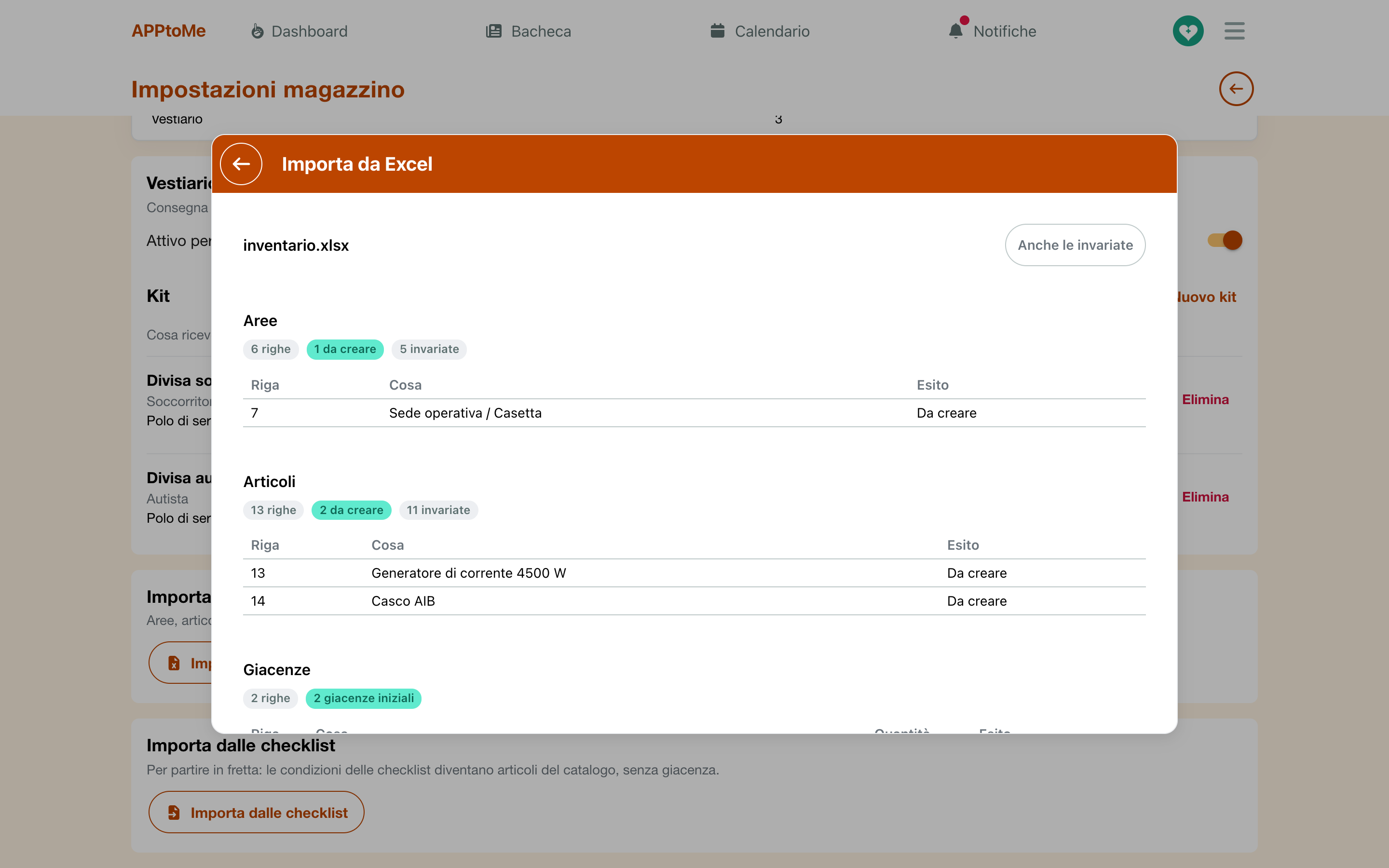
| Esito | Cosa vuol dire |
|---|---|
| da creare | un'area o un articolo nuovo |
| da aggiornare | un articolo che cambia |
| giacenze iniziali | quantità che entrano in un'area senza movimenti |
| in inventario | quantità che vanno in un inventario da confermare: la riga dice giacenza di adesso → contata |
| in dotazione | capi già in carico a una persona |
| invariate | righe uguali a quello che c'è già |
| con errori | righe da correggere: l'Esito dice perché |
Con degli errori, l'app mostra Solo errori: le righe da sistemare, con il numero di riga del file. Tocca Solo errori per vedere anche le altre, e Anche le invariate per le righe che non cambiano niente.
Quando non ci sono errori, tocca Importa. Un messaggio dice cosa è stato fatto: aree e articoli creati, giacenze iniziali caricate, dotazioni registrate. Se il file ha aperto un inventario, l'app apre subito Rivedi rettifiche.
Lo stesso file caricato due volte non cambia niente: la seconda volta l'app dice Il file non cambia niente: il magazzino è già così.
Le regole
- Le righe ripetute sono un errore, mai una somma: lo stesso articolo nella stessa area due volte va corretto nel file.
- Le date si scrivono come date di Excel o gg/mm/aaaa; una data nel futuro non è accettata.
- Un file con un errore non scrive niente, neanche le righe giuste.
- Al massimo 5 MB e 5 000 righe per foglio.
Se qualcosa non va
Questo non è il modello del magazzino: scaricalo dall'app e compilalo — il file non nasce da Scarica il modello. Copiate i dati nel modello.
Questo modello è di un'altra versione: scaricalo di nuovo dall'app — il modello è cambiato da quando l'avete scaricato.
Colonna sconosciuta «…» nel foglio … — un'intestazione è stata cambiata, o è stata aggiunta una colonna. Rimettete il nome del modello o toglietela.
Articolo non trovato: … Aggiungilo al foglio Articoli — una giacenza o una dotazione nomina un articolo che non c'è: aggiungetelo in Articoli, oppure correggete il nome.
Area non trovata: … Aggiungila al foglio Aree — l'area va scritta come nell'elenco, sede compresa: Sede / Armadio divise.
C'è già un inventario aperto per …: prima confermalo o annullalo — su quella sede c'è un inventario in corso: chiudetelo in Inventario e caricate di nuovo il file.
… ha già in carico …: registra una consegna o una riconsegna nell'app — la persona ha già una quantità diversa di quel capo: le differenze si registrano dalla sua Dotazione, vedi Vestiario e DPI.
Vestiario e DPI non sono attivi: svuota il foglio Dotazioni — accendete il blocco in Impostazioni magazzino, oppure lasciate vuoto il foglio.