KI-Assistent
Wenn du einen KI-Assistenten wie Claude oder ChatGPT nutzt, kannst du ihn mit AppToMe verbinden und ihn mit deinen eigenen Worten fragen: „Wann habe ich diese Woche Dienst?“, „Trag mich für den Dienst am Samstagvormittag ein.“
Info
Nur verfügbar, wenn die Organisation das Modul API und KI-Assistenten verwendet.
Voraussetzungen
- Ein Konto bei Claude oder ChatGPT, mit dem du benutzerdefinierte Konnektoren hinzufügen kannst. Manche kostenlosen Tarife haben sie nicht.
- Dein AppToMe-Konto, mit dem du die Organisation betrittst.
Öffne das Menü und tippe ganz unten auf KI-Assistent.
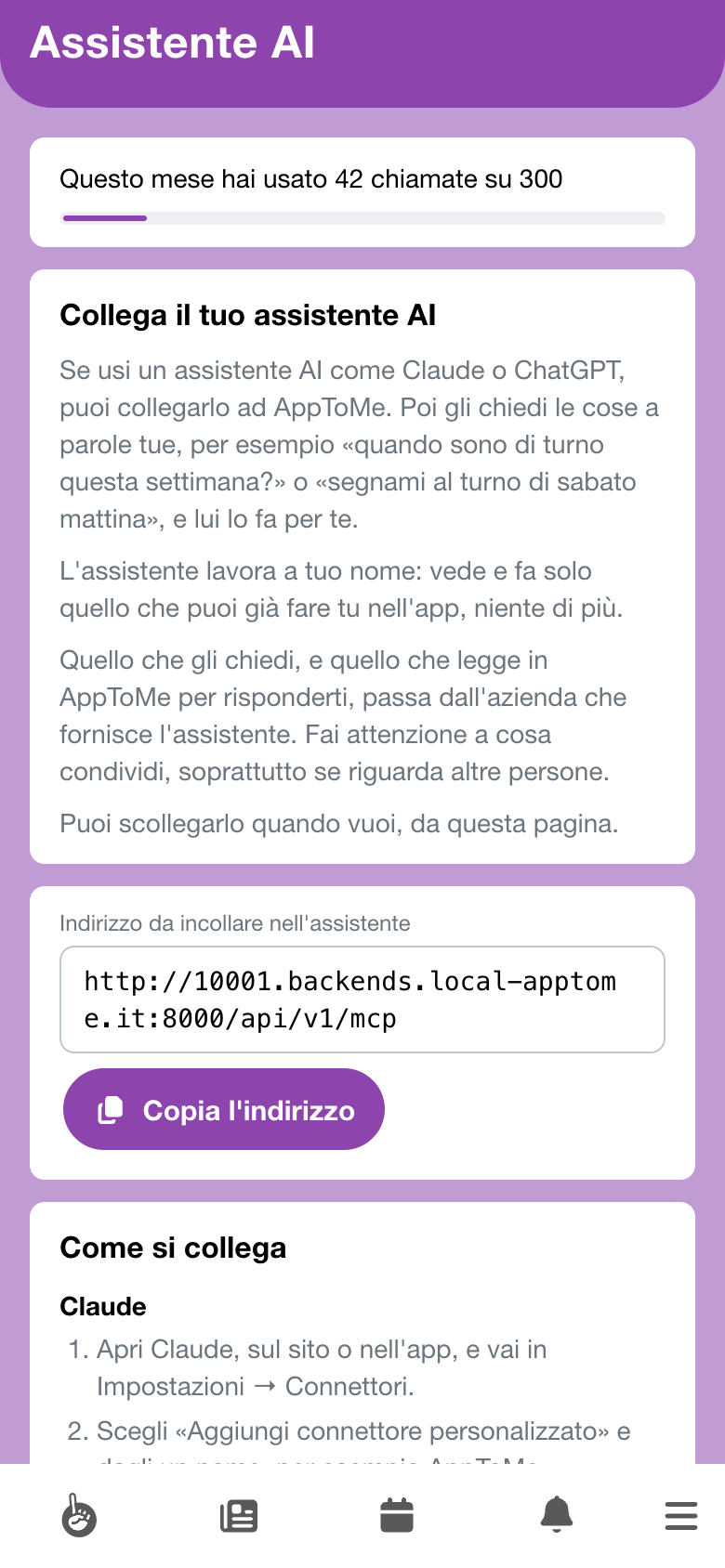
Die Adresse kopieren
Oben auf der Seite steht die Adresse zum Einfügen im Assistenten. Es ist die Adresse deiner Organisation: Tippe auf Adresse kopieren und halte sie für die folgenden Schritte bereit.
Claude verbinden
- Öffne Claude, im Browser oder in der App, und geh zu Einstellungen → Konnektoren.
- Wähle Benutzerdefinierten Konnektor hinzufügen und gib ihm einen Namen, zum Beispiel AppToMe.
- Füge die Adresse ein und bestätige.
- Eine Seite von AppToMe öffnet sich: Melde dich mit deinem Konto an, falls nötig, und wähle Erlauben.
ChatGPT verbinden
- Öffne ChatGPT und geh zu Einstellungen → Konnektoren (in manchen Versionen heißen sie Apps).
- Füge einen benutzerdefinierten Konnektor hinzu und gib ihm einen Namen, zum Beispiel AppToMe.
- Füge die Adresse als Adresse des Konnektors ein und bestätige.
- Auf der Seite von AppToMe, die sich öffnet, meldest du dich an, falls nötig, und wählst Erlauben.
Die Namen der Menüs von Claude und ChatGPT ändern sich von Version zu Version ein wenig: Wenn du sie nicht findest, such in den Einstellungen des Assistenten nach „Konnektoren“.
Die Zustimmungsseite
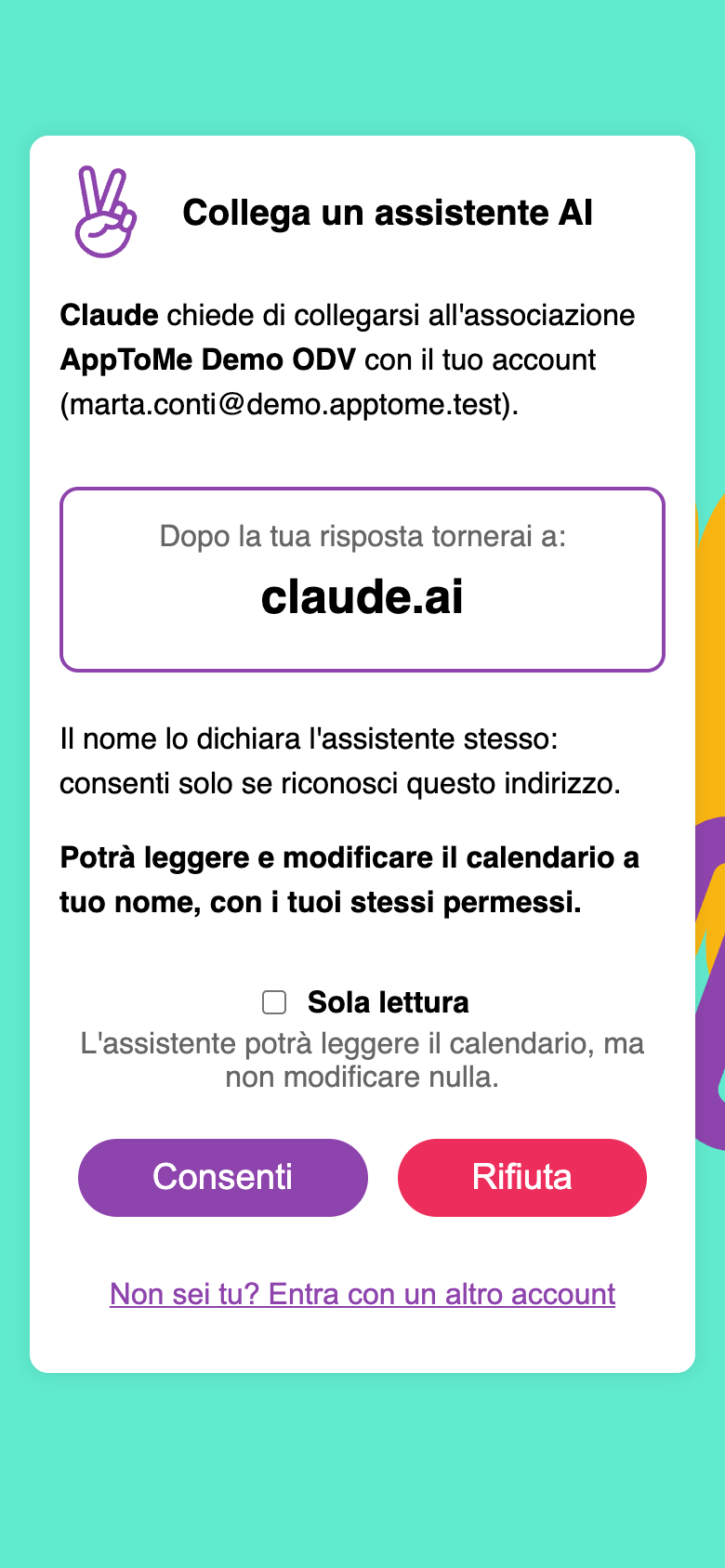
Bevor der Assistent verbunden wird, zeigt dir AppToMe die Seite KI-Assistenten verbinden. Lies sie, bevor du wählst:
- Sie sagt, welcher Assistent sich verbinden möchte, mit welcher Organisation und mit welchem Konto: „Claude möchte sich mit deinem Konto (…) mit … verbinden.“
- Unter Nach deiner Antwort kehrst du zurück zu: steht die Adresse des
Assistenten, zum Beispiel
claude.aioderchatgpt.com. Den Namen gibt der Assistent selbst an: Erlaube den Zugriff nur, wenn du diese Adresse erkennst. - Der Assistent kann in deinem Namen den Kalender lesen und ändern, mit deinen eigenen Berechtigungen.
Soll der Assistent nur lesen, setze vor dem Erlauben das Häkchen bei Nur lesen: Er kann den Kalender lesen, aber nichts ändern. Um die Wahl zu ändern, verbinde den Assistenten erneut.
Wähle Erlauben, um ihn zu verbinden, oder Ablehnen, um es nicht zu tun. Zeigt die Seite ein Konto, das nicht deins ist, tippe auf Nicht du? Mit einem anderen Konto anmelden.
Die Verbindung erscheint dann auf der Seite KI-Assistent unter Deine Verbindungen. Bist du Administrator, hat die Seite zwei Registerkarten: Deine Verbindungen stehen unter Deine.
Was er in deinem Namen tun kann
Der Assistent handelt in deinem Namen: Er sieht und tut nur, was du in der App schon selbst kannst. Zum Beispiel:
- „Wann habe ich diese Woche Dienst?“
- „Wer ist am Samstagvormittag mit mir eingeteilt?“
- „Gibt es am Sonntag unbesetzte Schichten?“
- „Trag mich für den Dienst am Samstagvormittag als Sanitäter ein.“
- „Trag mich aus der Schicht am Sonntag aus.“
- „Wie viele Dienststunden habe ich im November gemacht?“
- „Wurde ich gebeten, eine Schicht zu übernehmen?“
- „Nimm die Anfrage für die Schicht am Samstag an.“
Es gelten die Regeln des Kalenders, wie in der App: Ist eine Schicht zu nah, um sich auszutragen, sagt es dir der Assistent. Trägst du dich ein oder aus, erhalten die Mitarbeiter dieselben Benachrichtigungen wie in der App.
Hat dich ein Verantwortlicher gebeten, eine Schicht zu übernehmen, sagt dir der Assistent, welche Verfügbarkeitsanfragen noch offen sind, mit Schicht, Aufgabe und Ablauf. Er kann für dich antworten: Nimmst du an, wirst du mit dieser Aufgabe für die Schicht eingetragen, schon bestätigt; lehnst du ab, sehen es die Mitarbeiter.
Gehörst du zu den Mitarbeitern, kann der Assistent auch tun, was deine Berechtigungen erlauben: „Setz Conti als Fahrer in die Schicht um 14 Uhr“, „Erstelle die Rettungswagen-Schicht am Sonntag von 8 bis 14 Uhr“. Die betroffenen Personen erhalten die Benachrichtigungen, als hättest du in der App gehandelt.
Verwaltest du die Verfügbarkeiten einer Schicht, hilft dir der Assistent auch, sie zu besetzen. Frag ihn „Wer kann am Samstagvormittag fahren?“: Er sucht die Personen mit dieser Aufgabe und schlägt sie in derselben Reihenfolge wie die App vor. Dann kann er sie einladen, eine nach der anderen: Vorher zeigt er dir die Liste und wartet auf dein Ja. Er lädt niemanden ein, dem die Aufgabe fehlt, der schon eingeladen oder abwesend ist, und nicht zu einer Schicht, die schon begonnen hat.
Vor einer Änderung fragt der Assistent meist nach einer Bestätigung. Ist eine Anfrage nicht eindeutig, zwei Personen mit demselben Nachnamen oder ein Tag ohne Monat, prüfe, ob er richtig verstanden hat, bevor du Ja sagst.
Dein Limit
Jede Person hat 300 Aufrufe im Monat und 100 am Tag. Ein Aufruf ist ein Schritt, den der Assistent in AppToMe macht: deine Schichten lesen, eine Schicht suchen, dich eintragen. Eine Frage kann mehr als einen kosten. Hast du mehrere Assistenten verbunden, zählen ihre Aufrufe zusammen. Die Aufrufe der anderen berühren deine nicht.
Die Aufrufe des Monats siehst du auf der Seite KI-Assistent: „Diesen Monat hast du … von 300 Aufrufen genutzt“.
- Bei 80 % bekommst du eine E-Mail. Für den Monat zeigt die Seite auch einen Hinweis.
- Bei 100 % antwortet dir der Assistent nicht mehr, und du bekommst eine weitere E-Mail. Sind die Aufrufe des Tages aufgebraucht, geht es morgen weiter; sind die des Monats aufgebraucht, am Ersten des nächsten Monats.
Reichen sie dir nicht, sprich mit den Administratoren der Organisation: Sie können eine Erhöhung des Limits beantragen.
Was an das Unternehmen des Assistenten geht
Was du den Assistenten fragst und was er in AppToMe liest, um dir zu antworten, läuft über das Unternehmen, das den Assistenten anbietet: Anthropic für Claude, OpenAI für ChatGPT. Was es damit macht, steht in seinen Bedingungen.
- Der Assistent liest nur, was du in der App schon siehst, aber eine Antwort kann Namen und Schichten anderer Personen enthalten.
- Überleg dir, was du teilst, vor allem wenn es andere Personen betrifft. Füge keine Gesundheitsdaten oder vertraulichen Informationen in das Gespräch ein.
- Die Administratoren der Organisation sehen, welche Assistenten verbunden sind und von wem, und können sie trennen.
Den Assistenten trennen
- Öffne KI-Assistent im Menü.
- Tippe unter Deine Verbindungen neben dem Assistenten auf Trennen.
- Bestätige in Assistenten trennen? mit Trennen.
Ab dann kann der Assistent AppToMe nicht mehr in deinem Namen nutzen. Du kannst ihn jederzeit wieder verbinden.
Den Konnektor in den Einstellungen von Claude oder ChatGPT zu entfernen, reicht vielleicht nicht: Die Verbindung bleibt in AppToMe, bis du sie hier trennst.
Ein Assistent, den du drei Monate nicht nutzt, funktioniert nicht mehr: Um ihn wieder zu nutzen, wiederhole die Schritte zum Verbinden.
Auch wenn du dein Passwort oder deine E-Mail-Adresse änderst oder dich von allen Geräten abmeldest, trennt AppToMe alle deine Assistenten. Um sie wieder zu nutzen, wiederhole die Schritte zum Verbinden.