Spesenabrechnungen
Info
Nur verfügbar, wenn die Organisation das Modul Buchhaltung nutzt und die Spesenabrechnungen eingeschaltet hat.
Du hast aus eigener Tasche etwas bezahlt, das die Organisation gebraucht hat? Lade es unter Spesenabrechnungen mit einem Foto des Kassenbons hoch und beantrage die Erstattung.
Wo du sie findest
Tippe im Menü unter Ressourcen auf Spesenabrechnungen. Den Eintrag sieht jeder, der eine Karte unter den Personen der Organisation hat, Mitarbeiter eingeschlossen: auch wer die Kasse führt, legt manchmal etwas aus.
Fehlt der Eintrag, sammelt deine Organisation keine Spesenabrechnungen in AppToMe. Über einen alten Link liest du Spesenabrechnungen nicht aktiv. In beiden Fällen frag die Person, die die Buchhaltung führt.
Deine Ausgaben
Oben erinnert ein Kasten daran, wozu die Seite dient. Darunter stehen die Ausgaben, die du hochgeladen hast, die neueste zuerst, jede mit Datum, Betrag und Status. Die Filter oben wählen, welche du siehst: Alle, Eingereicht, Genehmigt, Erstattet oder Abgelehnt.
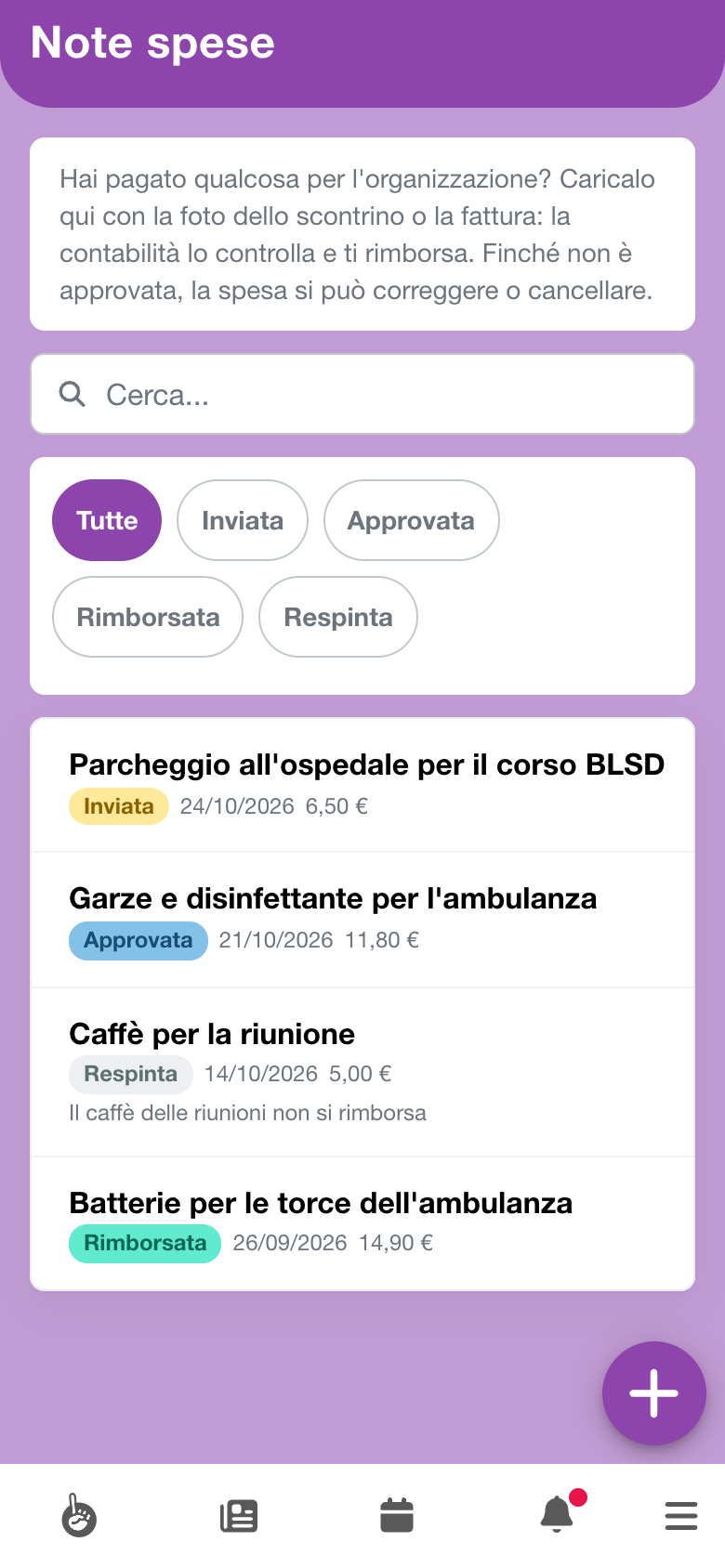
| Status | Was er bedeutet |
|---|---|
| Eingereicht | du hast sie hochgeladen, sie wartet auf die Buchhaltung. Du kannst sie noch korrigieren oder löschen |
| Genehmigt | die Buchhaltung hat sie angenommen und erstattet sie dir. Ab jetzt lässt sie sich nicht mehr ändern |
| Erstattet | die Erstattung ist in der Buchhaltung der Organisation gebucht |
| Abgelehnt | sie wird nicht erstattet. Unter der Ausgabe liest du den Grund |
Eine Ausgabe hochladen
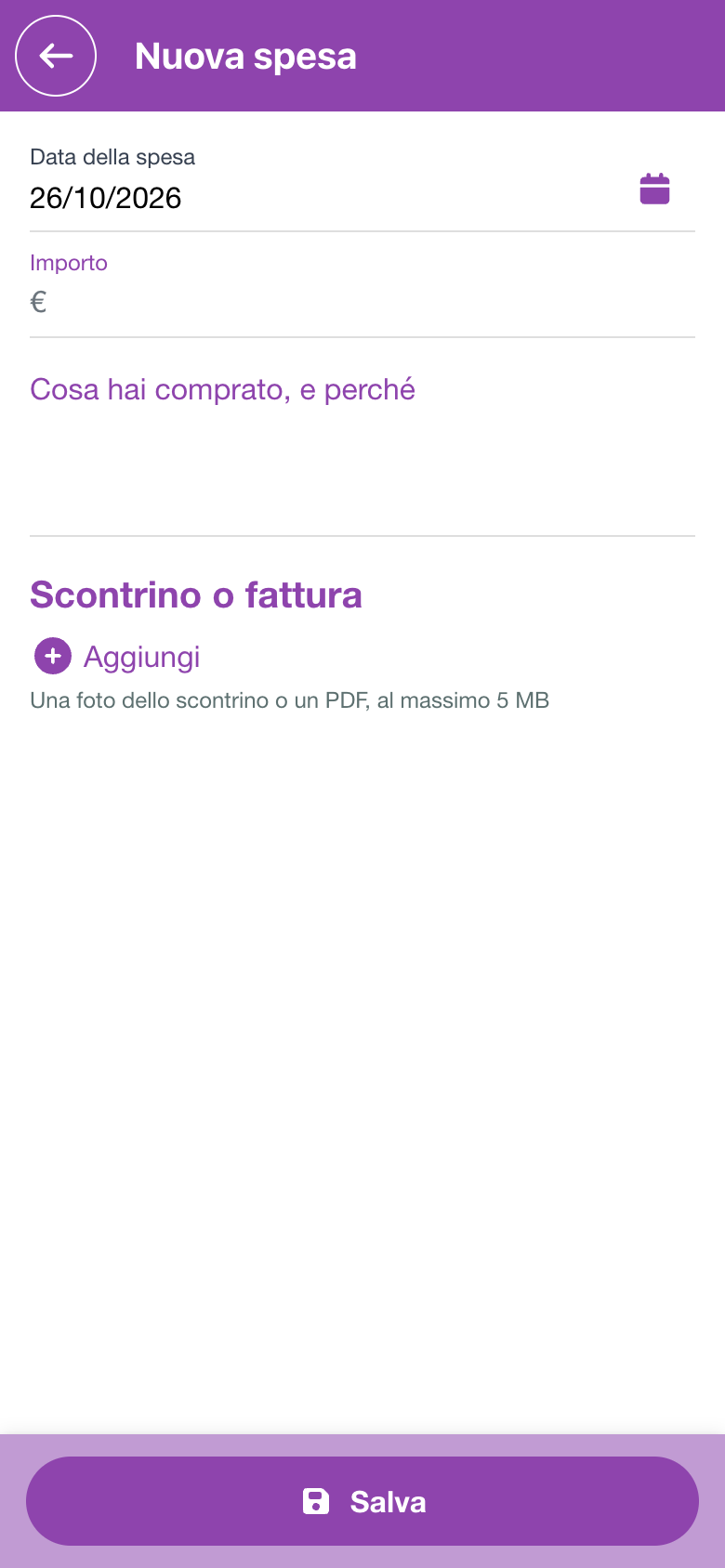
- Tippe unten rechts auf +: Neue Ausgabe öffnet sich.
- Trage in Datum der Ausgabe den Tag ein, an dem du bezahlt hast. Es steht schon auf heute und darf nicht in der Zukunft liegen.
- Schreib den Betrag in Euro.
- Erkläre in Was wurde gekauft und warum die Ausgabe in wenigen Worten, zum Beispiel Mullbinden und Desinfektionsmittel für den Rettungswagen. Diese Zeile liest, wer dir das Geld erstattet.
- Tippe in Kassenbon oder Rechnung auf Hinzufügen und wähle ein Foto des Kassenbons oder ein PDF, höchstens 5 MB. Mindestens eines ist nötig. Hast du auch den Beleg des Kartenterminals, füge ihn dazu.
- Tippe auf Speichern. Die App bestätigt mit Ausgabe eingereicht.
Jede Ausgabe bekommt ihre eigene Abrechnung. Mittagessen und Parken am selben Tag sind zwei Ausgaben, mit zwei Kassenbons.
Eine Ausgabe korrigieren oder löschen
Solange die Ausgabe Eingereicht ist, kannst du sie ändern. Tippe sie in der Liste an, um sie zu öffnen:
- Bearbeiten öffnet Datum, Betrag und Beschreibung wieder;
- Löschen entfernt sie samt Anhängen, nach der Frage Diese Ausgabe und ihre Anhänge löschen?;
- unter Belege hängt Beleg hinzufügen eine weitere Datei an, und am Handy fotografiert Foto aufnehmen den Kassenbon.
Ein Anhang lässt sich entfernen, aber nie der letzte: eine Ausgabe hat immer ihren Kassenbon. Falsches Foto? Füge zuerst das richtige hinzu und lösche dann das andere.
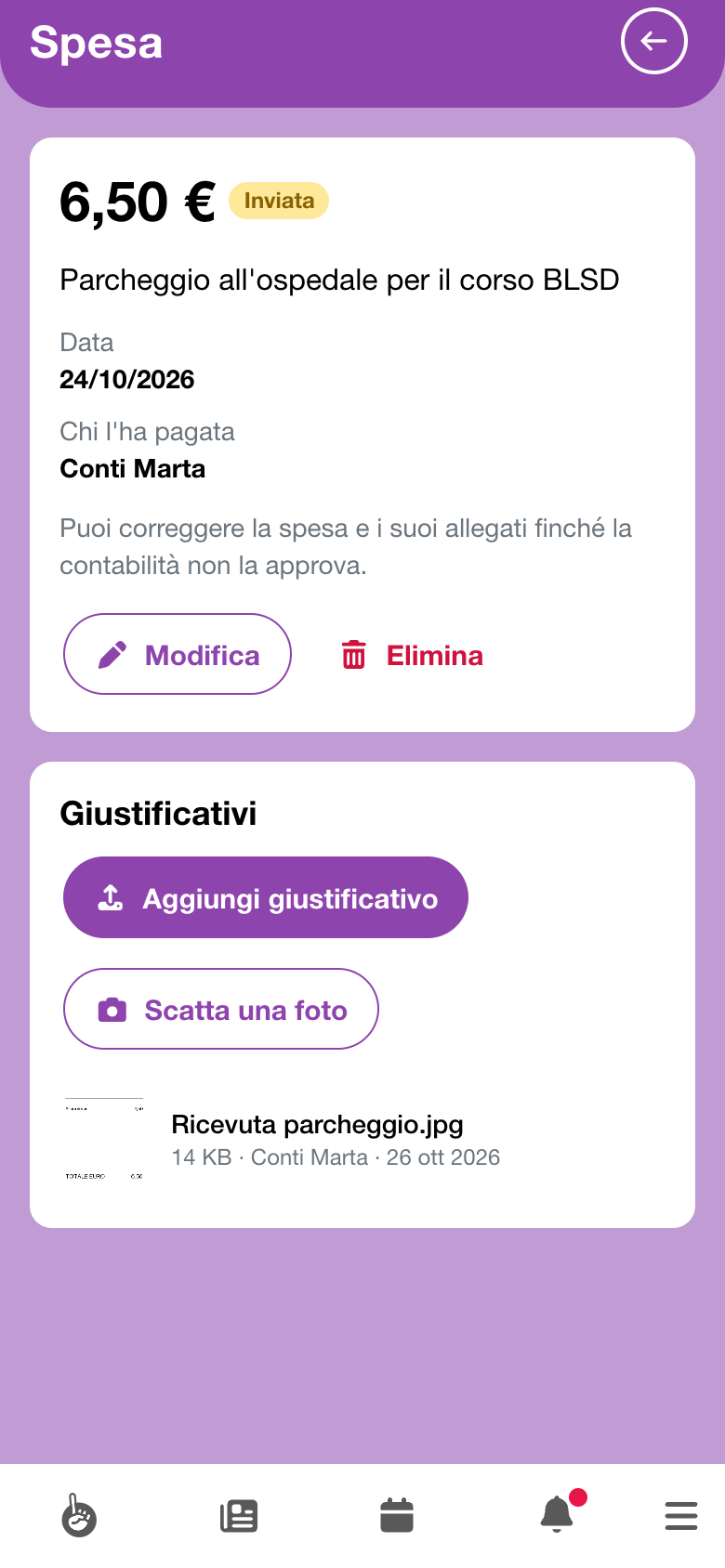
Sobald die Buchhaltung die Ausgabe genehmigt, verschwinden diese Schaltflächen. Merkst du danach einen falschen Betrag, sag der Person Bescheid, die die Buchhaltung führt: sie korrigiert ihn, wenn sie die Erstattung bucht.
Nach dem Einreichen
Vorerst verschickt AppToMe keine Benachrichtigungen zu den Spesenabrechnungen. Wie weit deine ist, siehst du unter Spesenabrechnungen, und auf der Seite der Ausgabe sagt Geprüft von, wer sie genehmigt oder abgelehnt hat und wann.
Eine Ausgabe mit Abgelehnt zeigt den Ablehnungsgrund, in der Liste und auf ihrer Seite, und bleibt so. Lässt sich etwas nachbessern, etwa mit einem besser lesbaren Kassenbon, lade eine neue Ausgabe hoch.