Note spese
Info
Disponibile solo se l'organizzazione usa il modulo Contabilità e ha acceso le note spese.
Hai pagato di tasca tua qualcosa che serviva all'organizzazione? Caricalo in Note spese con la foto dello scontrino e chiedi il rimborso.
Dove si trova
Nel menu, sotto Risorse, tocca Note spese. La voce la vede chiunque abbia una scheda fra le persone dell'organizzazione, staff compreso: anche chi tiene i conti, a volte, anticipa una spesa.
Se non la trovi, la tua organizzazione non raccoglie le note spese in AppToMe. Da un vecchio link leggi Note spese non attive. In tutti e due i casi chiedi a chi gestisce la contabilità.
Le tue spese
In cima, un riquadro ricorda a cosa serve la pagina. Sotto trovi le spese che hai caricato, dalla più recente, ognuna con la data, l'importo e lo stato. I filtri in alto scelgono quali vedere: Tutte, Inviata, Approvata, Rimborsata o Respinta.
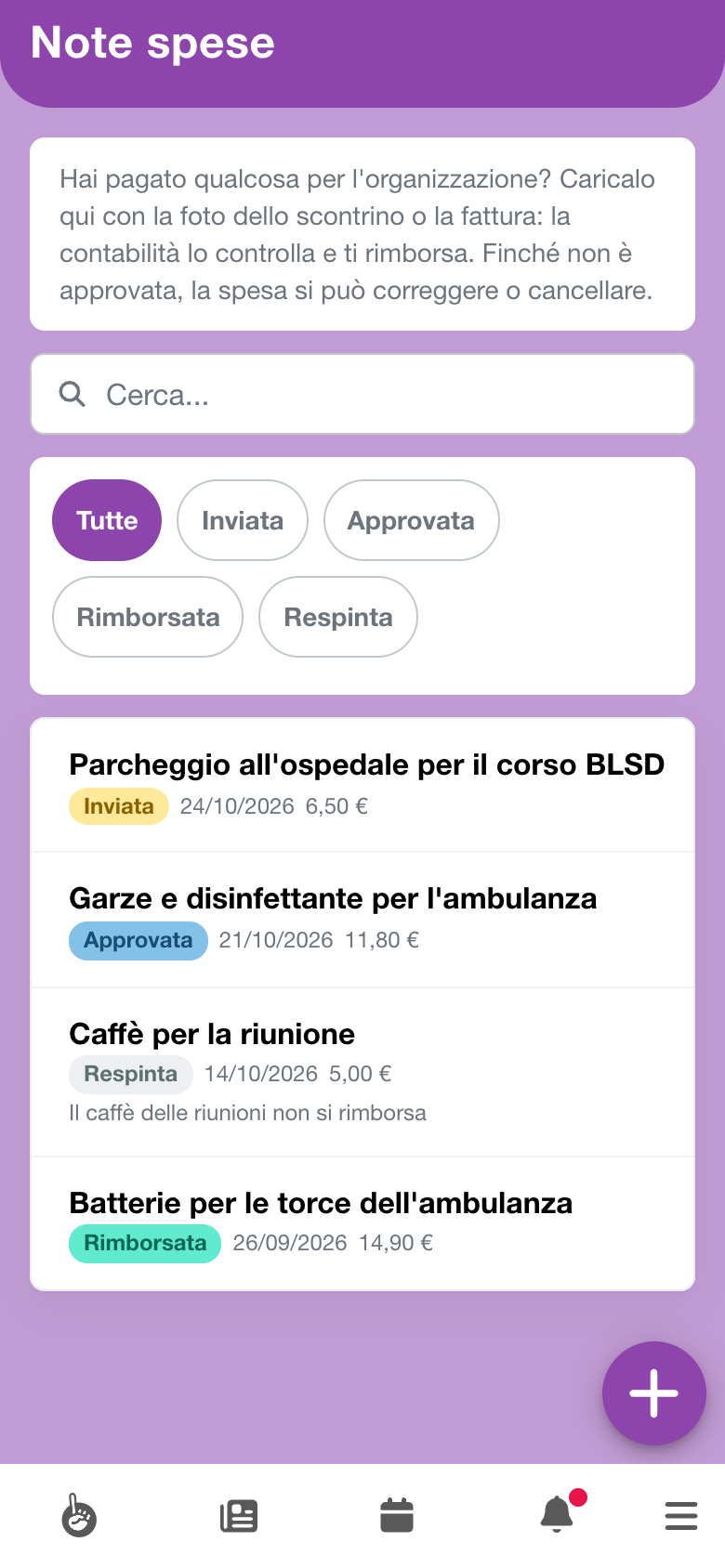
| Stato | Cosa vuol dire |
|---|---|
| Inviata | l'hai caricata e aspetta la contabilità. Puoi ancora correggerla o cancellarla |
| Approvata | la contabilità l'ha accettata e ti rimborserà. Da qui non si modifica più |
| Rimborsata | il rimborso è registrato nei conti dell'organizzazione |
| Respinta | non verrà rimborsata. Sotto la spesa leggi il motivo |
Caricare una spesa
- Tocca + in basso a destra: si apre Nuova spesa.
- In Data della spesa metti il giorno in cui hai pagato. Parte da oggi, e non può essere nel futuro.
- Scrivi l'Importo in euro.
- In Cosa hai comprato, e perché spiega la spesa in poche parole, per esempio Garze e disinfettante per l'ambulanza. È la riga che legge chi ti rimborsa.
- In Scontrino o fattura tocca Aggiungi e scegli una foto dello scontrino o un PDF, al massimo 5 MB. Ne serve almeno uno. Se hai anche la ricevuta del POS, aggiungi pure quella.
- Tocca Salva. L'app conferma con Spesa inviata.
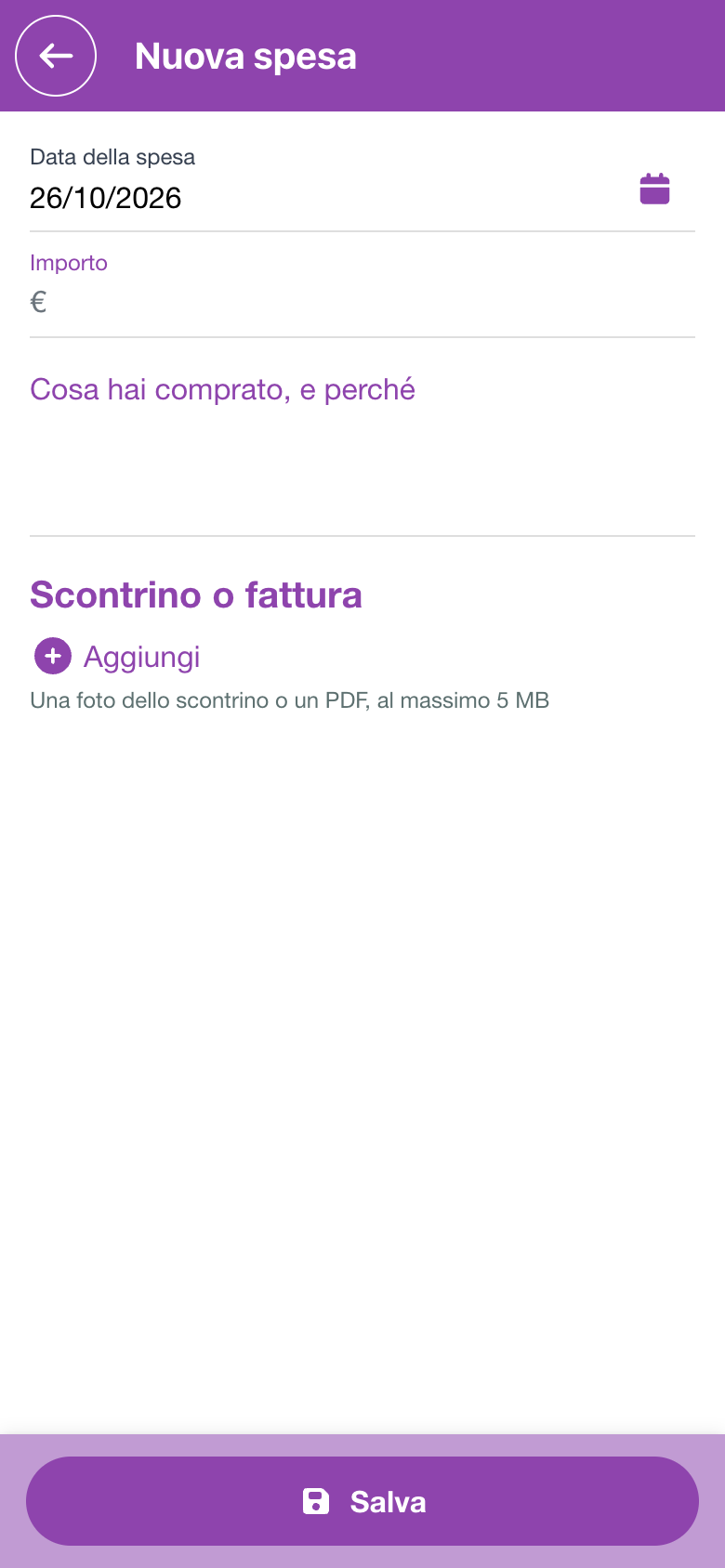
Ogni spesa ha la sua nota. Pranzo e parcheggio della stessa giornata sono due spese, con due scontrini.
Correggere o cancellare una spesa
Finché la spesa è Inviata puoi cambiarla. Toccala nell'elenco per aprirla:
- Modifica riapre data, importo e descrizione;
- Elimina la cancella insieme ai suoi allegati, dopo la domanda Eliminare questa spesa e i suoi allegati?;
- in Giustificativi, Aggiungi giustificativo allega un altro file e, dal telefono, Scatta una foto fotografa lo scontrino.
Un allegato si toglie, ma mai l'ultimo: una spesa ha sempre il suo scontrino. Hai sbagliato foto? Aggiungi prima quella giusta, poi elimina l'altra.
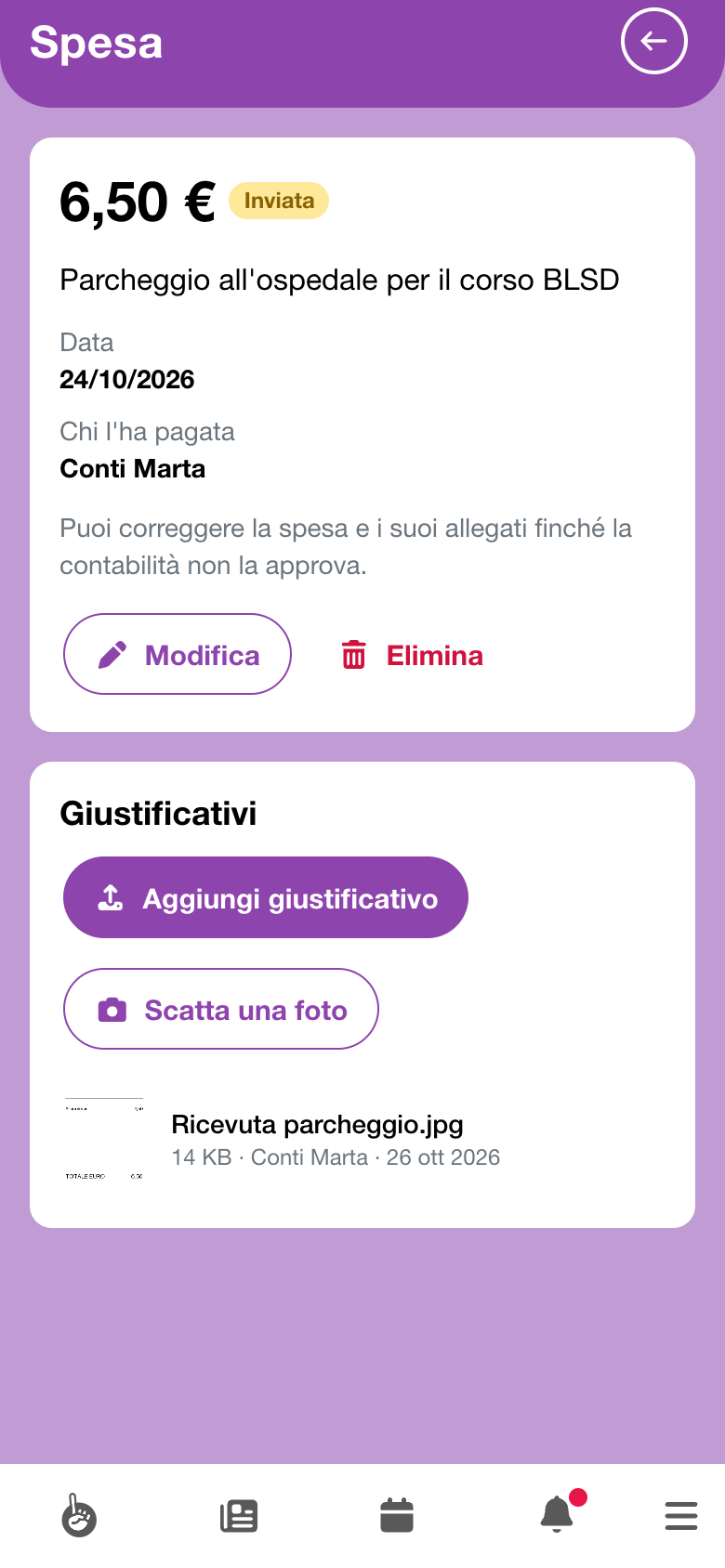
Quando la contabilità approva la spesa, questi pulsanti spariscono. Se ti accorgi dopo di un importo sbagliato, avvisa chi gestisce la contabilità: lo corregge quando registra il rimborso.
Dopo l'invio
Per ora AppToMe non manda notifiche sulle note spese. A che punto è la tua lo vedi in Note spese, e nella pagina della spesa Esaminata da dice chi l'ha approvata o respinta, e quando.
Una spesa Respinta porta il Motivo del rifiuto, nell'elenco e nella sua pagina, e resta così. Se c'è da rimediare, per esempio con uno scontrino più leggibile, carica una spesa nuova.