Chiavi API
Con una chiave API un programma esterno, come il gestionale di un fornitore o uno script, legge e modifica i dati dell'organizzazione senza passare dall'app. Da questa pagina le crei, le controlli e le revochi.
Info
Disponibile solo se il modulo API e assistenti AI è attivo. Non c'è nel piano Lite.
Prerequisiti
- Devi essere amministratore (superutente) dell'organizzazione. Lo staff e i volontari non vedono la pagina.
Apri il menu, tocca Impostazioni organizzazione e poi Chiavi API.
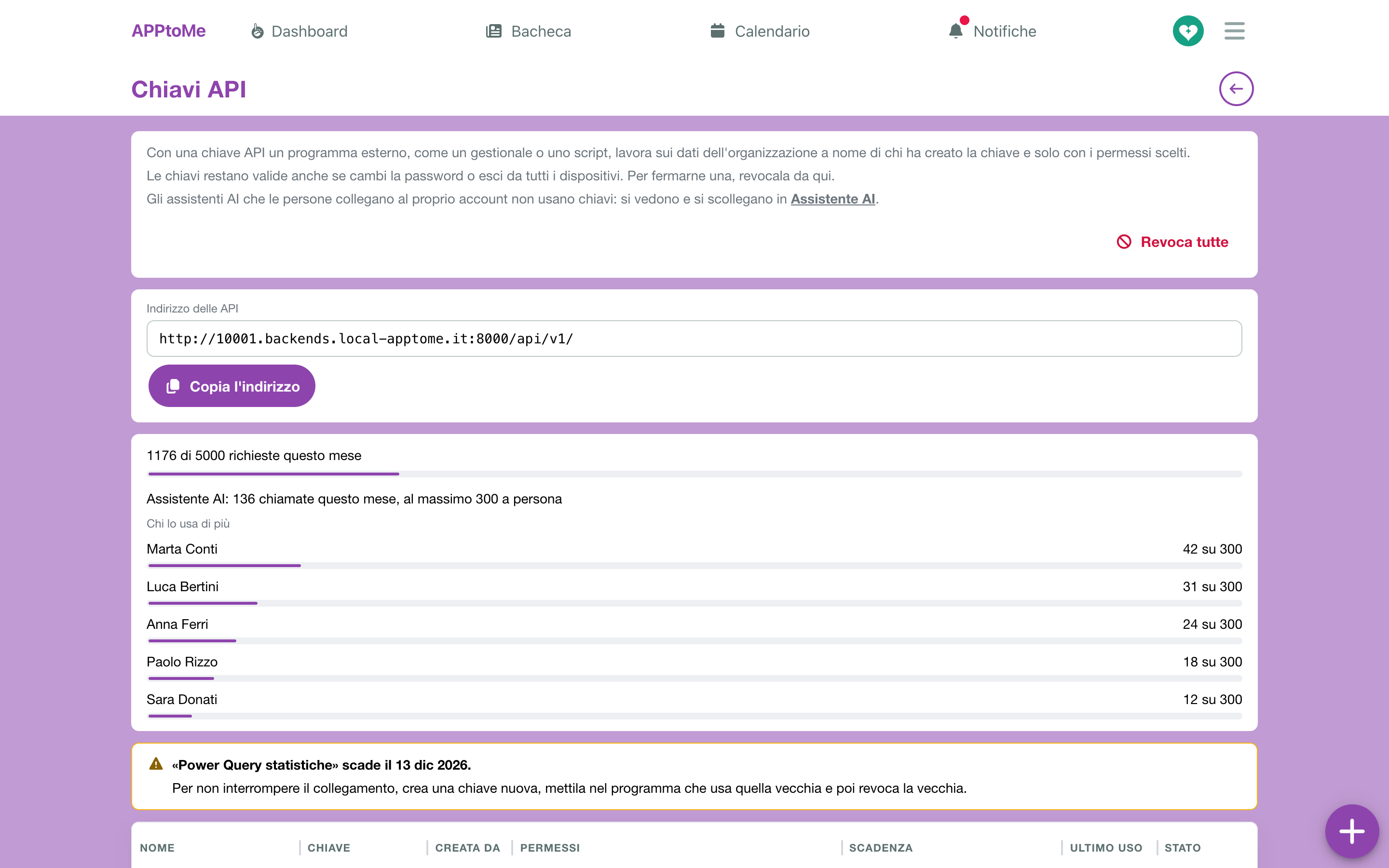
Sotto l'introduzione c'è l'Indirizzo delle API, quello a cui il programma manda le richieste: tocca Copia l'indirizzo per copiarlo.
Cosa vuol dire dare una chiave
Una chiave è una password per un programma. Chi la riceve, per esempio il fornitore del vostro gestionale, può lavorare sui dati dell'organizzazione finché la chiave non scade o non la revochi.
- La chiave agisce a tuo nome: tutto quello che il programma fa risulta fatto da te, nel registro attività e nelle notifiche che partono.
- Non può fare più di quanto puoi fare tu nell'app, e solo con i permessi che scegli alla creazione.
- Funziona anche quando tu non sei collegato: è fatta apposta per lavorare da sola.
Prima di consegnarne una, chiediti di cosa ha davvero bisogno il programma. Un gestionale che legge le ore dei volontari non ha bisogno di creare turni.
Un utente per le integrazioni
Se l'amministratore che ha creato la chiave lascia il ruolo, la chiave smette di funzionare finché non lo riprende. Se lascia l'organizzazione, o il suo account viene disattivato, la chiave viene revocata. Per un'integrazione che deve durare, crea un account dedicato (per esempio «Integrazione gestionale»), rendilo amministratore e crea la chiave con quello.
Creare una chiave
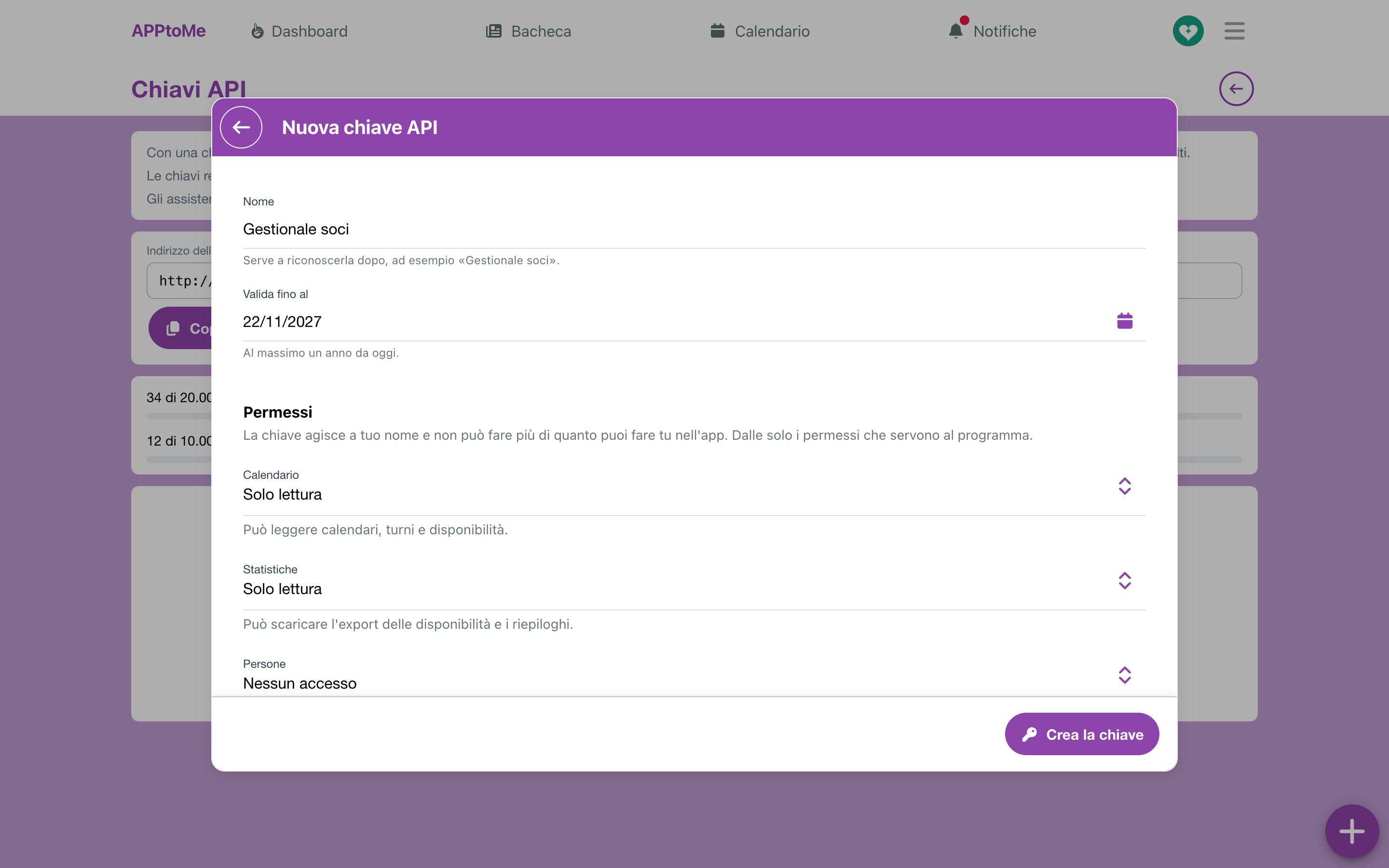
- Tocca + in basso a destra (Nuova chiave).
- In Nome scrivi un nome che ti faccia riconoscere la chiave dopo, per esempio il nome del programma o del fornitore.
- In Valida fino al scegli la scadenza. La data proposta è fra un anno, il massimo. Sotto il campo l'app ricorda: «Funziona fino alla fine di quel giorno. Al massimo un anno da oggi.»
- In Permessi scegli, per ogni area, Nessun accesso, Solo lettura o Lettura e scrittura. Sotto ogni scelta l'app scrive cosa potrà fare il programma. Almeno un'area deve avere un permesso: altrimenti l'app chiede «Scegli almeno un permesso.»
- Tocca Crea la chiave.
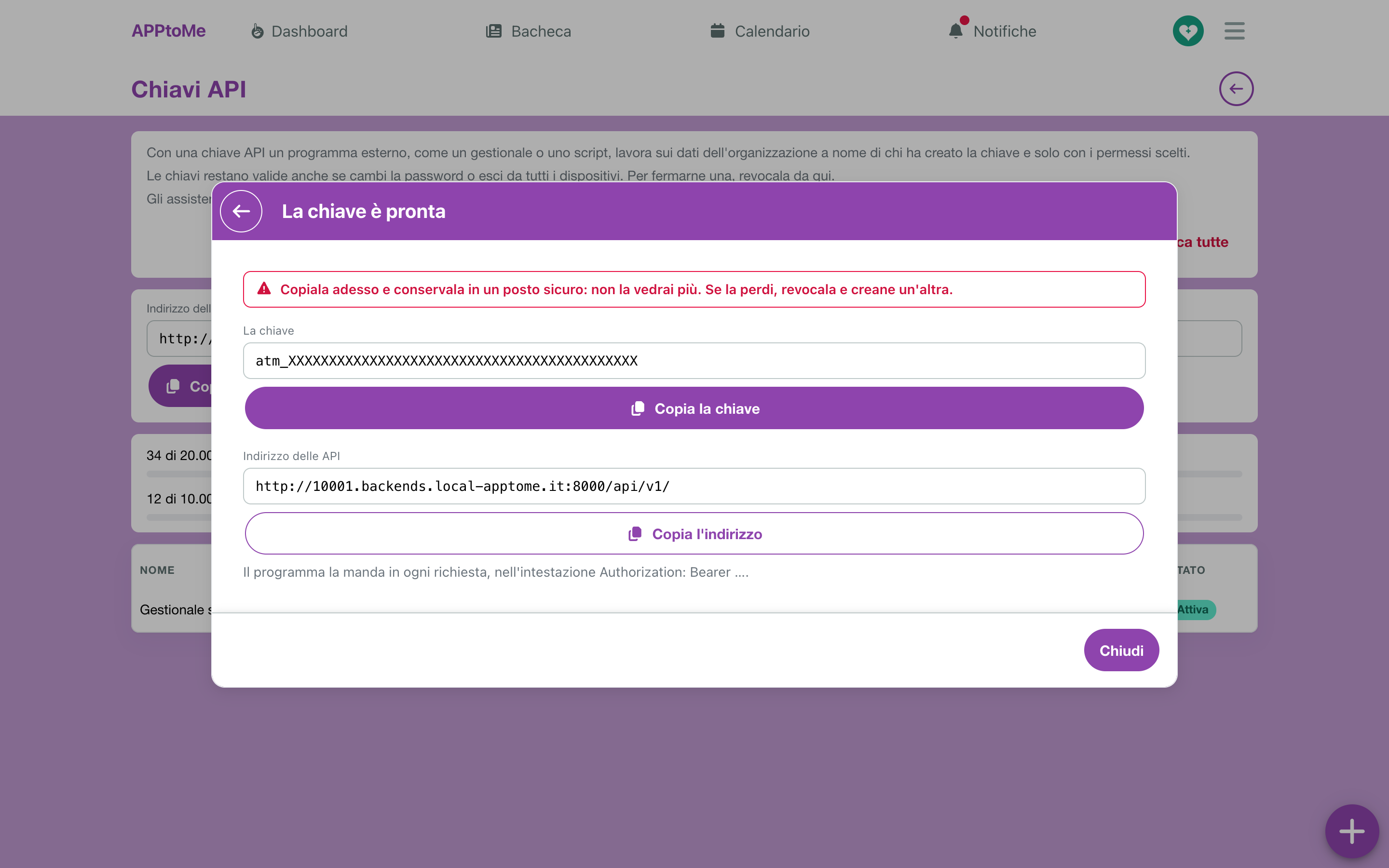
Si apre la finestra La chiave è pronta:
- Tocca Copia la chiave. È l'unica volta che la vedi: dopo, l'app mostra solo i primi caratteri.
- Tocca Copia l'indirizzo per l'Indirizzo delle API: serve anche quello al programma.
- Consegna chiave e indirizzo a chi deve configurare il programma, in modo riservato: non in un gruppo di chat, non in un'email a molti destinatari.
- Tocca L'ho copiata.
Se chiudi la finestra senza aver copiato, l'app chiede Chiudere senza copiare?. Una chiave persa non si recupera: revocala e creane un'altra.
Ogni amministratore può avere al massimo cinque chiavi attive.
I permessi
| Area | Livello | Cosa può fare il programma |
|---|---|---|
| Calendario | Solo lettura | leggere calendari, turni e disponibilità |
| Calendario | Lettura e scrittura | in più, a tuo nome, creare, modificare e cancellare turni, segnare e togliere persone |
| Statistiche | Solo lettura | scaricare l'export delle disponibilità e i riepiloghi di ore e turni |
| Persone | Solo lettura | cercare le persone dell'organizzazione e vederne nome, mansioni e gruppi |
Con Nessun accesso il programma non vede niente di quell'area. Una chiave ha sempre almeno un permesso. Un turno creato o una persona segnata dal programma avvisano chi l'app avviserebbe, come se l'avessi fatto tu.
L'elenco delle chiavi
L'elenco mostra tutte le chiavi dell'organizzazione, anche quelle create da altri amministratori: Nome, Creata da, Chiave (i primi caratteri), Permessi, Scadenza, Ultimo uso e Stato.
| Stato | Significato |
|---|---|
| Attiva | funziona |
| Sospesa | chi l'ha creata non è più amministratore: non funziona finché non torna a esserlo |
| Scaduta | la data di scadenza è passata |
| Revocata | qualcuno l'ha revocata, o AppToMe perché chi l'ha creata ha perso l'accesso all'organizzazione |
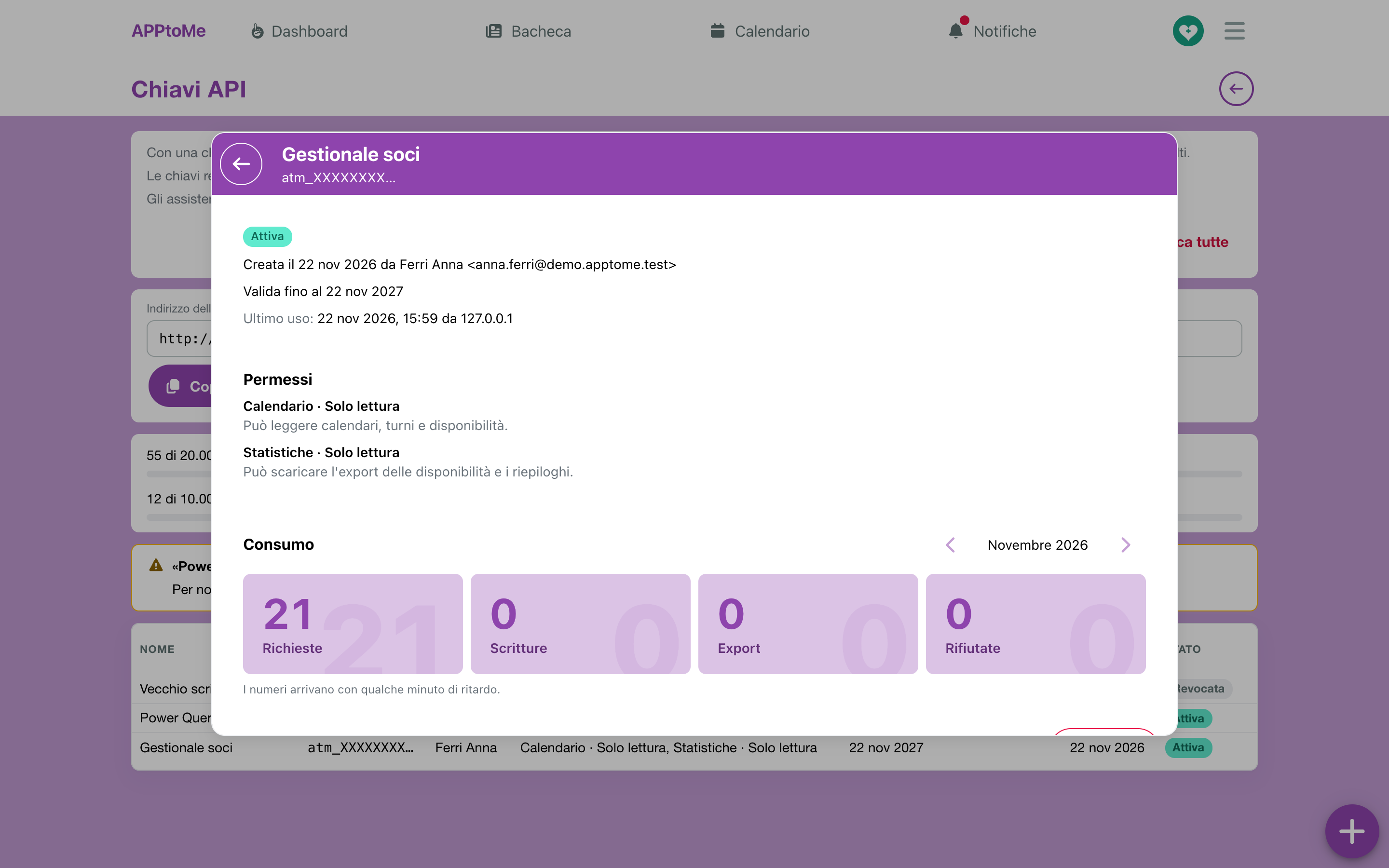
Tocca una chiave per il dettaglio: chi l'ha creata e quando, fino a quando vale («Valida fino al … compreso», oppure «Scaduta: valeva fino al …»), l'ultimo uso, i permessi e il Consumo mese per mese (Richieste, Scritture, Export, Rifiutate). I numeri comprendono anche le richieste appena fatte.
La scadenza
Da trenta giorni prima della scadenza la chiave porta nell'elenco l'avviso Scade tra … giorni, e in cima alla pagina compare il messaggio «… scade il …». Chi ha creato la chiave riceve un'email trenta giorni prima e un'altra sette giorni prima.
Per non interrompere il collegamento:
- crea una chiave nuova con gli stessi permessi;
- consegnala a chi gestisce il programma, che la mette al posto della vecchia;
- controlla che la nuova abbia un Ultimo uso;
- revoca la vecchia.
Il consumo
Il modulo comprende un uso normale: 5.000 richieste al mese per tutta l'organizzazione, 50 scritture al giorno per chiave, 5 export al giorno. In cima alla pagina una barra mostra quante richieste sono state usate nel mese.
- All'80% compare un avviso, e gli amministratori ricevono un'email.
- Al 100% le richieste vengono rifiutate fino al primo del mese successivo. Arriva un'altra email.
Non ci sono addebiti automatici. Se il programma ha bisogno di più richieste, scrivi a info@apptome.it.
Sotto c'è il consumo dell'assistente AI: «Assistente AI: … chiamate questo mese, al massimo 300 a persona». L'assistente non ha un tetto per tutta l'organizzazione. Ogni persona ha 300 chiamate al mese e 100 al giorno, e quello che usa una non toglie niente alle altre. All'80% e al 100% è la persona a ricevere l'email, non gli amministratori; quando finisce le chiamate, l'assistente smette di risponderle fino al giorno o al mese successivo.
Chi lo usa di più elenca le cinque persone che hanno fatto più chiamate nel mese, ognuna con la sua barra («… su 300»). Se a qualcuno il limite sta stretto, scrivi a info@apptome.it: il tetto a persona si alza per tutta l'organizzazione.
Revocare una chiave
- Tocca la chiave nell'elenco.
- Tocca Revoca.
- Conferma con Revoca in Revocare la chiave?.
La chiave smette subito di funzionare e il programma che la usa riceve un errore. Non si può annullare. Ogni amministratore può revocare qualunque chiave dell'organizzazione.
Revoca tutte, in cima alla pagina, ferma insieme tutte le chiavi ancora valide: serve se temi che le chiavi siano finite in mani sbagliate.
AppToMe revoca da sé le chiavi di chi perde l'accesso all'organizzazione: account disattivato o cancellato, uscita o rimozione dall'organizzazione. Vengono revocate le chiavi che quella persona ha creato in questa organizzazione, e i suoi assistenti AI vengono scollegati.
Cambiare password non ferma le chiavi
Le chiavi restano valide anche se cambi la password o esci da tutti i dispositivi. Per fermarne una, revocala da questa pagina. Per gli assistenti AI vale il contrario: vedi sotto.
Gli assistenti AI delle persone
Le persone dell'organizzazione possono collegare il proprio assistente AI, come Claude o ChatGPT, al loro account (vedi Assistente AI). Gli assistenti non usano chiavi: ognuno vede e fa solo quello che può fare la persona che l'ha collegato.
Chi nello staff gestisce le disponibilità può chiedere all'assistente di coprire un turno: l'assistente cerca chi ha la mansione richiesta e invita le persone una alla volta, come faresti dal turno (vedi Invitare una persona). Ogni invito avvisa la persona come quelli mandati dall'app.
Gli amministratori ne vedono l'elenco: dalla pagina Chiavi API tocca il collegamento Assistente AI, oppure apri Assistente AI dal menu, e scegli la scheda Tutti. Sotto Tutti i collegamenti, per ogni collegamento: Persona, Assistente, Servizio, Collegato il e Ultimo uso.
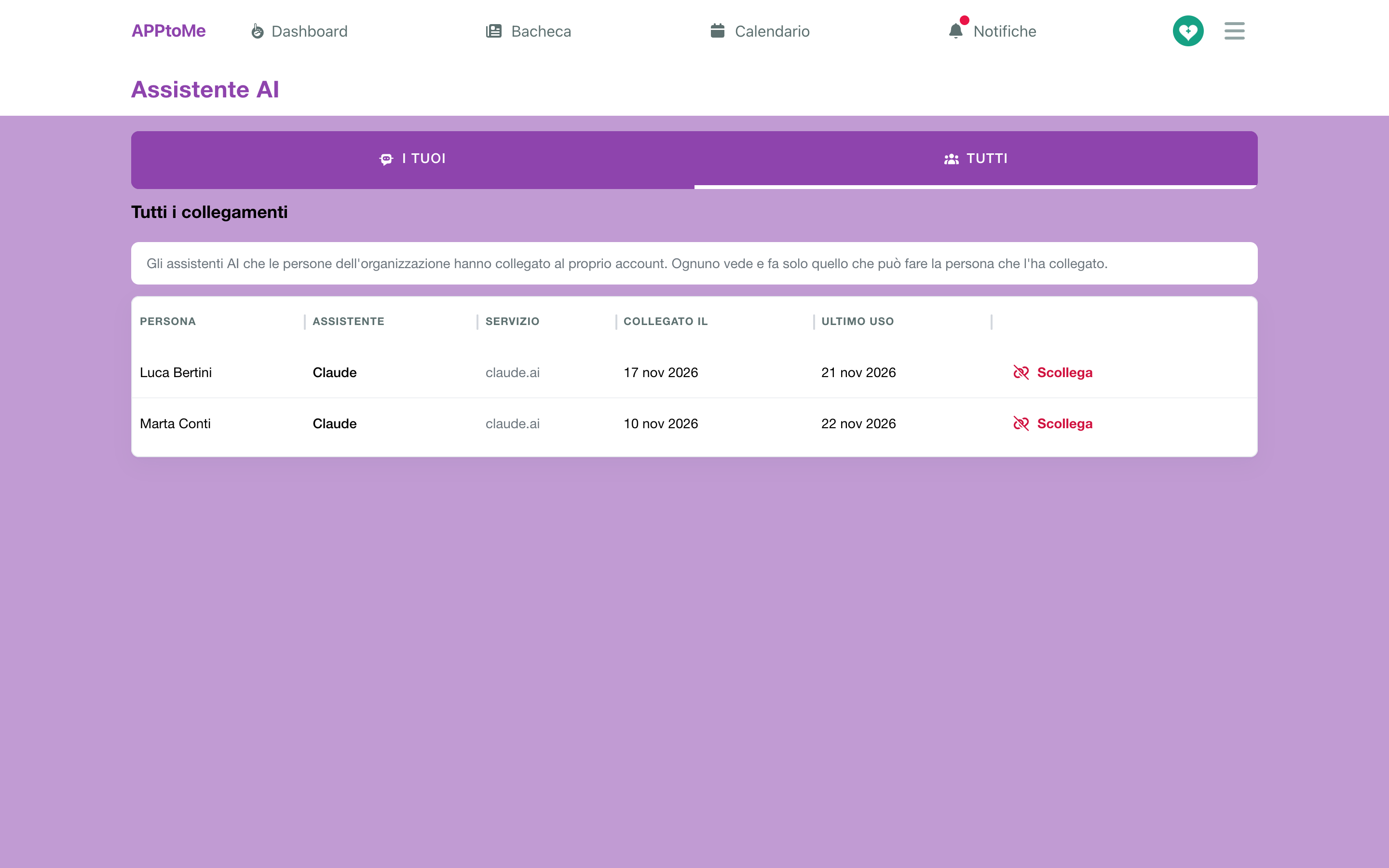
Per scollegarne uno:
- Tocca Scollega sulla riga.
- Conferma con Scollega in Scollegare l'assistente?.
L'assistente smette subito di lavorare a nome di quella persona. La persona potrà collegarlo di nuovo: se non deve, è una cosa da chiarire con lei.
A differenza delle chiavi, i collegamenti si chiudono da soli quando la persona cambia la password o l'email, o esce da tutti i dispositivi: per riprendere l'assistente deve collegarlo di nuovo. Come le chiavi, si chiudono anche quando la persona perde l'accesso all'organizzazione.
I dati che un assistente legge passano dall'azienda che lo fornisce. Sapere chi ha collegato cosa vi serve per rispondere di quei dati: è il motivo di questo elenco.